Pepperstone(激石)成立於 2010 年,是全球知名的外匯與 CFD 經紀商,提供外匯、指數、大宗商品、金屬與加密資產等多元商品,並受到 ASIC、FCA、CySEC、DFSA 等多國監管,安全性與透明度備受肯定。
本篇將介紹如何完成 Pepperstone 線上開戶流程。整個步驟簡單快速,只要填寫基本資料、設定交易帳戶、並提交 KYC 身分驗證,通常約 5 分鐘即可完成送出申請。
目錄
步驟 1:前往官網並進入註冊頁面
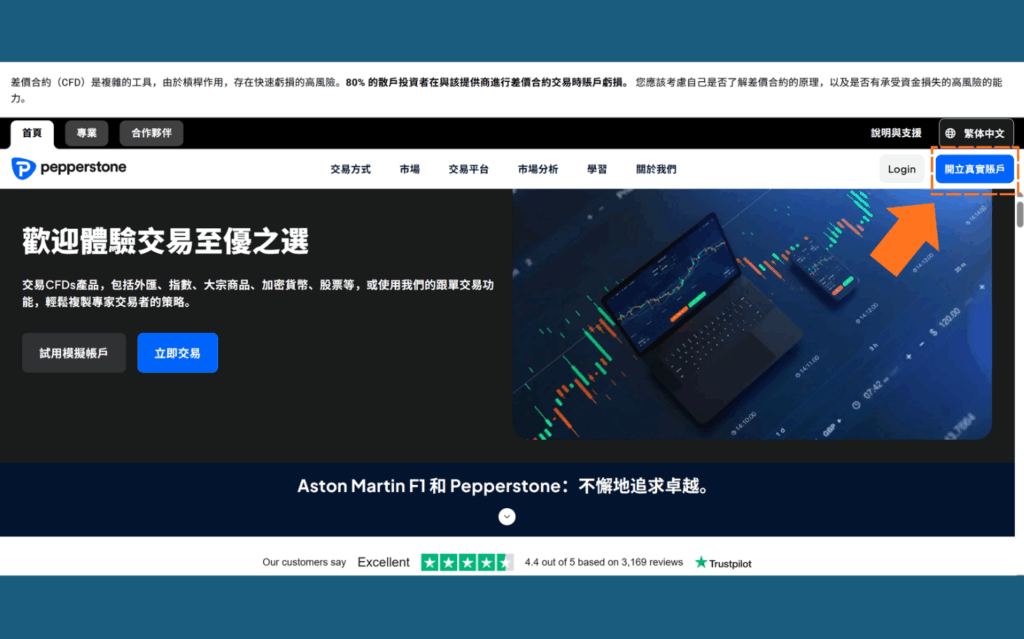
前往 Pepperstone 官網,點擊右上角「開立真實帳戶」。
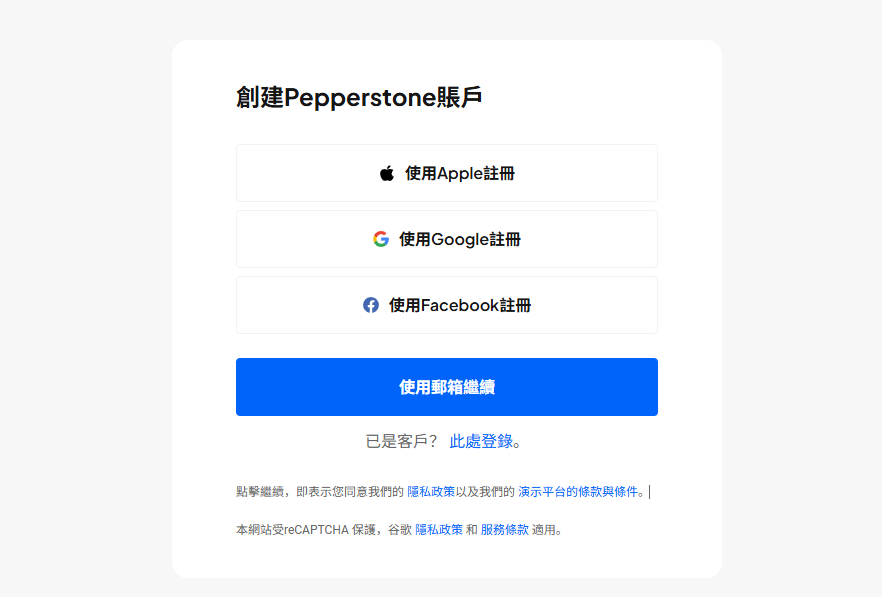
選擇註冊方式Apple / Google / Facebook / 使用郵箱,任一方式都可成功開戶,差別僅在登入方式。
步驟 2:建立帳戶資訊
完成初始註冊後,系統會跳轉到帳戶資訊頁面,要求你填寫基本個人資料。
這些資料主要用於建立你的 Pepperstone 客戶資料檔案,依照畫面逐項輸入即可完成設定。
| 項目 | 說明 |
| ①居住國家 | 選擇你目前實際居住的地區 |
| ②帳戶類型 | 個人 / 聯名 / 公司 / 信託等;選擇個人即可 |
| ③名 | 與護照或身分證英文名字一致 |
| ④姓 | 與護照或身分證英文姓氏一致 |
| ⑤出生日期 | 以日 / 月 / 年格式輸入,例如 10/08/1990 |
| ⑥手機號碼 | 選擇地區並輸入有效的手機號碼 |
| ⑦郵箱地址 | 用於登錄客戶端、接收系統通知、帳戶資訊與支援訊息等 |
| ⑧安全客戶端密碼 | 至少 8 碼,需包含大小寫字母與數字 |
| ⑨訂閱通知(選填) | 可勾選是否願意透過 Email / 手機接收市場資訊、產品更新與促銷活動 |
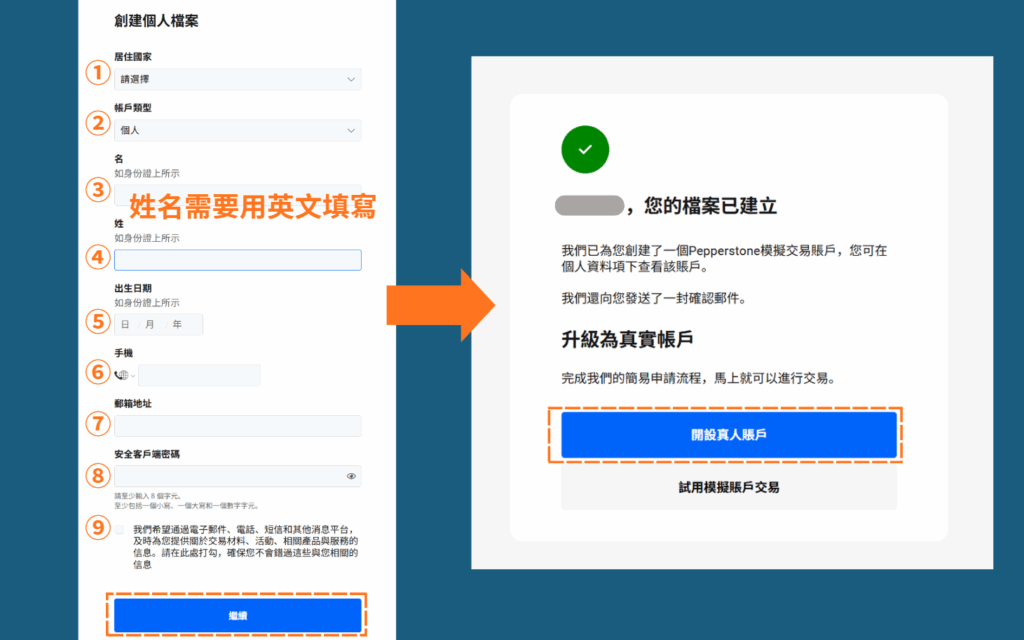
填寫完所有欄位後,點擊「繼續」即可完成基礎資料的建立。
接著,你可以選擇「開設真人帳戶」,進一步進行交易帳戶相關設定。
※ 若你只是想先熟悉介面或測試策略,也可改為試用模擬帳戶(Demo)進行體驗,無需提交身分驗證。
步驟 3:設定交易帳戶
在完成帳戶基本資料後,接下來會進入最關鍵的流程:設定你的交易帳戶。
這一步所選擇的平台、帳戶類型與槓桿,都會直接影響之後的交易體驗,因此建議依照你的交易方式與需求仔細挑選。
以下為此步驟需設定的項目整理:
| 項目 | 說明 |
| ①選擇交易平台 | MT5 / MT4 / Pepperstone 專屬平台 / cTrader / TradingView |
| ②帳戶類型 | Standard(標準帳戶) / Razor(佣金帳戶) / 管理帳戶(需代幣) |
| ③選擇槓桿 | 超過 200 倍的槓桿需申請 Pepperstone 專業帳戶 |
| ④帳戶貨幣 | HKD、USD、EUR 等多種貨幣可選 |
| ⑤交易密碼 | 主要用於登入 MT4 / MT5 / TradingView等交易軟體 |
| ⑥推薦人(選填) | 若有推薦代碼可在此輸入 |
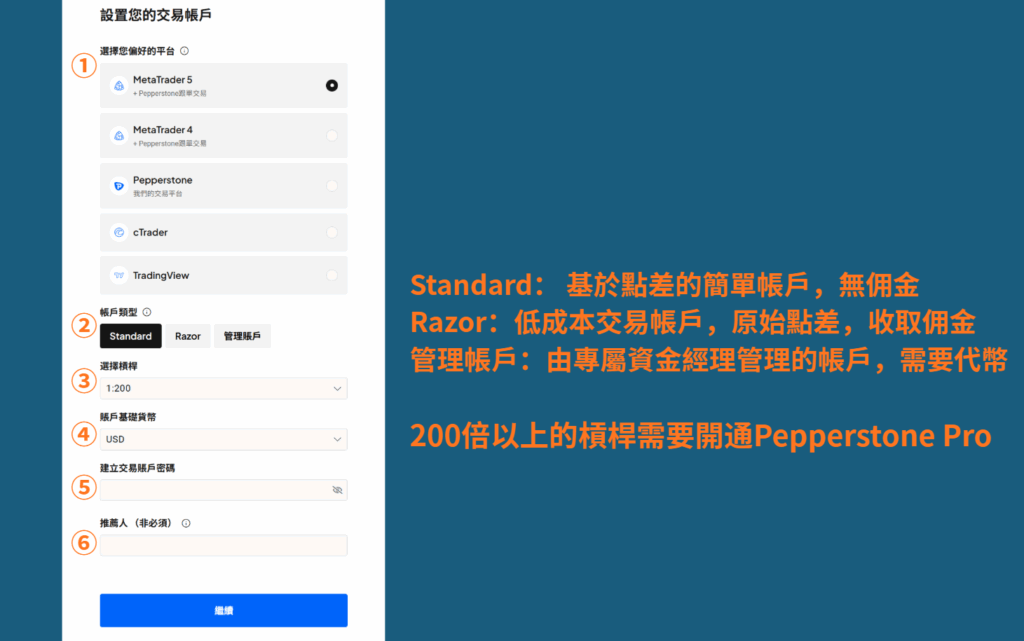
※ 若你尚不確定哪個平台適合自己,可參考以下的完整對比表:
Pepperstone / MT4 / MT5 / TradingView / cTrader 平台完整對比表
| 功能項目 | Pepperstone專屬平台 | MT4 | MT5 | TradingView | cTrader |
| 最高槓桿 | 200 / 500 倍(固定槓桿) | 1,000 倍 | 1,000 倍 | 500 倍(僅 Razor 帳戶) | 500 倍 |
| 桌面平台 | Windows | Windows | Windows | Windows / Mac / Linux | Windows |
| 瀏覽器版本 | ✔ | ✔ | ✔ | ✔ | ✔ |
| App(行動端) | ✔ | ✔ | ✔ | ✔ | ✔ |
| Android & iOS | ✔ | ✔ | ✔ | ✔ | ✔ |
| EA | ✕ | ✔ | ✔ | ✔ | ✔ |
| 回測 | ✕ | ✔ | ✔ | ✔ | ✔ |
| 客製圖表/指標 | ✔ | ✔ | ✔ | ✔ | ✔ |
| 市場深度 | ✔ | ✕ | ✕ | ✕ | ✕ |
| 歷史數據 | ✔ | ✔ | ✔ | ✔ | ✔ |
| 分離圖表 | ✕ | ✕ | ✕ | ✔ | ✔ |
| 外匯 | 93 | 93 | 93 | 93 | 93 |
| 指數CFD | 26 | 26 | 26 | 26 | 26 |
| 商品CFD | 40 | 40 | 40 | 40 | 40 |
| 加密貨幣CFD | 31 | 31 | 31 | 31 | 31 |
| 股票CFD | 1,400 | ✕ | 1,400 | 1,400 | 1,400 |
| ETF CFD | 95 | 95 | 95 | 95 | 95 |
完成帳戶設定後,點擊「繼續」進入下一步。
步驟 4:填寫就業資訊與交易經驗
在完成交易帳戶設定後,系統會要求你填寫就業背景與交易經驗。
這一部分屬於國際金融監管(KYC / AML)的必要流程,主要用於評估你的交易目的與風險承受能力,不會影響你是否能成功開戶,請依實際狀況如實填寫即可。
整體流程分為兩個部分:就業與收入 → 交易經驗
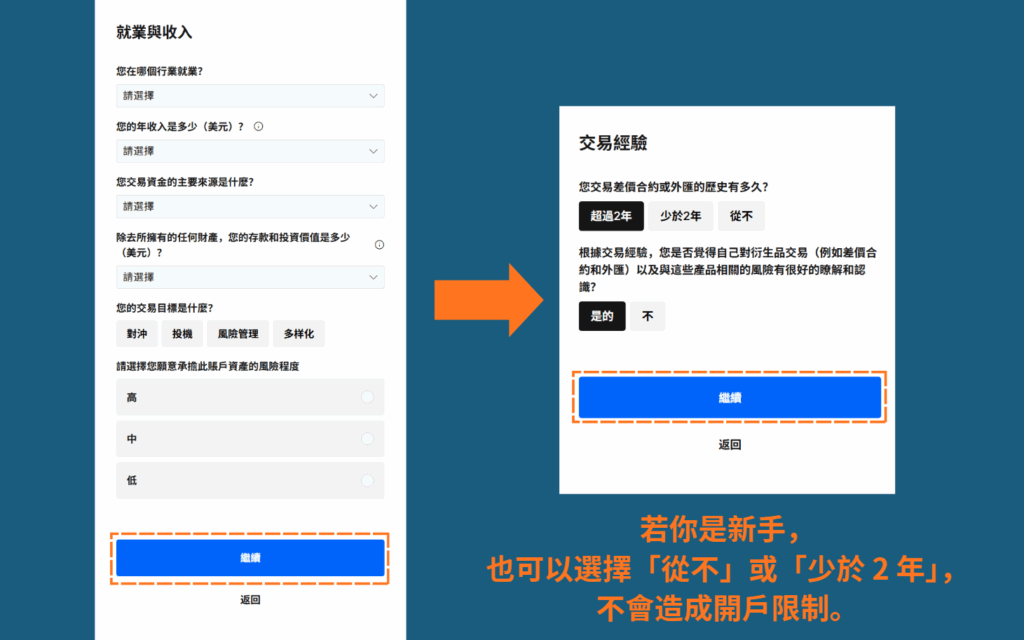
步驟 5:補充個人資料
完成前一階段後,系統會要求補充個人資料,其中包含地址、國籍與出生地等資訊。
這些資料會用於後續的身分驗證,因此請務必要以正確、完整且與證件一致的英文格式填寫。
填寫地址時,請注意:
- 全程使用英文
- 地址格式需與之後提交的地址證明文件相符
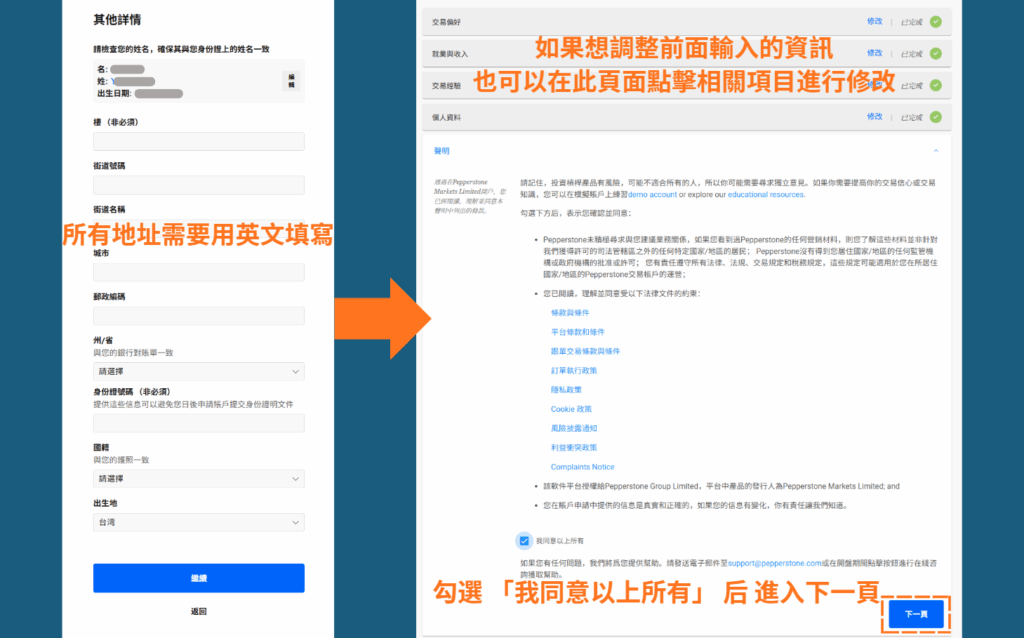
填寫完畢後點擊「繼續」,系統會跳轉至資料總覽頁面。
若前面任何資訊需要修改,可在此頁面點選對應項目的「修改」進行調整。
確認所有資料無誤後,勾選「我同意以上所有」,再按「下一頁」進入下一步。
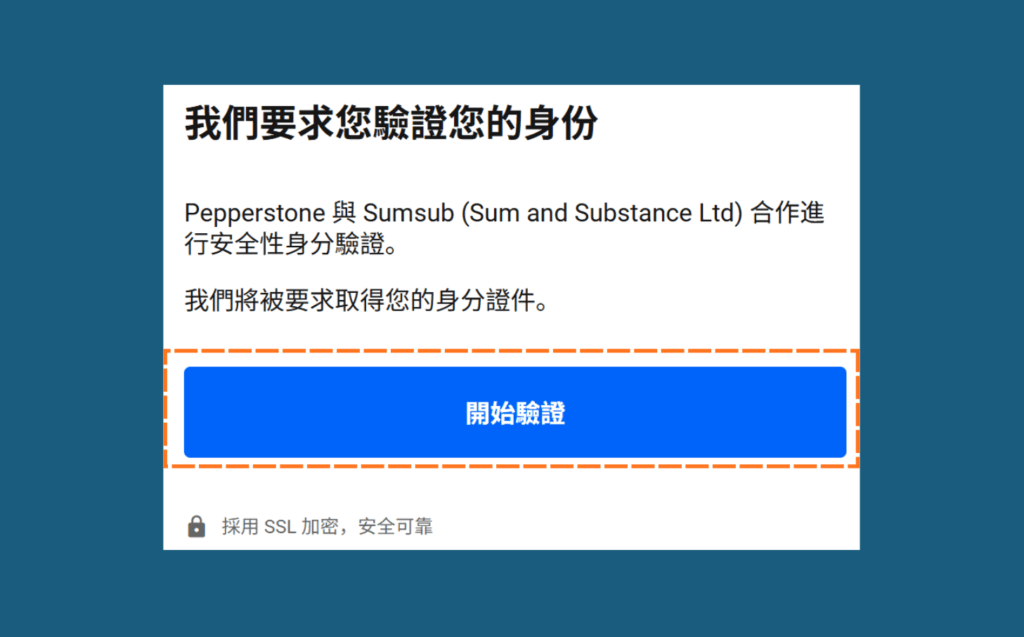
接著會看到「我們要求您驗證您的身分」的提示畫面。
點擊「開始驗證」,即可進入身份驗證(KYC)流程。
步驟 6:完成身分驗證(KYC)
提交所有個人資料後,系統會自動進入身分驗證(KYC)流程。
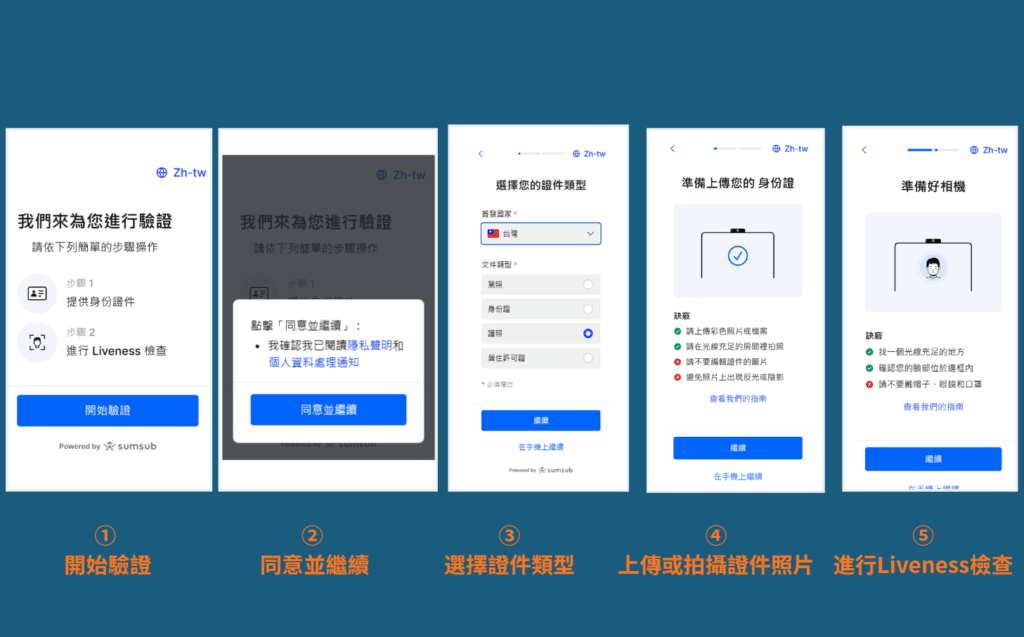
以下為 KYC 驗證的完整步驟:
| 步驟 | 說明 |
| ① 開始驗證 | 點擊「開始驗證」後進入 Sumsub 驗證系統。 |
| ② 同意並繼續 | 閱讀並同意隱私條款與資料使用聲明,再進入下一步。 |
| ③ 選擇證件類型 | 選擇證件簽發國家與證件類型(護照 / 身分證 / 居住證等)。 |
| ④ 上傳或拍攝證件照片 | 依畫面提示拍攝或上傳清晰證件照,避免反光或模糊。 |
| ⑤ 進行 Liveness 檢查 | 依指示完成動態人臉驗證,用於確認證件與本人一致。 |
完成提交後,Pepperstone 會開始審核你的 KYC 文件。
審核期間你仍然可以進行真實帳戶入金(依區域規範)。
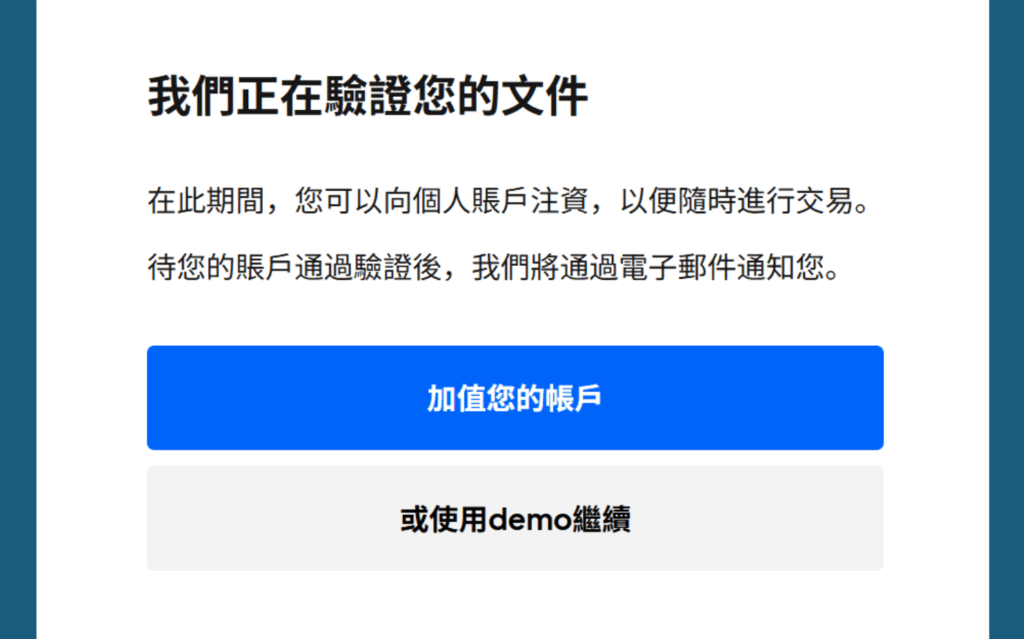
當審核完成,系統會寄出通知信到你的電子郵件信箱。若未收到,建議檢查垃圾郵件或促銷分類。
Pepperstone 常見問題(FAQ)
Q1:提交審核后發現資料有誤,可以重新提交嗎?
可以。
若你在送出身分證明文件後發現內容需要更正,可以重新上傳。
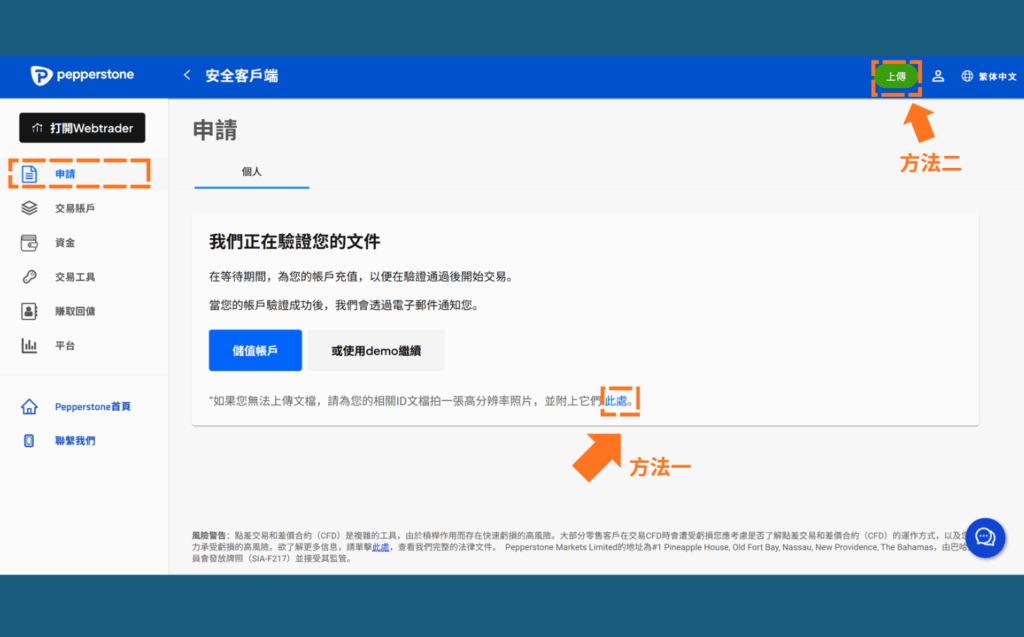
系統會以最新上傳的資料為主,並重新進行審核。
Q2:Pepperstone 支援哪些入金方式?會收手續費嗎?
常見的入金方式包括:
- Google Pay
- 信用卡 / 借記卡(Visa、Mastercard)
- 加密貨幣
- 銀行電匯
- 電子錢包(Skrill、Neteller 等,依區域開放)
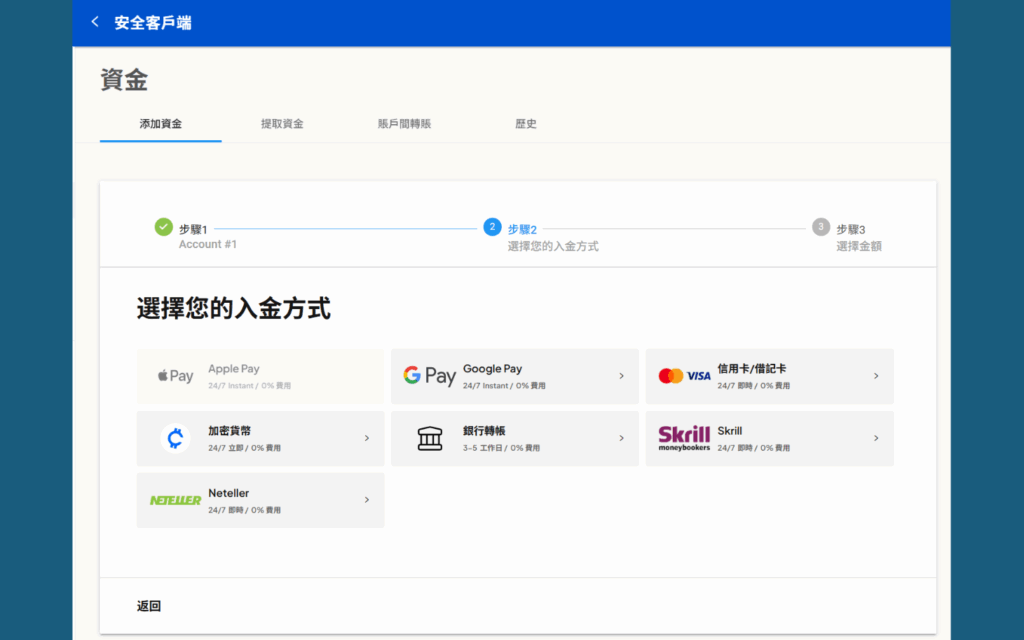
Pepperstone 不收取平台端入金手續費,但如果使用電匯,銀行可能會額外收取相關費用。
Q3:開戶後可以調整槓桿倍率嗎?
可以。
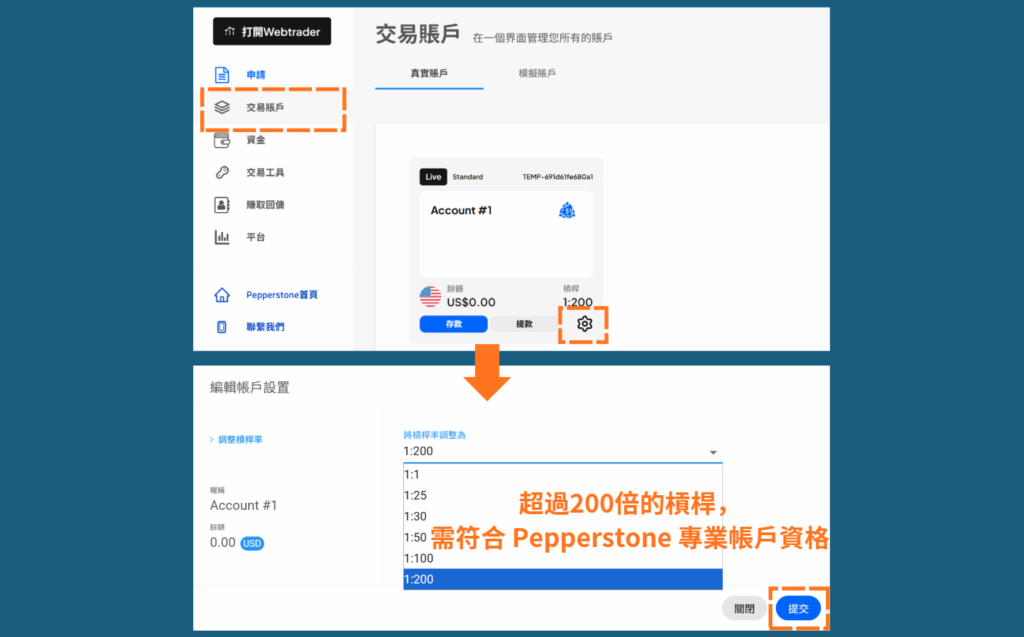
開戶後如需調整交易帳戶的槓桿倍數(例如由 1:200 改為 1:100),可直接在客戶端自行修改,無需聯絡客服。
登入客戶端 → 左側選單「交易賬戶」 → 點擊帳戶右下角齒輪「設定」 → 選擇「調整槓桿率」 → 選擇新槓桿 → 提交並確認
點擊「提交」後,系統會跳出提示視窗,提醒你降低槓桿可能導致追加保證金或強制平倉。
確認無誤後點擊「是」,變更即生效。
補充說明
- 槓桿調整通常會立即生效。
- 若帳戶內有持倉,降低槓桿可能改變所需保證金,請務必確認風險後再操作。
- 若你需要更高槓桿(如 1:500 ),則可能需符合 Pepperstone 專業帳戶資格。
