移動平均線指標是在MT4上會默認安裝的代表性的指標。本文章詳細介紹如何在你的MT4(MetaTrader4)中使用移動平均線指標。延伸閱讀 :
什麼是“移動平均線(Moving Average)” – 分類,計算公式,支撐線,壓力線,黃金交叉,死亡交叉,葛蘭碧八大法則什麼是MT4指標?閱讀這篇文章,你可以獲得MT4指標的知識與使用方法在MT4上如何添加移動平均線指標?
step
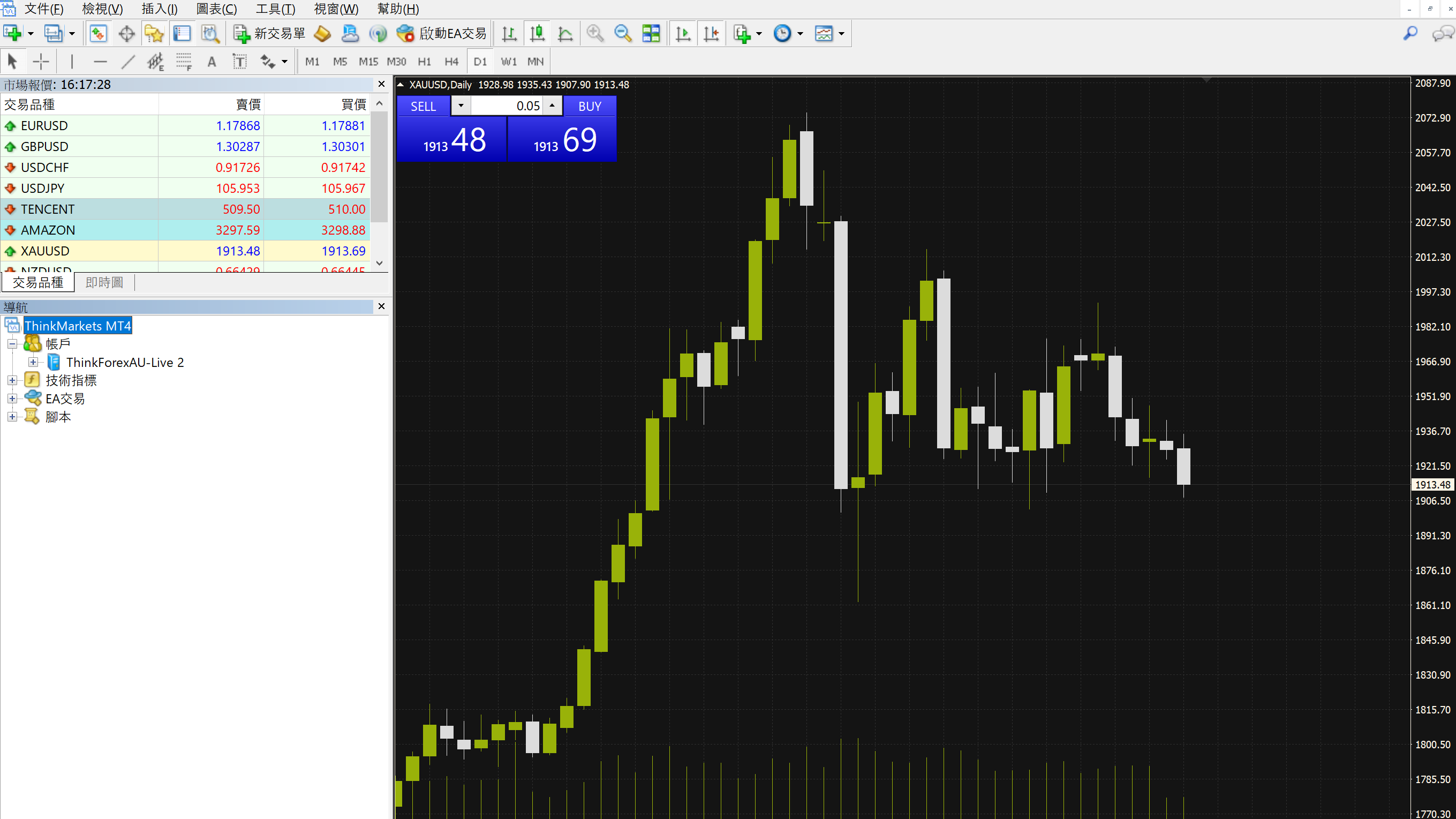
1啟動MT4
啟動MT4後,輸入賬號和密碼登入。

step
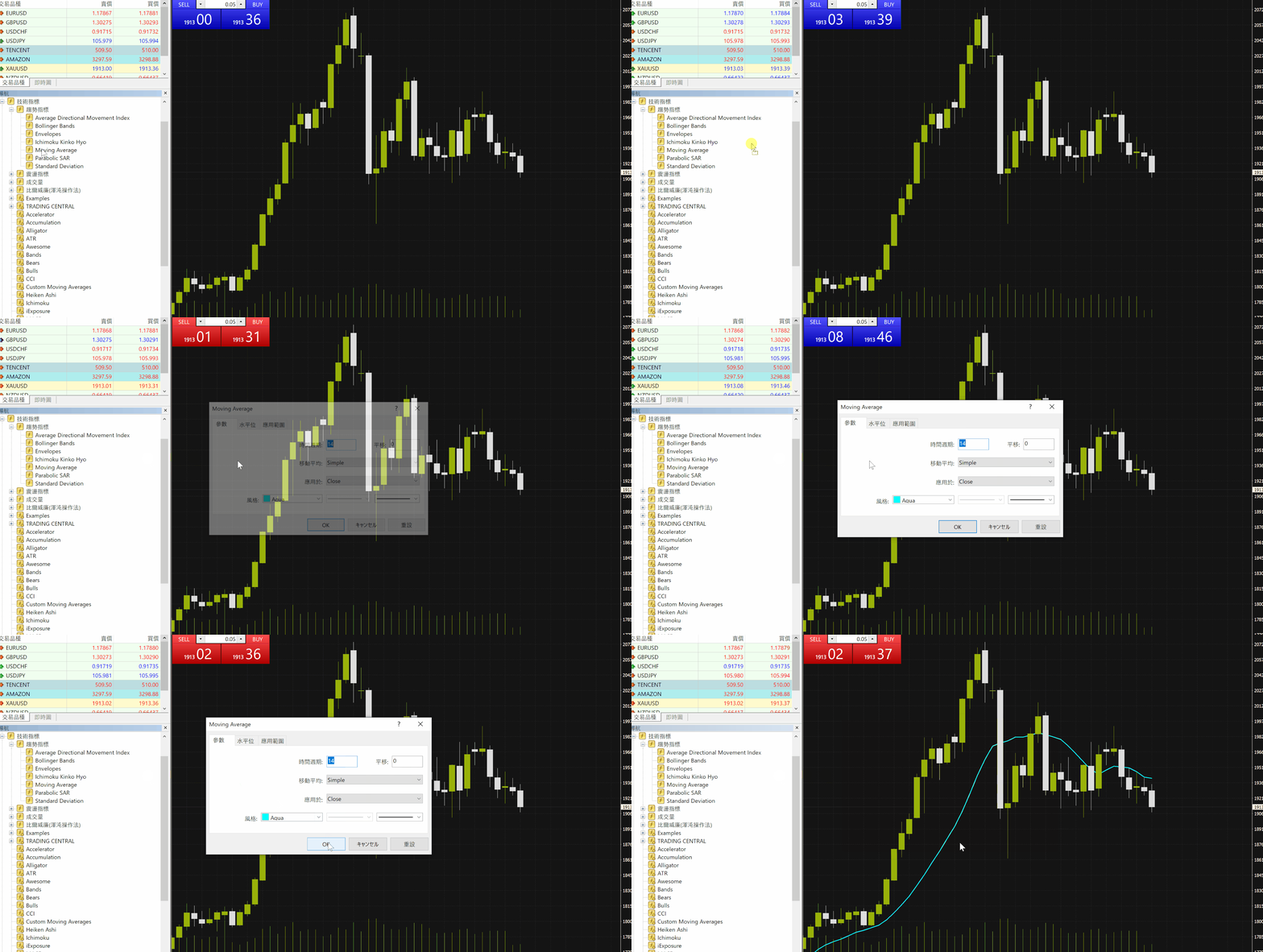
2點開“技術指標” 》 “趨勢指標”
點擊“導航”裡的“技術指標”,再點擊“趨勢指標”。你會發現“Moving Average”,這個就是“移動平均線指標”。
step
3拖放在圖表上面
把“Moving Average”拖放在右邊的圖表上面,就顯示“移動平均線指標”。
在MT4上如何改移動平均線指標的設置?
可以設置移動平均線指標參數。
step
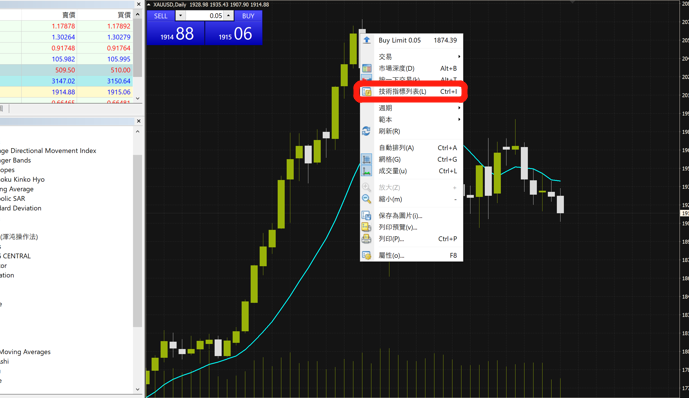
1在圖表上右點擊
圖標右擊,然後點擊”技術指標列表” 。
step
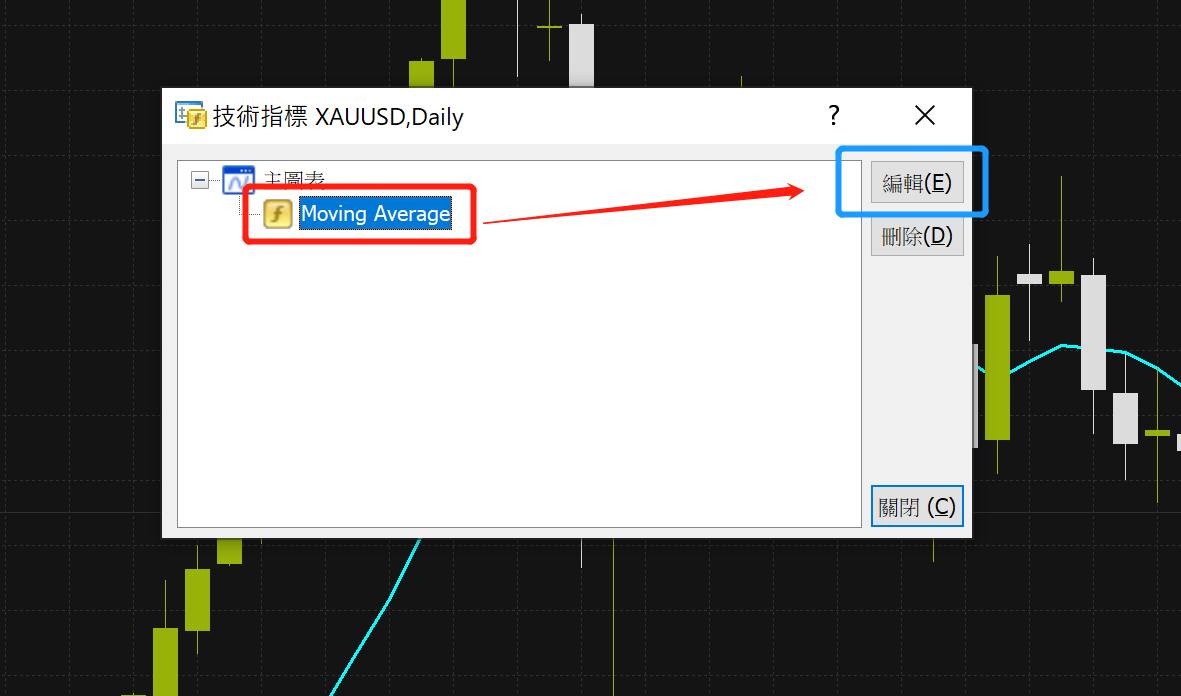
2選擇移動平均線指標,點擊“編輯”
會顯示這樣的視窗,然後選擇移動平均線指標,點擊“編輯”。
step
3變更初始值
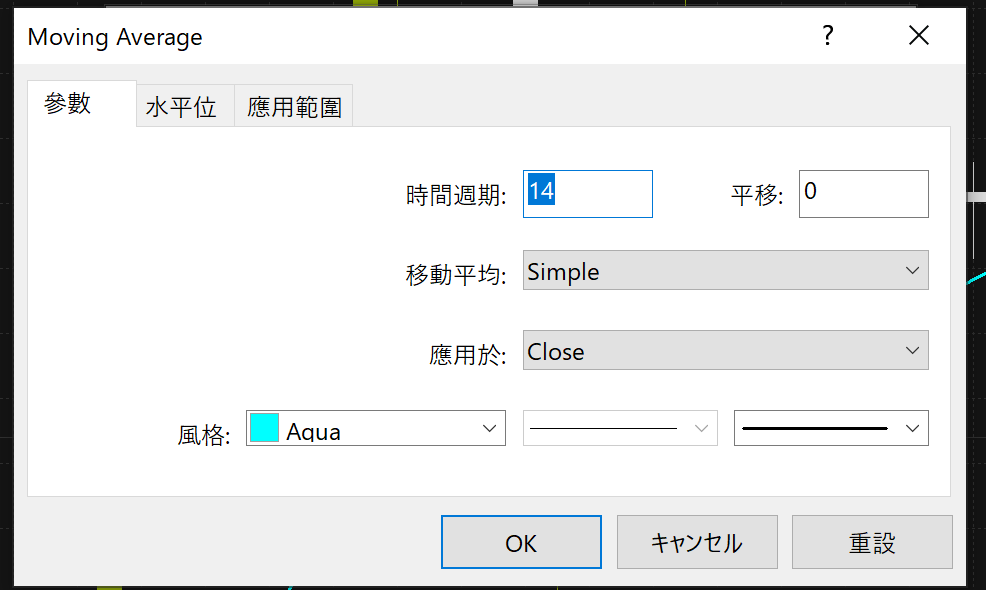
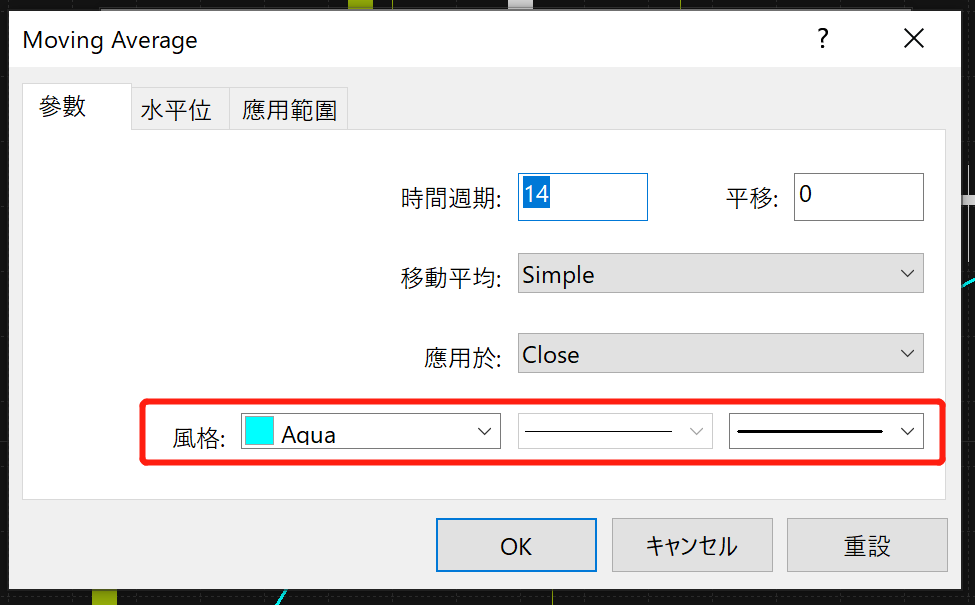
在這個視窗中可以編輯修改各種數值。
比如可以對紅框內“風格”進行修改。
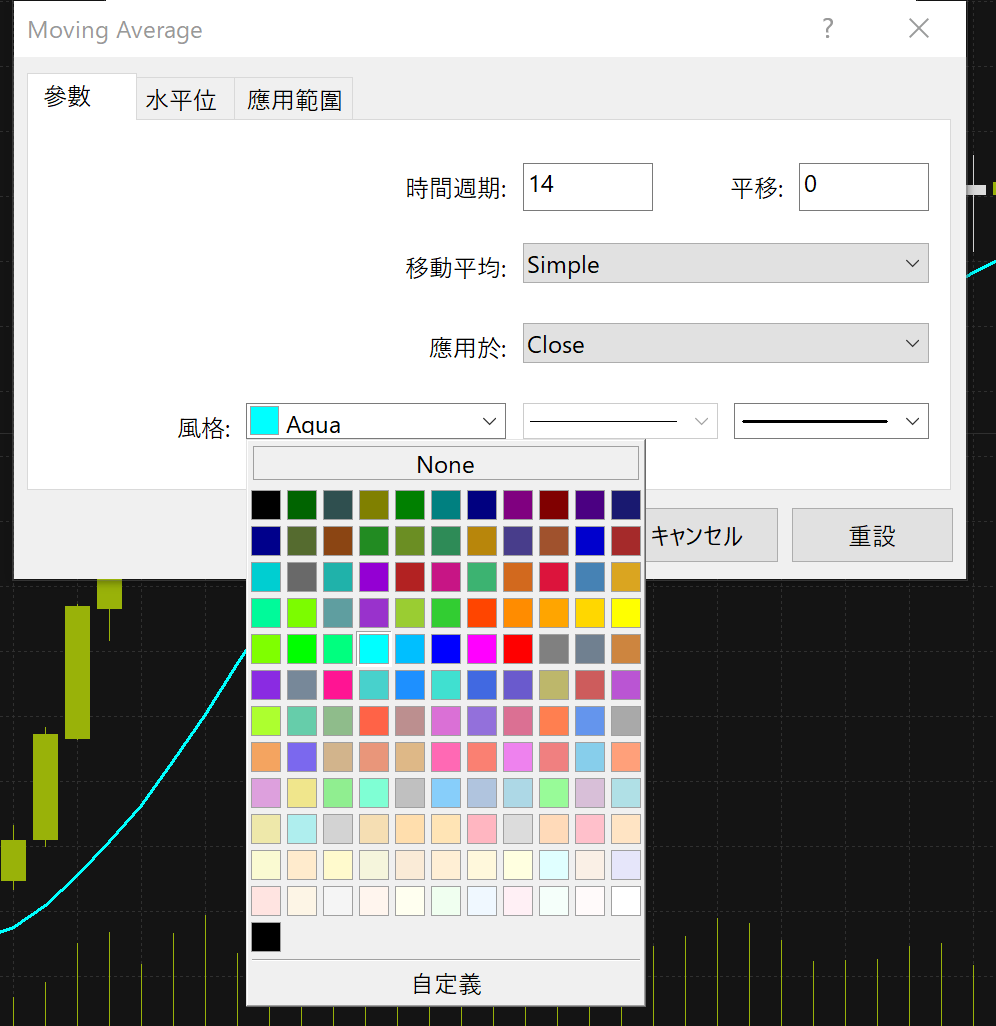
顏色修改
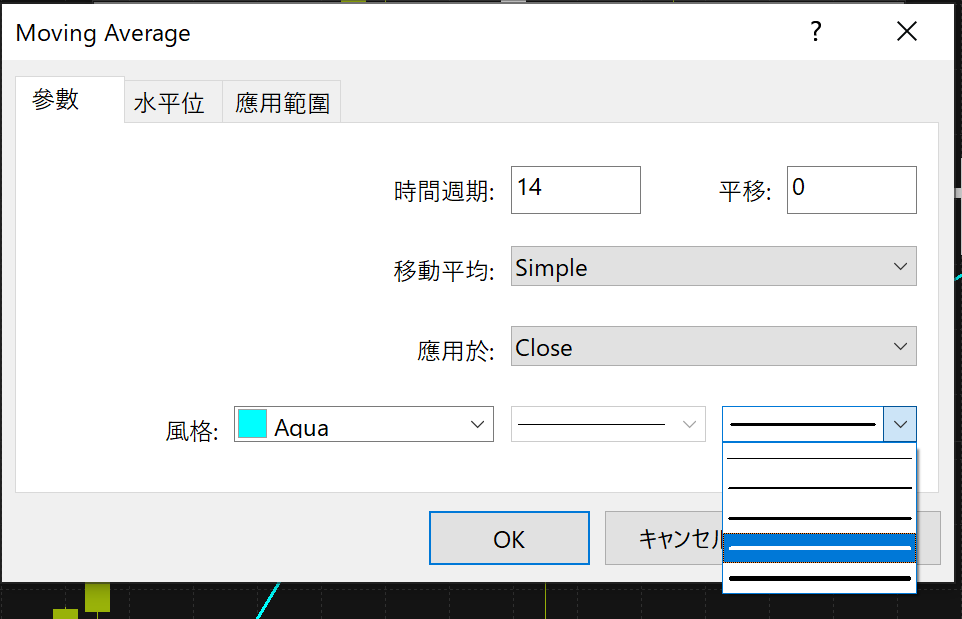
線條的粗細修改
在MT4上的移動平均線,應該怎麼設置參數(時間週期)?
什麼是“移動平均線(Moving Average)” – 分類,計算公式,支撐線,壓力線,黃金交叉,死亡交叉,葛蘭碧八大法則中的文章裡也寫道過,移動平均線一般設定如下。
| 週期 | 短期 | 中期 | 長期 |
| 日線 | 5日移動平均 | 25日移動平均 | 75日移動平均 |
| 周線 | 13週移動平均 | 26週移動平均 | 52週移動平均 |
| 月線 | 6個月移動平均 | 12個月移動平均 | 24個月移動平均 |
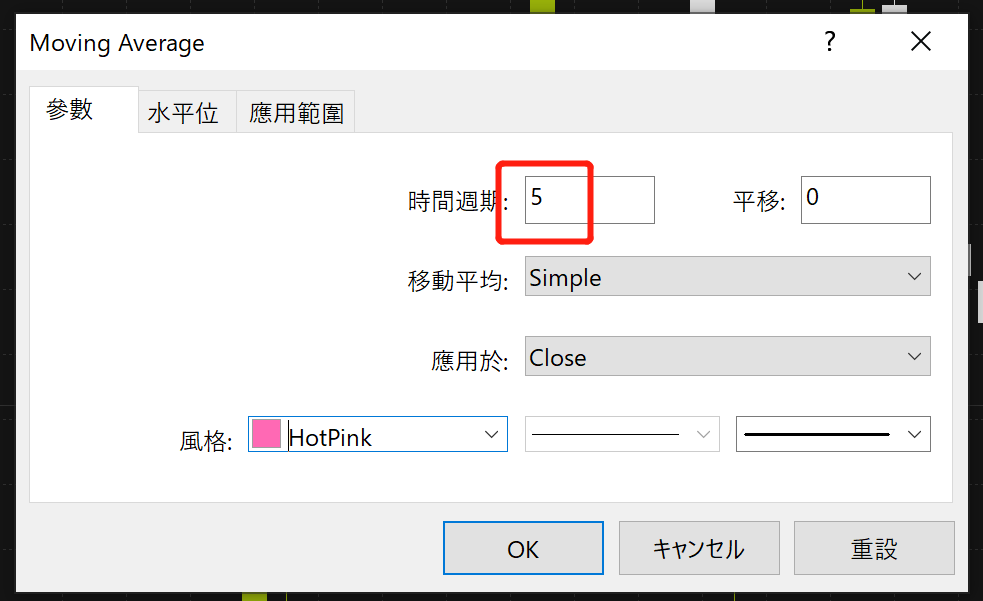
也就是可以在MT4上設置2根或者3根移動平均線,並且設定短期、中期、長期不同的週期。我們使用日線圖來進行說明。根據上面方法顯示1根移動平均線,同樣以上面方法在設置視窗上將默認的時間週期14改為5。
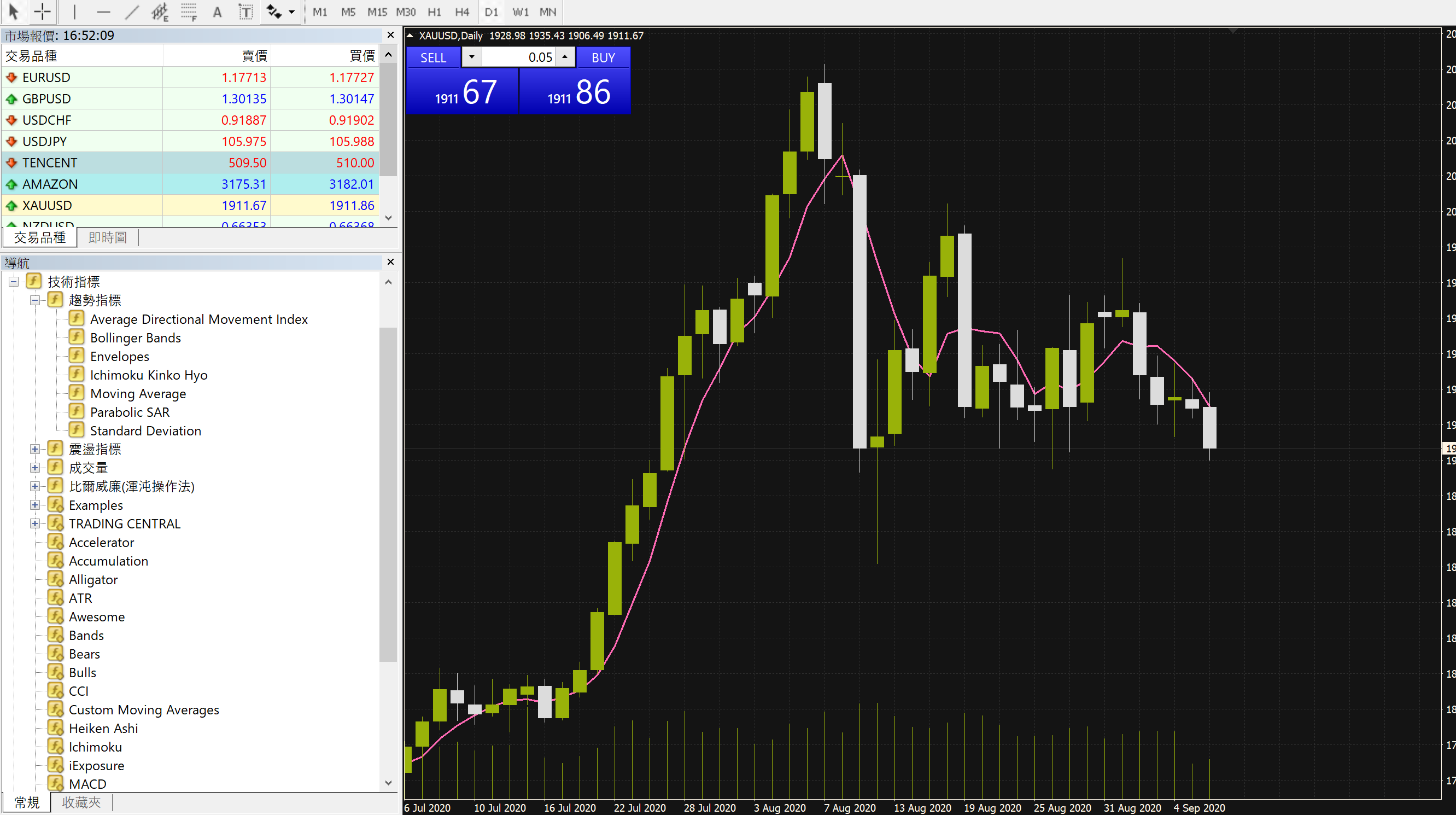
將5日移動平均線用粉色表示。
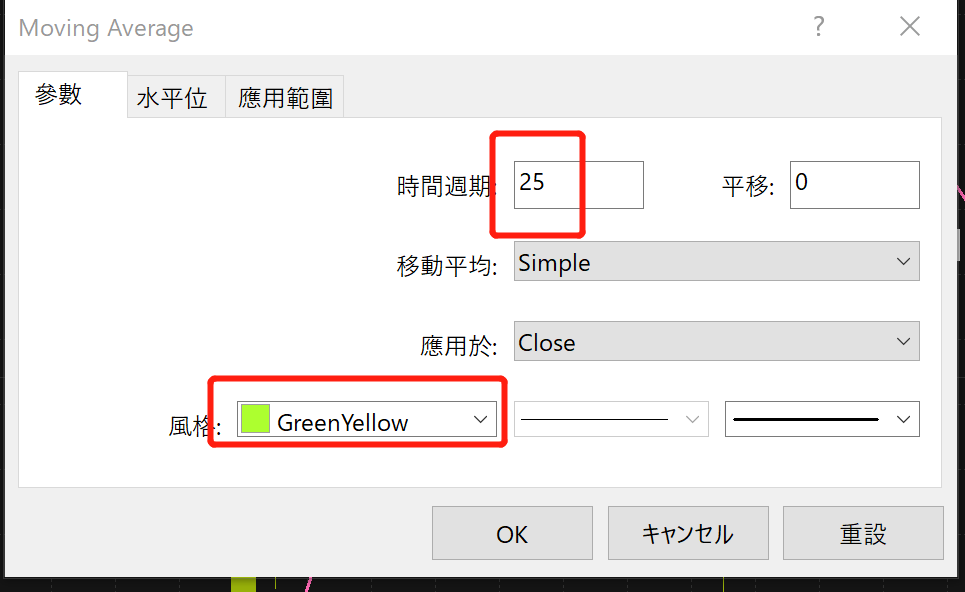
接下來再次將Moving Average拖放至圖表,以顯示第2根移動平均線。此時,在設置視窗上,將時間週期設置為25,並在風格中將顏色設置為與粉紅色不同的顏色。
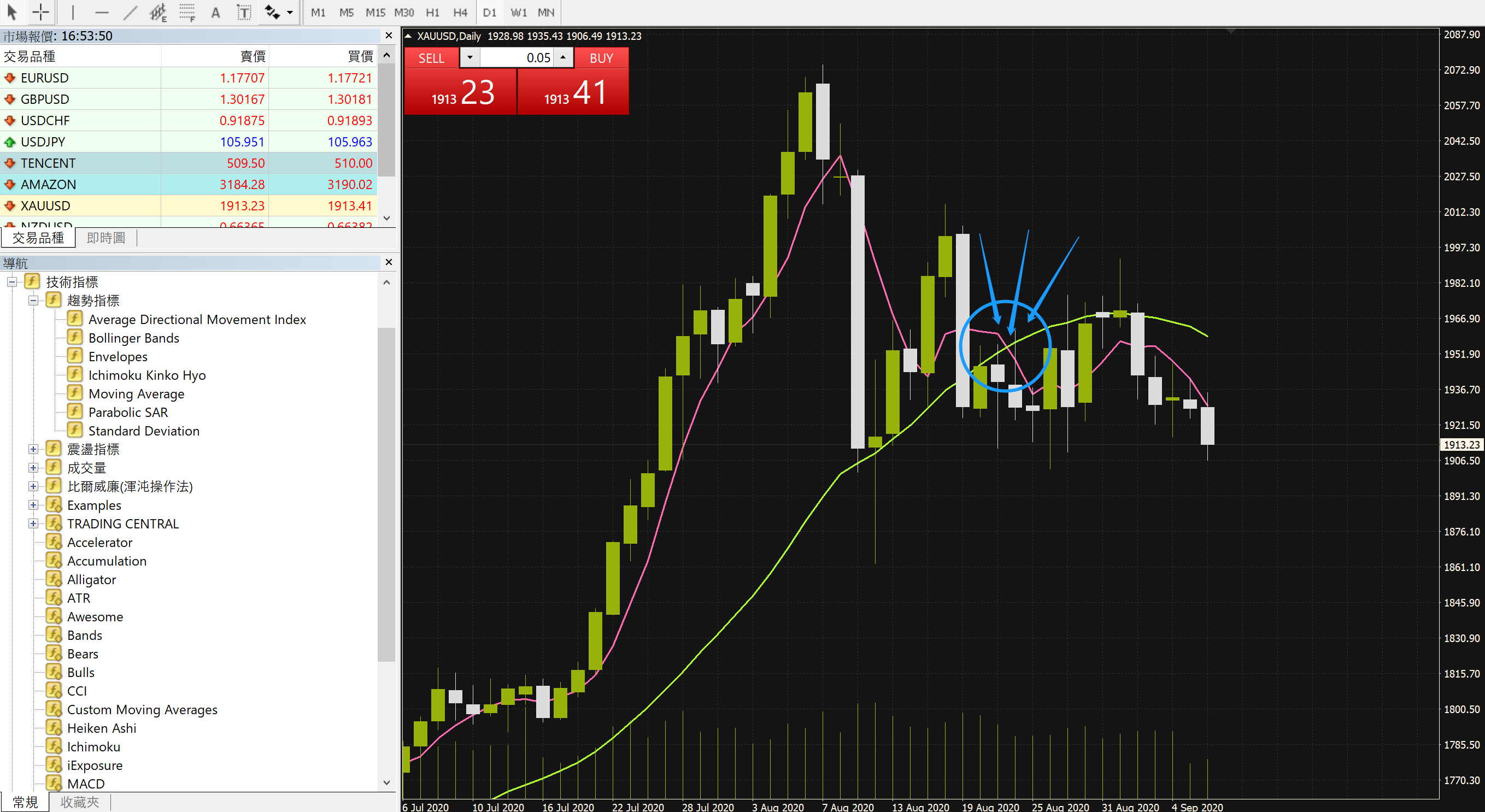
這樣25日移動平均線就顯示為綠色。
這個截圖為2020年9月8日黃金(XAU/USD)的圖表。
5日移動平均線(短期移動平均線)從25日移動平均線(長期移動平均線)上方向下形成突破,形成了”死亡交叉”。換句話說,可以理解為由於下跌趨勢,因此可以持有賣出倉位。
在MT4上如何刪除移動平均線指標?
step
1在圖表上點右點擊
圖表上右擊,點擊”技術指標列表”。
step
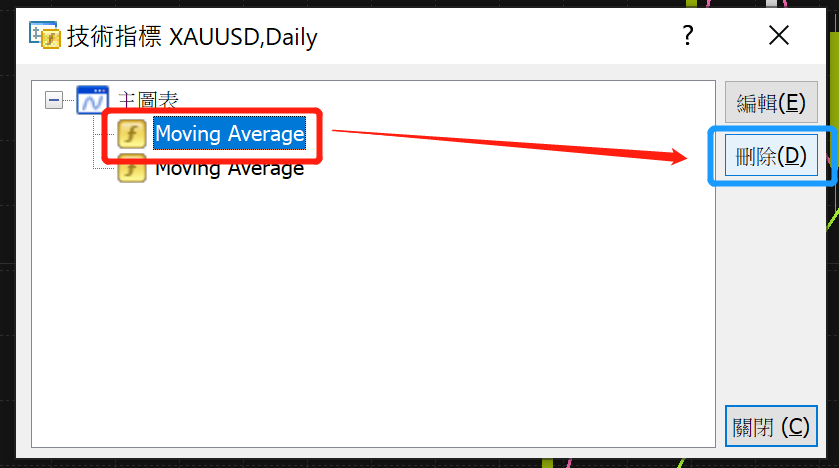
2選擇移動平均線指標,然後“刪除”
顯示如下的視窗,選擇移動平均線後點擊“刪除”。