ThinkMarkets(智匯)目前已提供最高 2000 倍動態槓桿,讓交易者在資金運用上更具彈性。
本文將帶你完整了解 ThinkMarkets(智匯)的最新開戶註冊流程,包括必備資料、注意事項與審核重點,內容適用於台灣、香港、新加坡、馬來西亞及中國大陸等亞洲交易者。
目錄
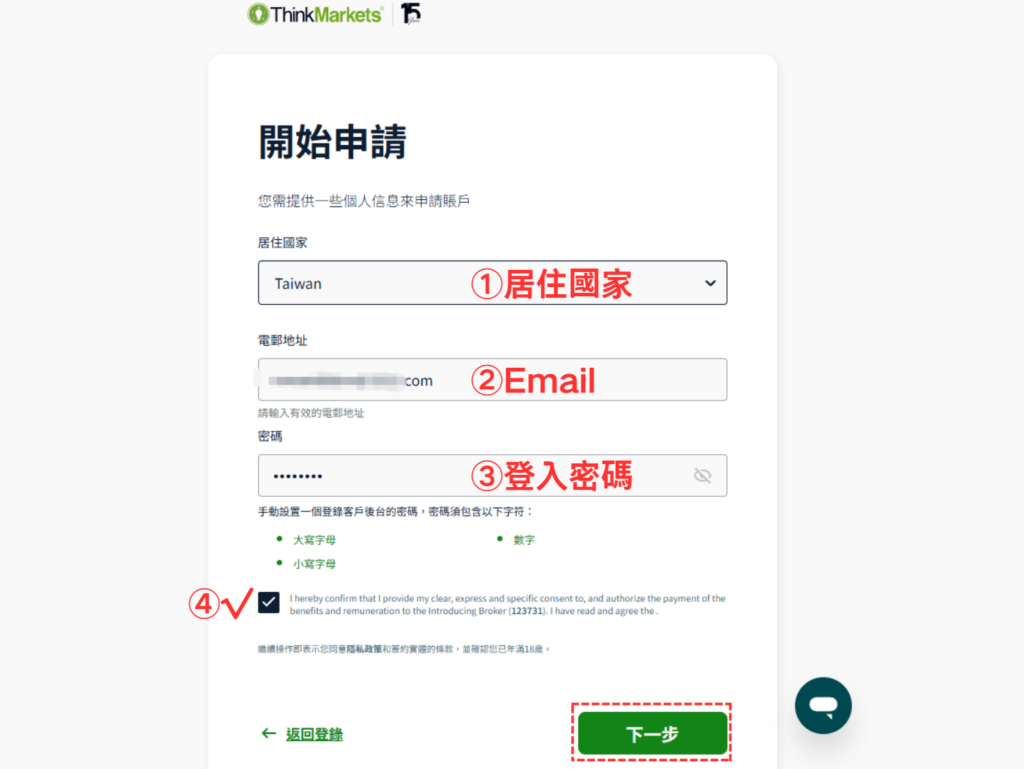
步驟1:進入官方註冊頁面並建立帳戶
在開戶頁面中,依序填寫或選擇必要資訊,完成後點擊「下一步」。
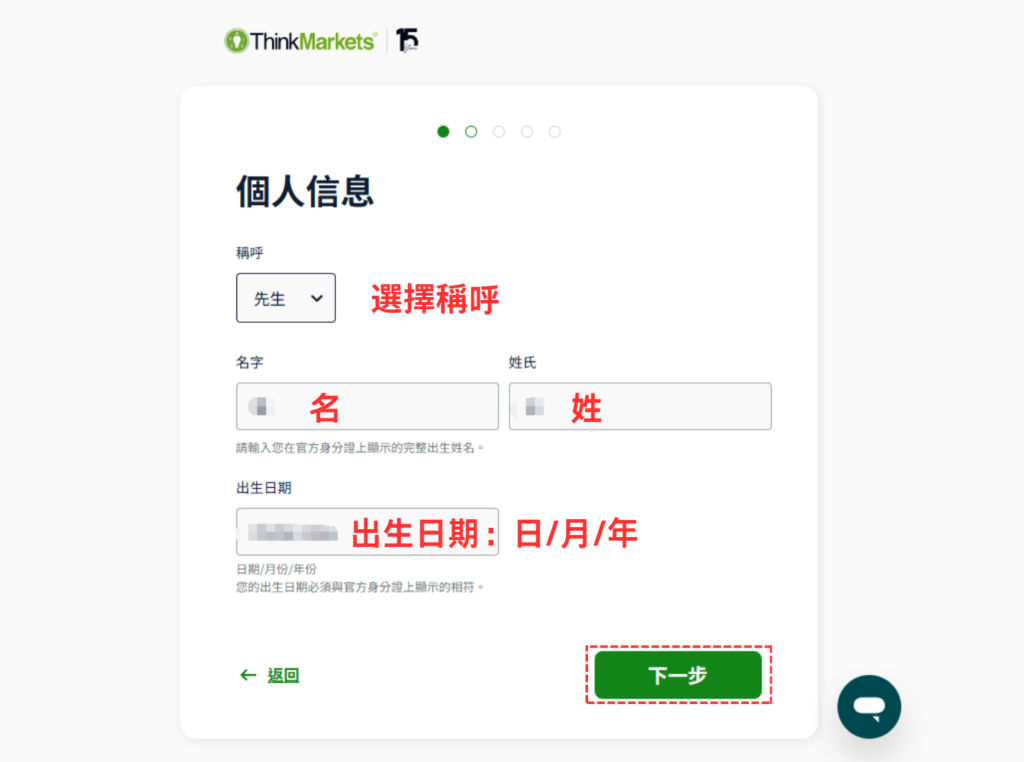
步驟2:填寫個人資訊
在此步驟中,依提示輸入姓名、出生日期等個人資訊,完成後點擊「下一步」即可進行下一階段。
※姓名欄位可填寫中文或英文,兩者皆可接受。
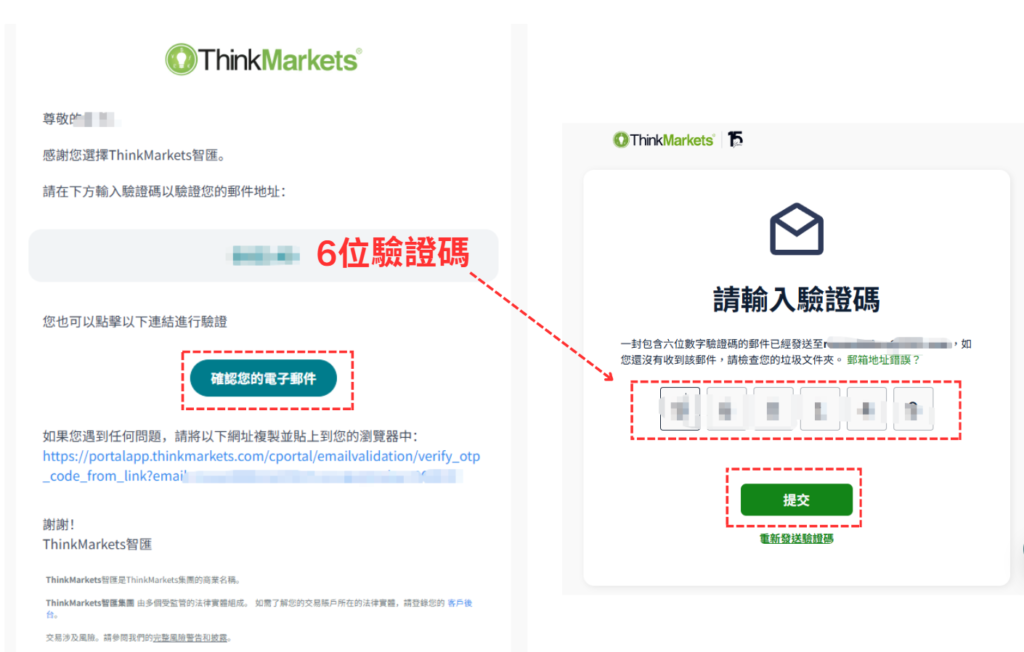
步驟3:驗證電子郵件並填寫手機號碼
系統會將 6 位數驗證碼寄到你註冊時填寫的電子郵件信箱,請將驗證碼輸入到註冊頁面並點擊「提交」;或直接點擊郵件中的「確認您的電子郵件」按鈕完成驗證。
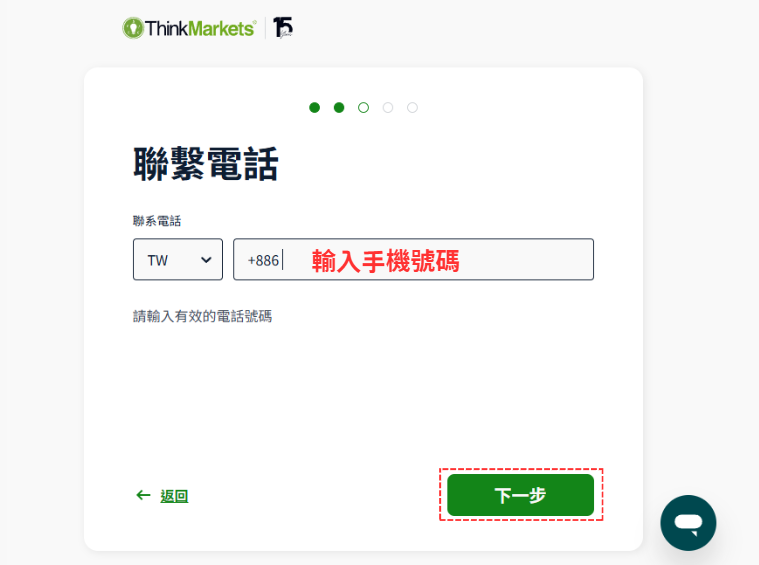
完成 Email 驗證後,輸入你的手機號碼,再點擊「下一步」即可繼續流程。
手機號碼僅作為帳戶聯繫用,不會另外進行簡訊驗證。
步驟4:選擇交易平台與帳戶設定
在此階段,你需要設定交易平台、帳戶類型、帳戶貨幣與槓桿倍數。依序選擇完成後,點擊「下一步」。
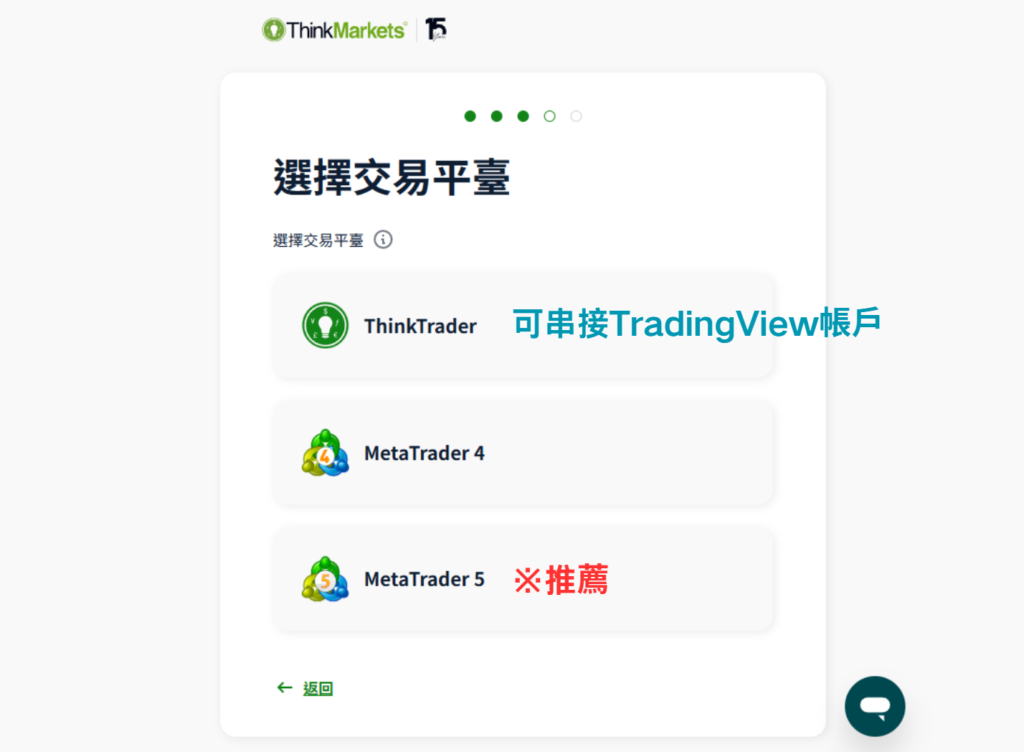
4-1:選擇交易平台
ThinkMarkets(智匯)目前提供三種交易平台可選擇,其中 ThinkTrader 可串接 TradingView,而 MT5 則可提供標準帳戶與零式帳戶兩種類型。兩者皆支援最高 2000 倍動態槓桿,是交易者最常使用的主要平台。
以下內容以 MT5 為示範。
4-2:設定帳戶詳細資訊
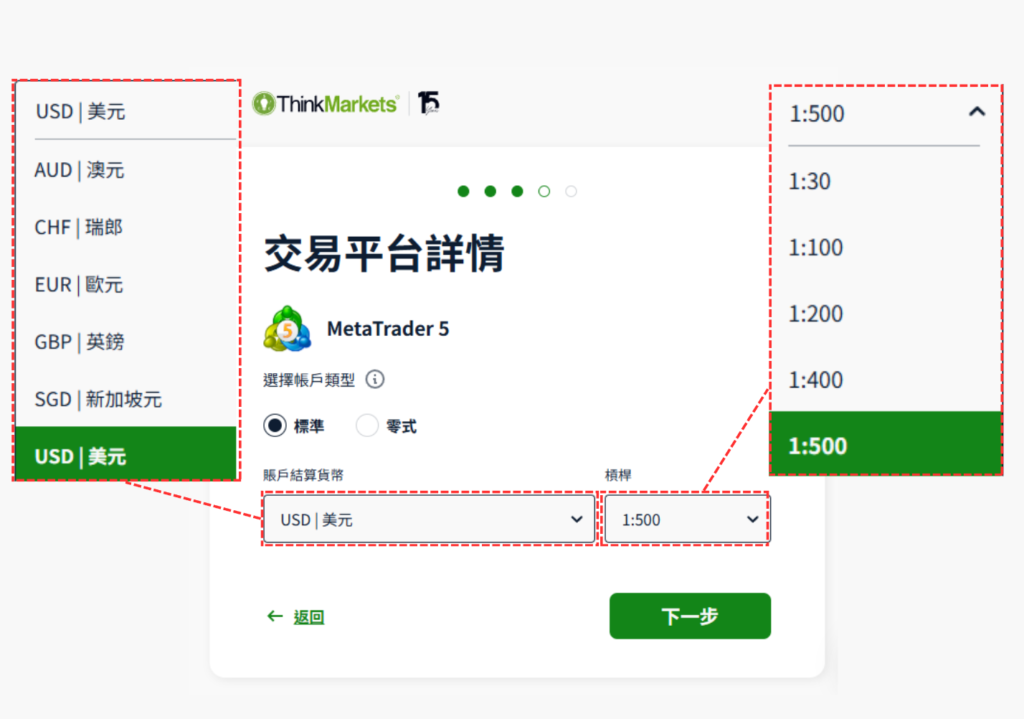
選擇 MT5 後,系統會要求你設定帳戶詳細內容,包括帳戶類型、貨幣以及槓桿。
| 帳戶類型 | 標準帳戶(點差帳戶)、零式帳戶(佣金帳戶) |
| 帳戶貨幣 | 美元、澳元、瑞郎、歐元、英鎊、新加坡元 |
| 槓桿倍數 | 500倍、400倍、200倍、100倍、30倍 |
即使 MT5 介面顯示不同槓桿選項,提交後系統仍會自動套用最新的「2000 倍動態槓桿」。
此處的槓桿選單僅為舊版顯示方式,最終仍以 ThinkMarkets 的後台設定為準。
確認設定後,點擊 「下一步」 即可。
4-3:閱讀並確認法律相關文件
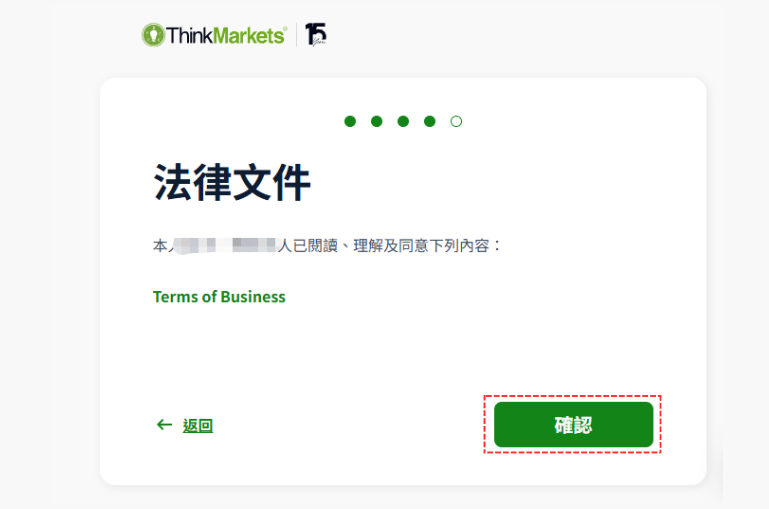
依照系統提示閱讀相關法律條款,並點選「同意」,即可繼續。
4-4:記錄交易帳戶資訊
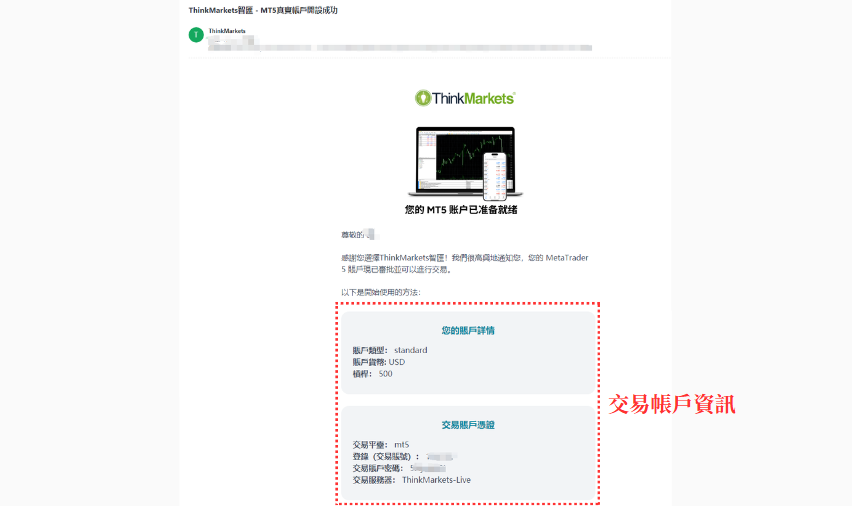
即使後續身分驗證尚未完成,你仍會立即收到一組交易帳戶資訊,包括:
- 登入帳號
- 登入密碼
- 伺服器名稱
這些資訊會同步寄送到你的電子郵件信箱,建議妥善保存。
※登入密碼之後可以在後台自行修改為較易記憶的密碼。
這樣即完成 ThinkMarkets(智匯)交易帳戶的基本建立流程。
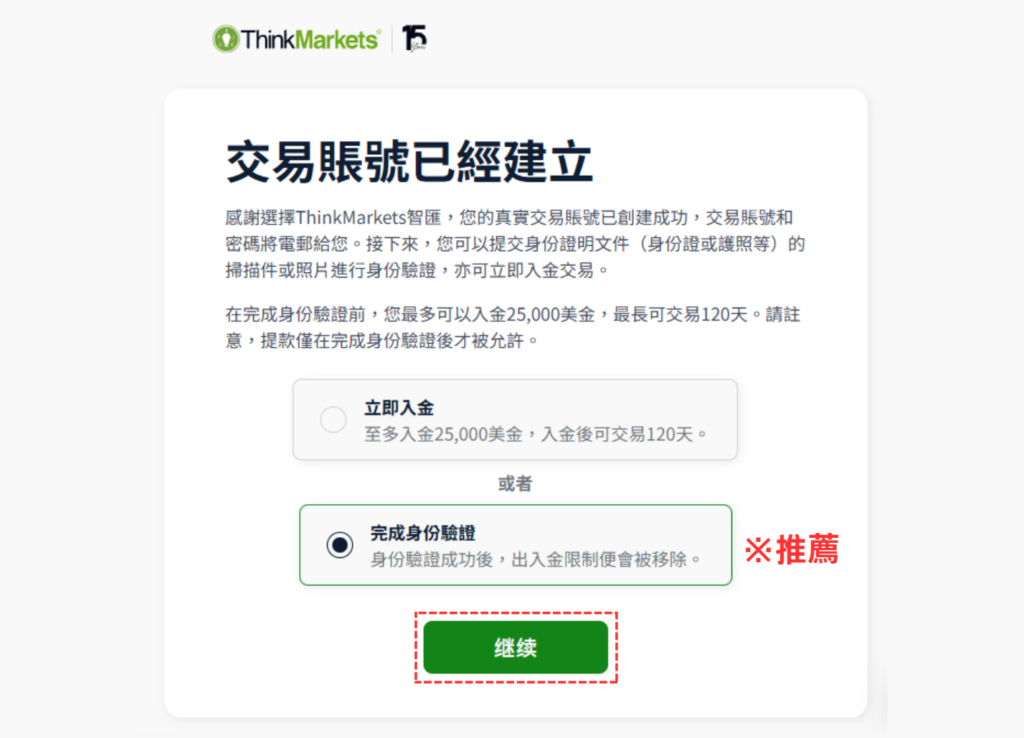
步驟5:選擇身分驗證或直接入金
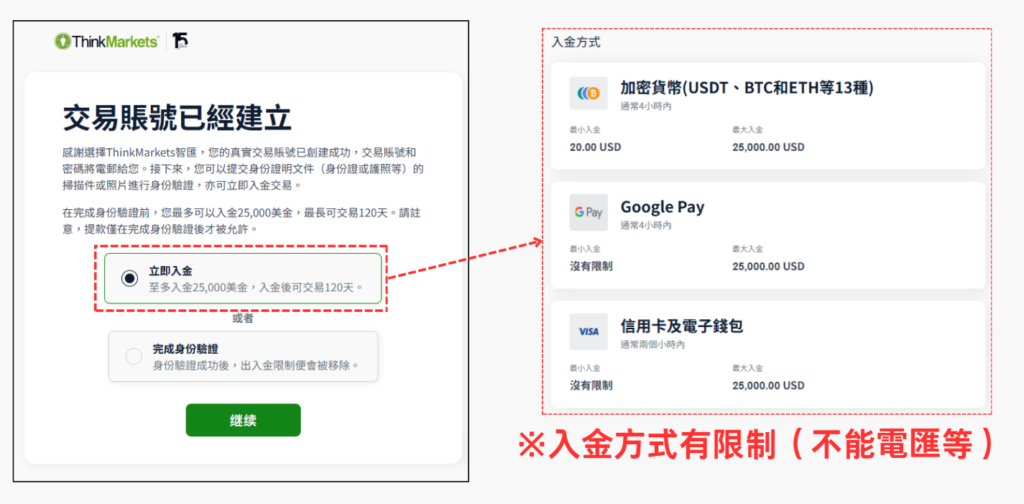
完成平台與帳戶設定後,系統會提供兩個選項:立即入金,或先完成身分驗證。

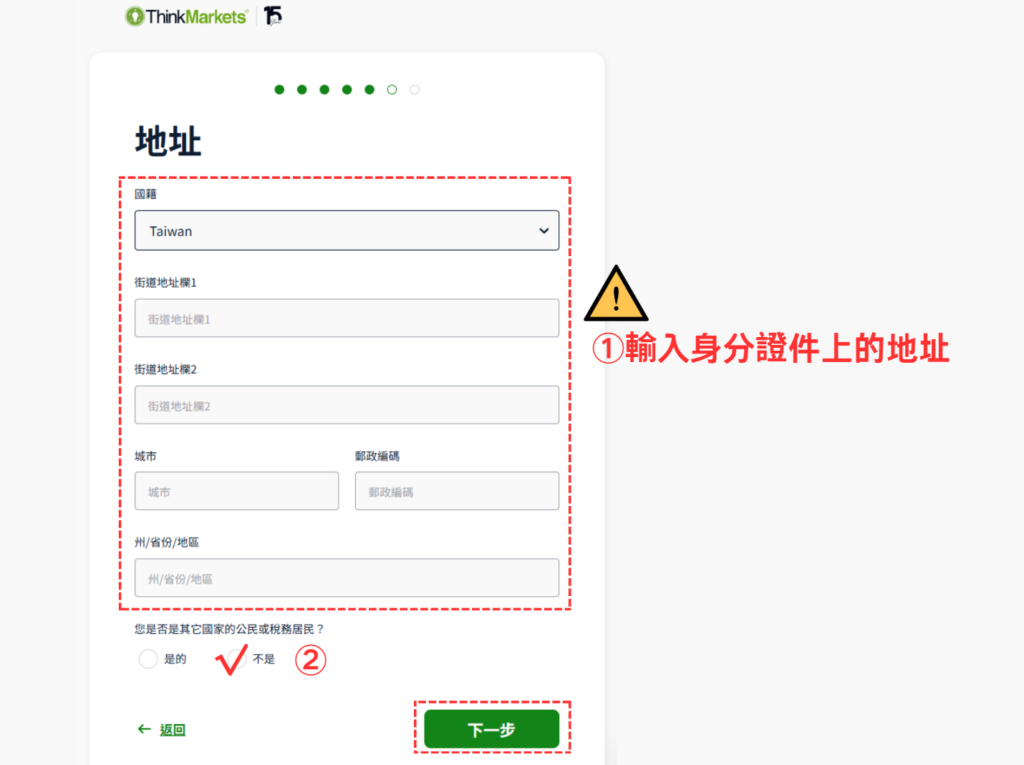
5-1:開始身分驗證 – 填寫地址資訊
選擇「完成身份驗證」,並點擊「繼續」後,會進入地址填寫頁面。
- ①請填寫將提交的身分證件上所顯示的地址。
若輸入的地址與證件不一致,系統會要求提供額外的住址證明。 - ②回答是否為其他國家公民或稅務居民,通常選擇「不是」。
完成填寫後,點擊「下一步」。
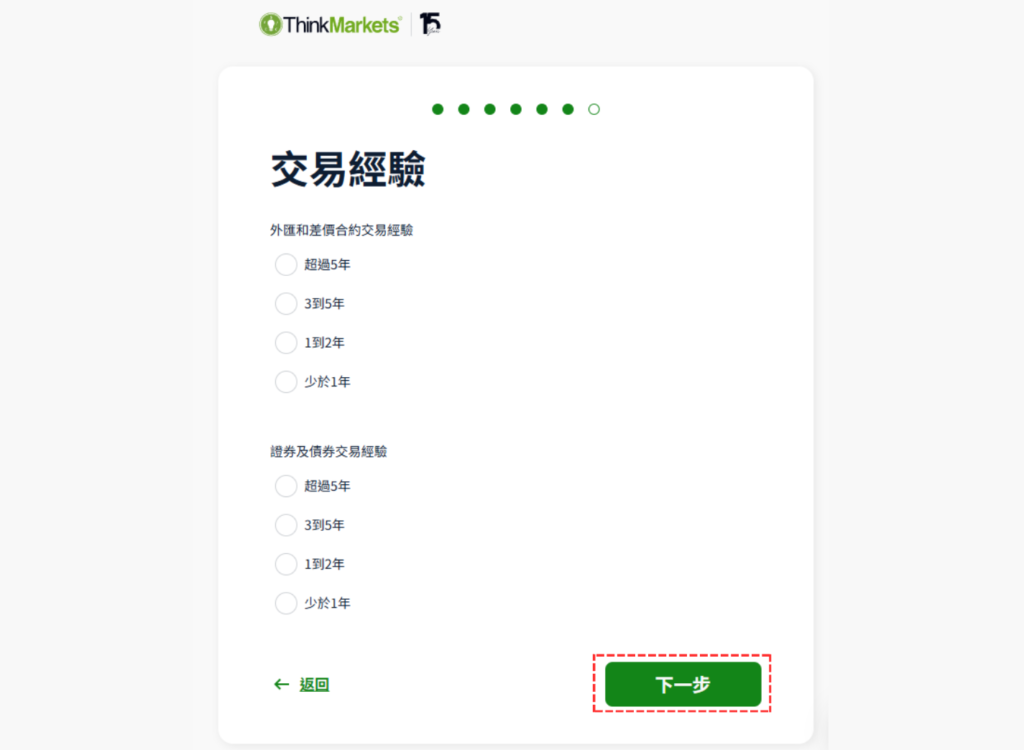
5-2:交易經驗與財務狀況問卷
依照個人情況選擇交易經驗、收入來源與資金狀況等選項。
此步驟是所有受監管平台的標準要求,用於確認使用者是否了解交易風險。
選擇完成後點擊「下一步」。
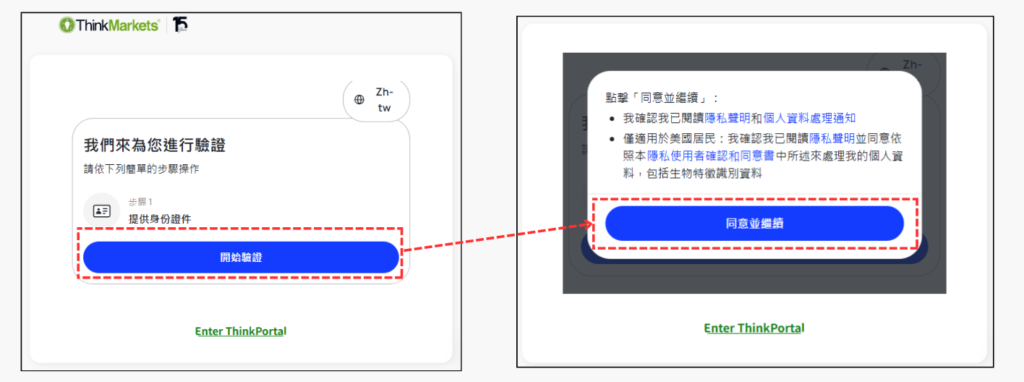
5-3:上傳身分證件
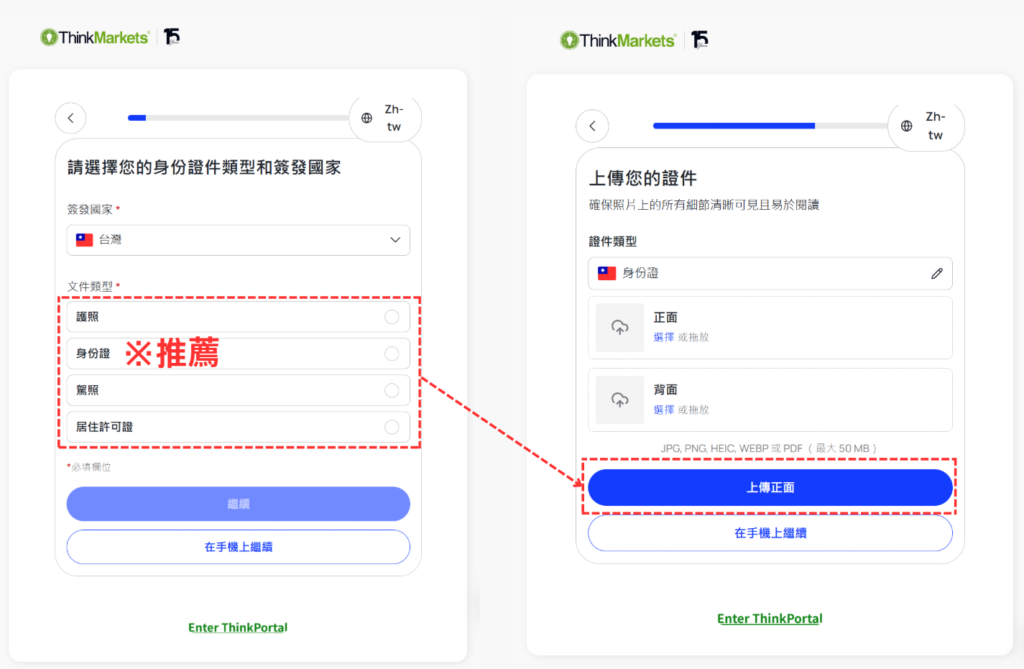
進入身分驗證頁面後,系統會提示你開始進行 KYC(身分認證)。點擊畫面中的「開始驗證」 按鈕即可繼續。
接著會跳出同意條款的視窗,閱讀後按下「同意並繼續」。
選擇要上傳的身分證件。可選擇的證件類型包括:
- 護照
- 身分證(※推薦)
- 駕照
- 居住許可證
建議使用身分證,因為審核速度最快。
上傳證件照片要求:
選擇證件後,系統會要求你上傳:
- 正面照片
- 背面照片(依證件而定)
圖片格式支援 JPG、PNG、HEIC、WEBP 或 PDF(最多 50 MB)。確認照片清晰、資料完整後,點擊 「上傳正面」 按鈕,完成上傳。
也可以選擇在手機上上傳,方便直接拍照上傳。
完成所有資料上傳後,ThinkMarkets 通常會在 1 個工作日內完成審核。
若需要補件,你會收到電子郵件通知。
5-4:選擇入金方式(未完成身分驗證時的限制)
如果在此階段選擇進行入金,系統會直接帶你進入個人管理後台,並顯示可使用的入金方式。
未完成身分驗證時,可使用的方式包括:
- 信用卡
- 電子錢包
- 加密貨幣
- Google Pay
完成身分驗證後,將會解鎖更多方式,例如:
- 國際電匯
- 部分地區支援的本地入金方式
建議仍以完成身分驗證為優先,能避免日後出金或限額相關問題。
延伸閱讀:
ThinkMarkets(智匯)信用卡入金教學-詳細流程說明
