目錄
QuantAnalyzer的優點
在 EA 進行長期回測時,有沒有想過如下問題?- 如何檢查每年每月的變化?
- 長期回測時,只從損益曲線上很難理解,並且每年都要進行回測很麻煩
- 如何知道一週中的哪天或幾點是不利於交易的?
- 從支援多種貨幣對與多個投資組合的EA中,確認總損益曲線和最大回撤
QuantAnalyzer的使用方法-用截圖一步一步說明
首先,將EA回測文件或交易結果(保存的報告)輸出的文件輸入到“QuantAnalyzer”中。step
1啟動 Quant Analyzer
 啟動 Quant Analyzer 4,然後按“Continue”。
 step
1導入回測文件
 顯示如下頁面,點擊“Continue”。
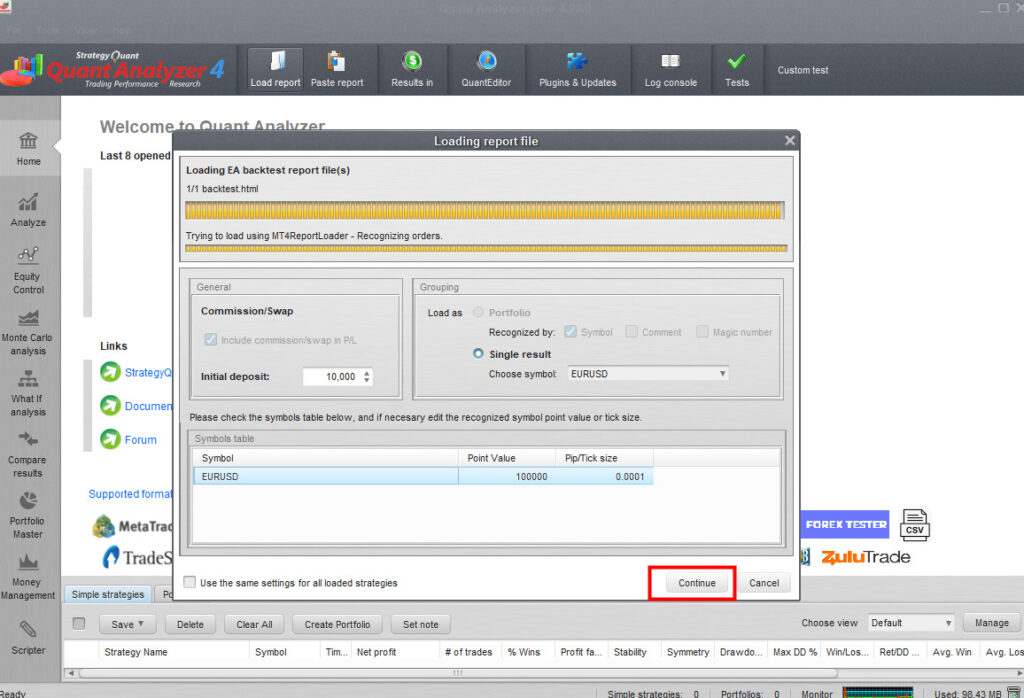 導入文件成功後,顯示如下樣子的介面。
 這裡顯示的數據不是很有意義,因為它與在MT4上回測可以確認的項目沒有太大區別。
每年和每月的損益,可以更準確地掌握漲跌趨勢
導入數據時,將顯示“Analyze”中的“OverView”。往下滑,則將顯示“MONTHLY PERFORMANCE”,可以檢查每年和每月的損益。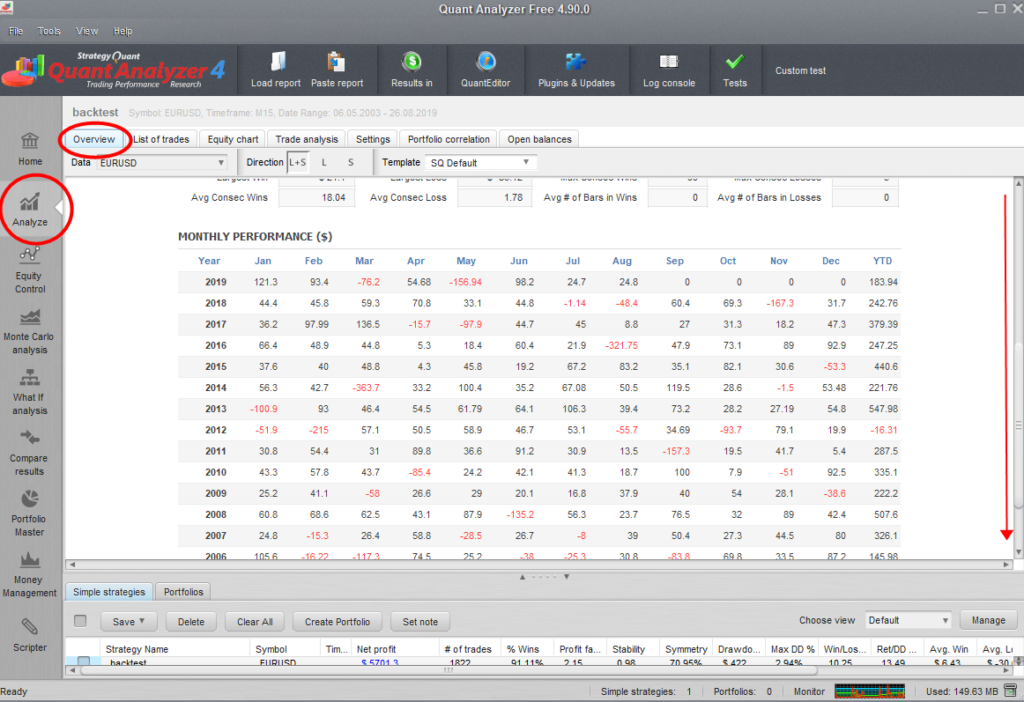 上面是我之前買過的EA回測數據。下面是在MT4上做回測的損益曲線。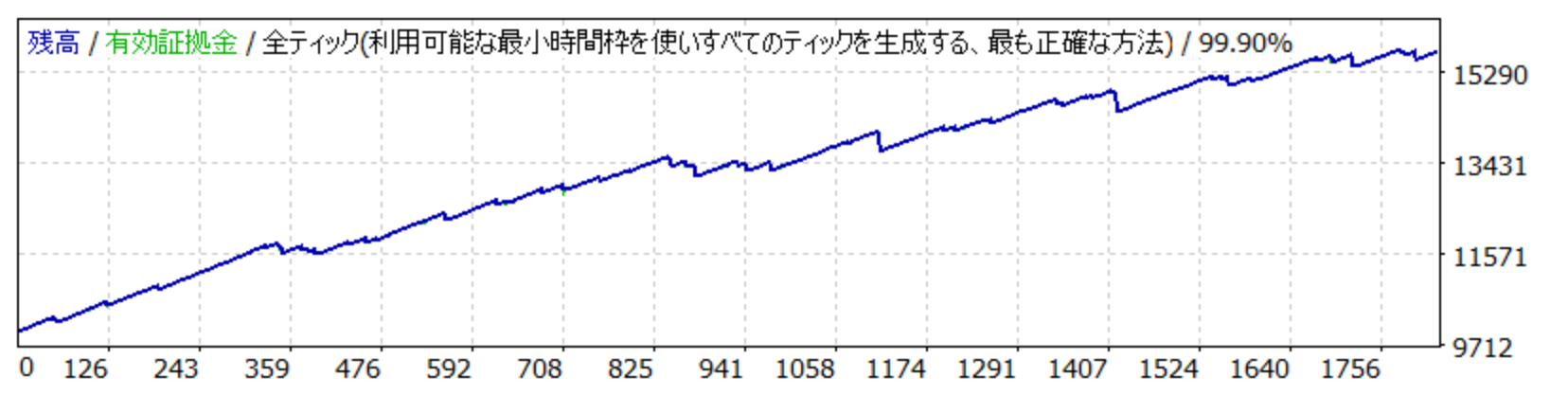
可以輕鬆地檢視年度損益,交易次數與勝率
在“Trade analysis”選項裡,您可以輕鬆地檢視年度損益,交易次數和勝率。(左上角的紅色部分)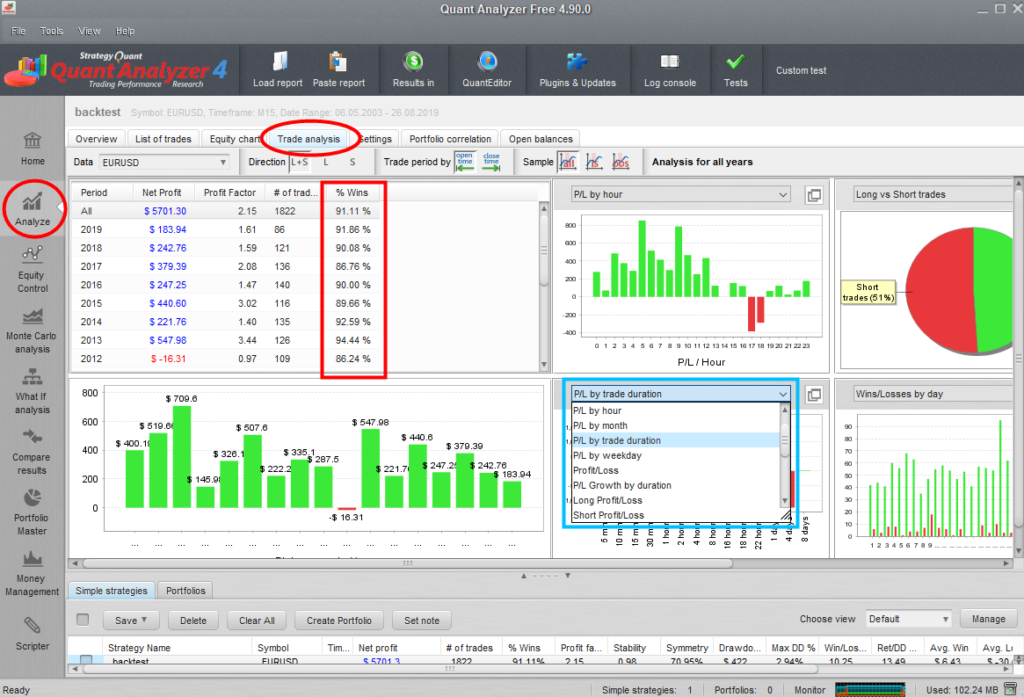 再加上,在右邊的藍色框部分可以查看按不同的選項分析交易成績。
P/L by month
在下拉選單中選擇"P/L by month",可以確認每月的交易歷史。從數據來看,3月份與8月份的交易不理想。
P/L by weekday
在下拉選單中選擇"P/L by weekday",可以確認按星期幾的成績。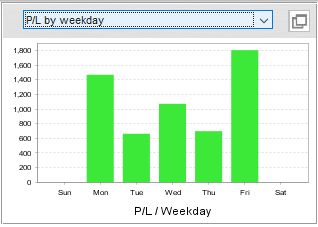
P/L by hour
在下拉選單中選擇"P/L by hour",可以確認每個時間期間的成績。本EA的交易貨幣對為“EUR/USD”,由於17-18點開始倫敦市場,可能這個原因這段時間的交易成績不好。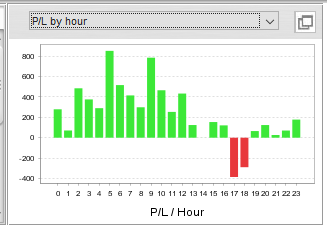
做多和做空的損益
可以按下“Direction”的“ L”和“ S”分別檢查做多和做空的損益。L是Long,就是做多(買入倉位),S是Short,就是做空(賣出倉位)。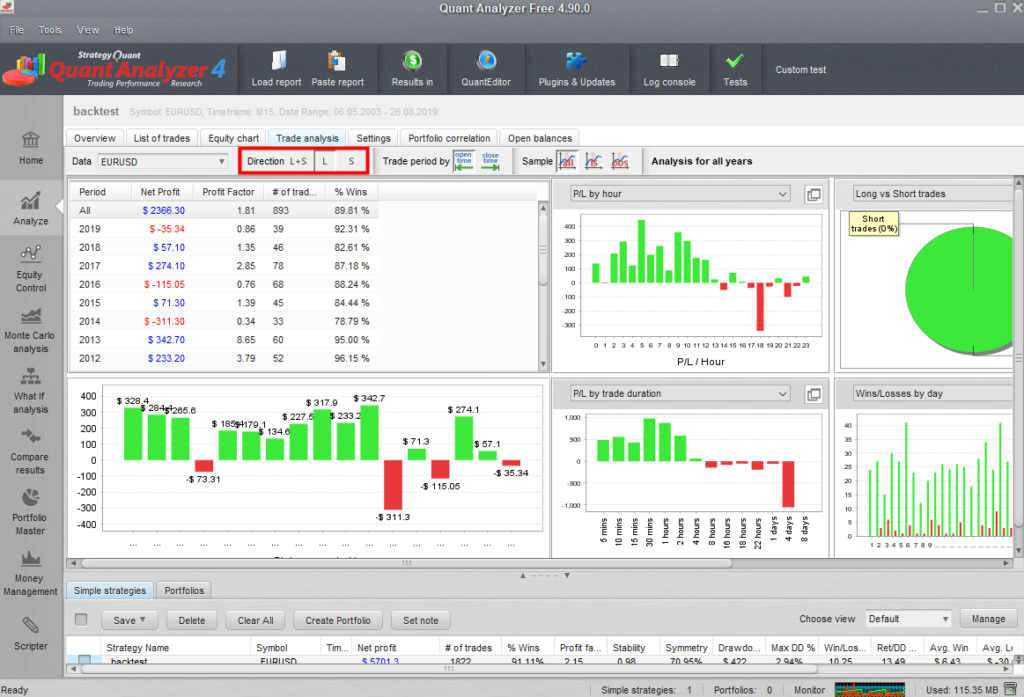
可以確認多種EA和貨幣對的總損益匯總
在決定EA的手數(又稱口數)時,最看重的是最大回撤。支援多個貨幣對的EA在回測中能夠知道每個貨幣對的最大回撤,但同時運行多種EA時,總最大回撤非常重要。此外,在多種 EA中建構投資組合時,當回撤重疊時,投資組合變得沒有意義。如果手數(又稱口數)不正確,則意外的回撤重疊將導致無法繼續投資。。。。“QuantAnalyzer”可輕鬆確認多種EA的總回測結果。根據上面所述的“導入回測文件”的步驟,在“QuantAnalyzer”導入進去另外的EA回測結果的檔案。導入完成後,在“QuantAnalyzer”的下面將會顯示2個選項。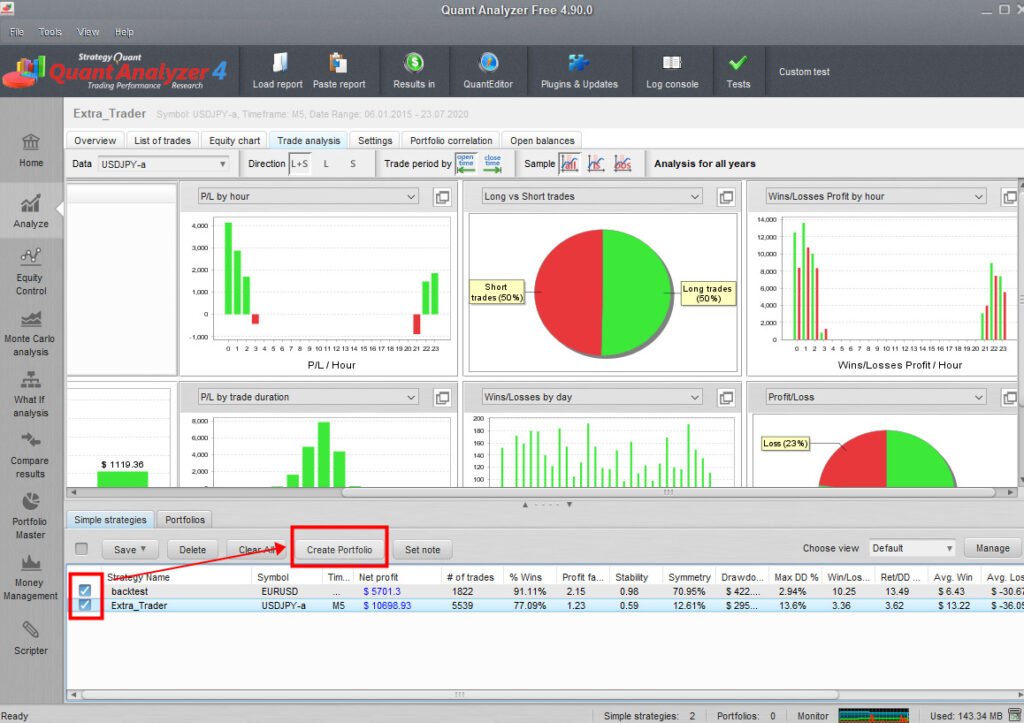 選中要合併的回測數據,然後按下"Create Portfolio"即可輕鬆合併。顯示如下樣子就兩個 EA 的回測數據就完成合併了。
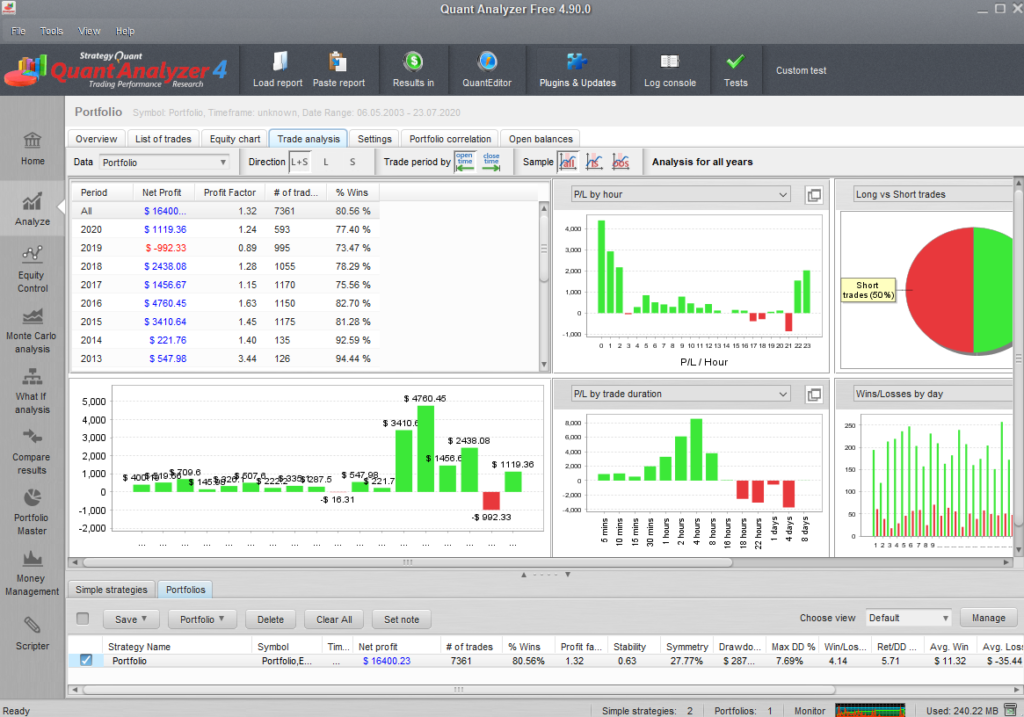 按下紅色圓圈以查看所有詳細資訊數據,並按損益曲線、月份、星期幾和時間區間查看資訊。