ThinkMarkets(智匯)目前提供電腦版(Mac & Windows)、網頁版以及手機版(iOS & Android)MT4平台。
這篇文章將介紹如何在ThinkMarkets(智匯)開始使用Android安卓版MT4進行交易。
延伸閱讀


在ThinkMarkets(智匯)Android安卓版MT4平台進行交易的步驟
開始前請確認
在開始Android安卓版MT4平台交易前,請先註冊ThinkMarkets(智匯)的交易帳戶。
註冊流程可以閱讀:ThinkMarkets(智匯)開戶流程教學
step
1開戶成功後確認信箱中寄來的訊息
開戶完成後,會收到一封「您的MT4真實交易帳戶已開設成功」的信。

收到Email後,請記錄以下訊息:
- 帳號
- 密碼
- 伺服器
伺服器地址變更通知
2022年2月26日(週六)開始,伺服器地址已改為「ThinkMarkets-Live 2」。
step
2下載Android手機版MT4
下載安裝方法分為2種:
第1種:直接在Google Play中搜尋「MetaTrader 4」,然後點擊「安裝」。
小知識
因為各經紀商提供的MetaTrader 4都是由MetaQuotes Software Corp一家公司提供,因此手機端安裝程式都是一樣的。安裝成功後搜索各經紀商伺服器就可以找到想要的經紀商。
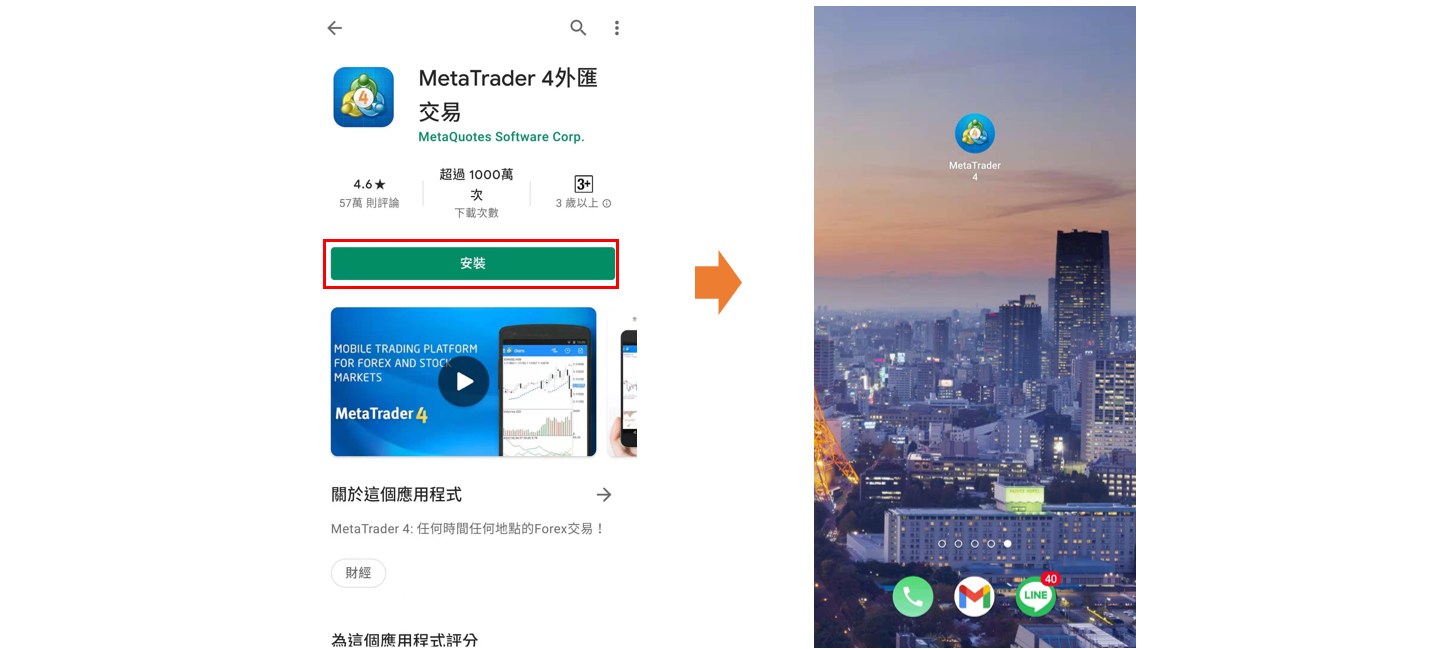
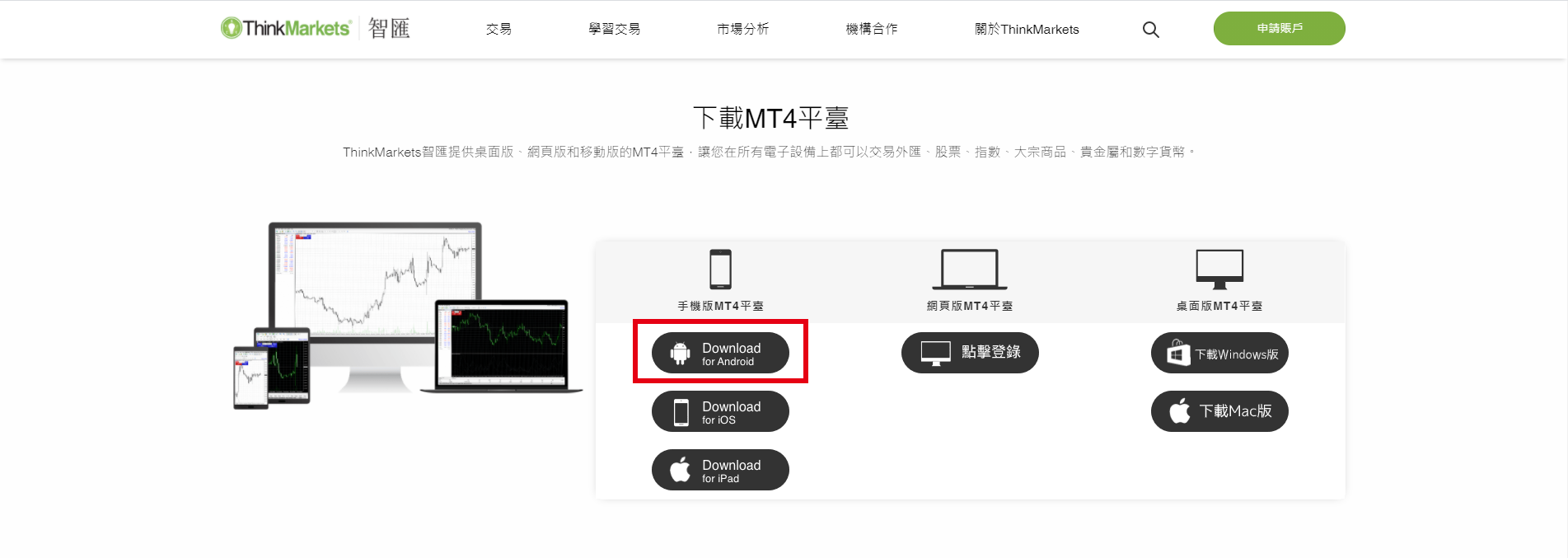
第2種:進入ThinkMarkets(智匯)官網MT4下載頁面,點擊進入「Google Play」進行下載安裝。
step
3搜尋ThinkMarkets(智匯)MT4伺服器
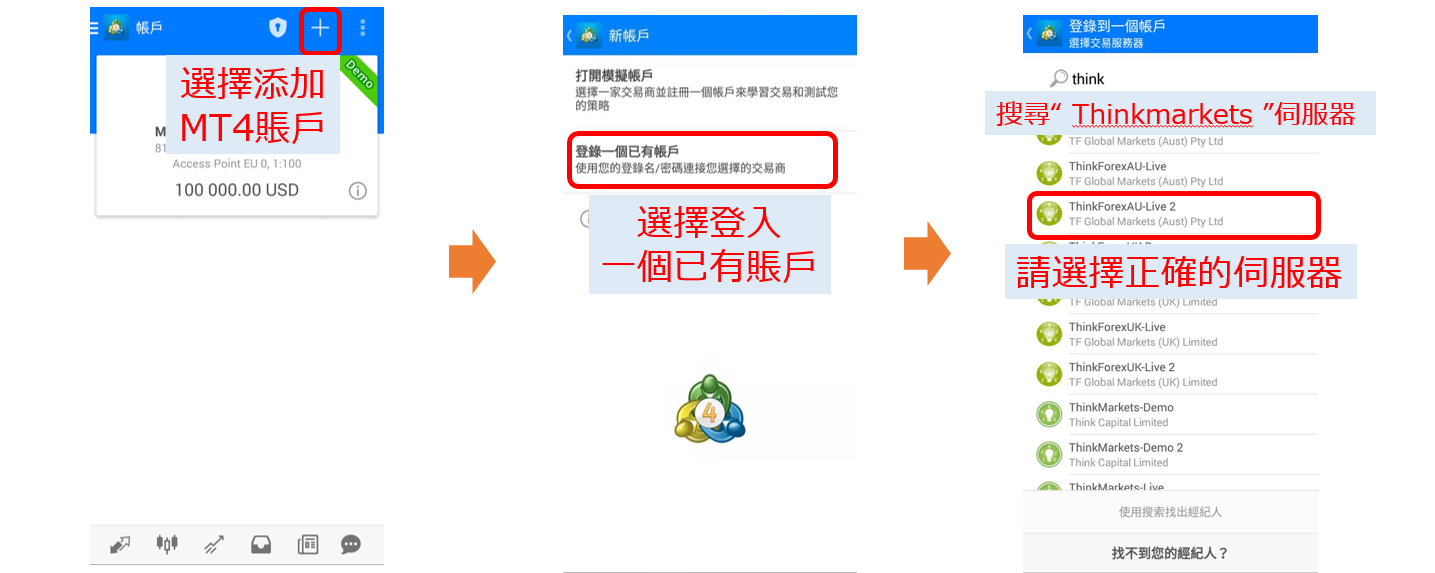
打開MT4後,選擇「登錄一個已有帳戶」。
在搜尋欄中輸入ThinkMarkets(智匯)的伺服器地址(地址可以在Email中找到)。
伺服器地址
2022年2月26日(週六)開始,伺服器地址已改為「ThinkMarkets-Live 2」。
step
4登入ThinkMarkets(智匯)MT4
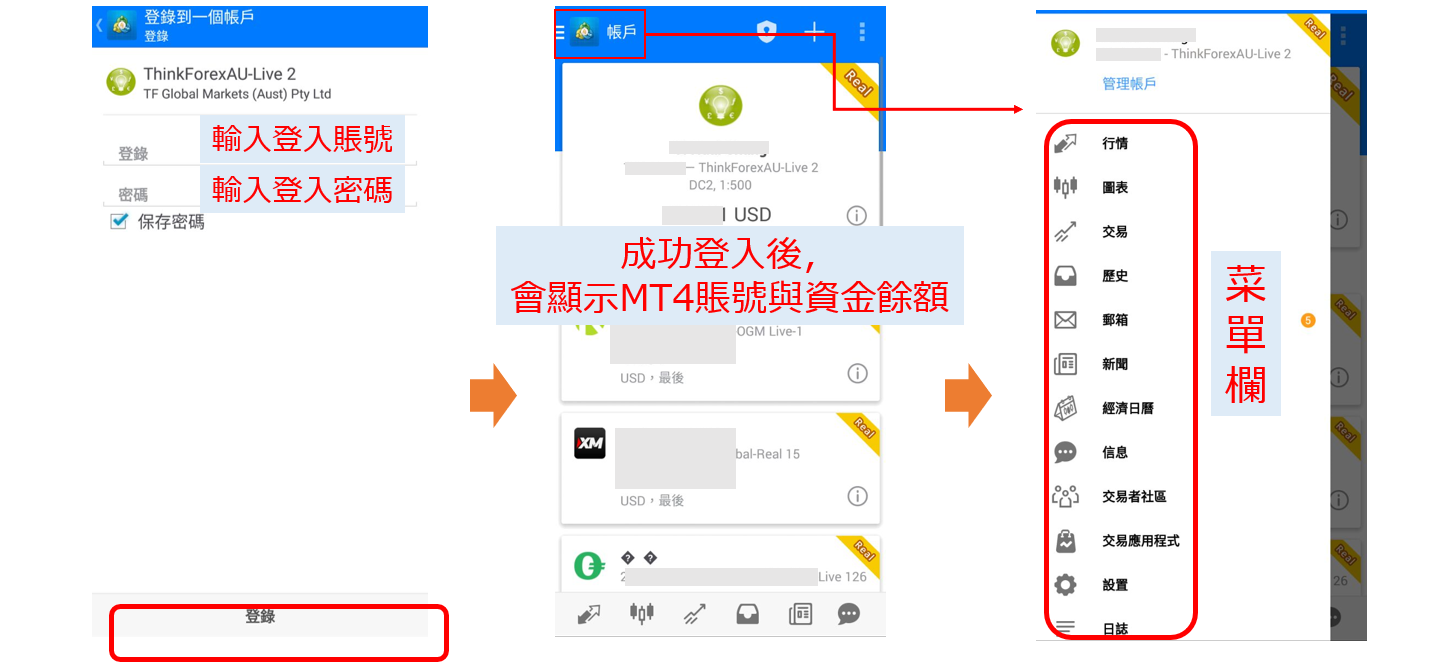
在選擇正確的伺服器後,會進入一個登入頁面。
輸入自己的MT4登入帳號與密碼,然後點擊「登入」,就可以成功登入了。
登入成功後帳戶訊息及餘額會顯示在上方。可以點擊右上方選單圖示,進入菜單欄。
設定完成
接下去就可以開始進行交易了!
延伸閱讀