TradingView教學 基本操作與設定

TradingView圖表中一個版面顯示多個圖表的方法_如何自由設置網格數量

2022-06-21

什麼是網格

在TradingView的PRO以上方案中,允許可以在1個介面中顯示多個圖表,在顯示水平、垂直分割的圖表時,圖表與圖表之間的邊界被稱為網格。如果是水平分割的話水平線將會成為邊界,如果是垂直分割的話垂直線將會成為邊界。另外,在PRO+以上的方案中,可以把介面分割為4面顯示圖表,也可以像「田」字一樣,顯示水平和垂直的混合分割網格。本篇文章介紹如何把固定的網格改為可變的使用方法。

圖表設定示例

將美元/日圓(USD/JPY)圖表與歐元/美元(EUR/USD)圖表橫向顯示,如下圖。
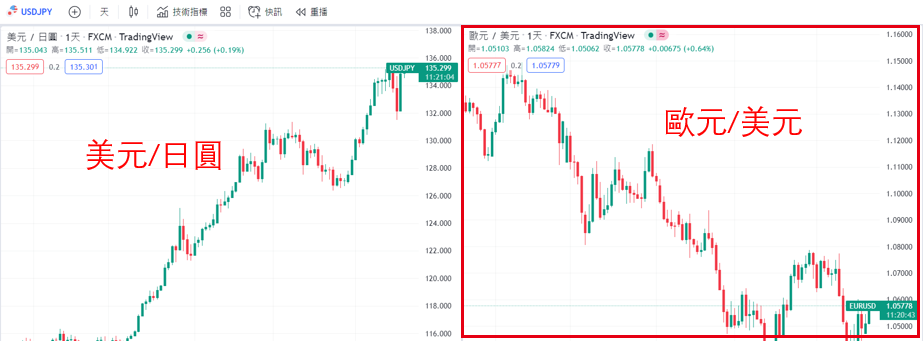
TradingView同一版面顯示2張圖表
TradingView同一版面顯示2張圖表

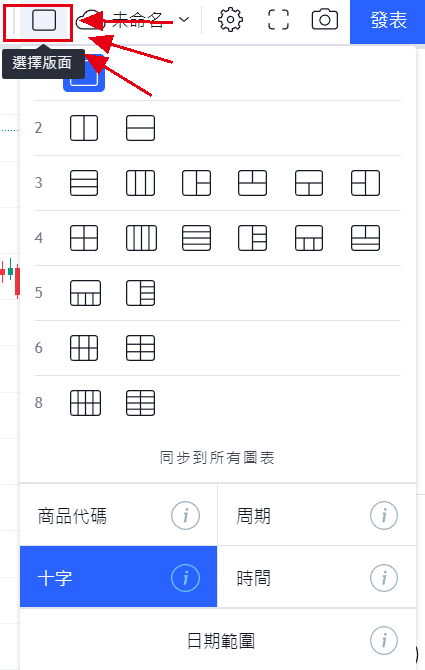
 此外,在TradingView中打開多個圖表時,也可以將代碼,週期、十字線等同步於圖表,可以進一步提高分析效率。延伸閱讀:TradingView圖表的設定方法之同步商品代碼、週期、十字線、時間、繪圖 可以透過圖表右上方的【選擇面板】按鈕根據圖表數量對圖表進行設定。
TradingView圖表選擇版面

TradingView圖表選擇版面

TradingView不同版本在同一版面顯示圖表數量比較
版本Basic(免費版)ProPro+Premium
數量1248

網格操作非常簡單

操作方法非常簡單,被分割為4個版面的圖表,開始如「田」字一樣邊框的幅度是統一的,然後透過拖動邊界,可以自由設置幅度。如果想要恢復默認的統一幅度時,在網格上雙擊就可以恢復。只需要稍微調整幅度,氛圍就會有很大的變化,也可以找到最適合自己的版面。
  • 本文作者

老J

旅居東京的台灣人。金融業界資歷12年(2010–2022):日系外匯商業務、兩家外資經紀商行銷。2013年起實盤交易至今13年。持有日本證券分析師(CMA)、證券外務員、FP2級資格。

-TradingView教學, 基本操作與設定
-