在IG Markets用MT4開始交易的步驟
剛剛開戶IG Markets時候只有CFD賬號,因此需要自己設置MT4賬號。
step
1登錄My IG(管理頁面)
前往IG Markets官網登入頁面,輸入賬號密碼登入My IG管理後台。
登入網址:https://www.ig.com/cn/login
step
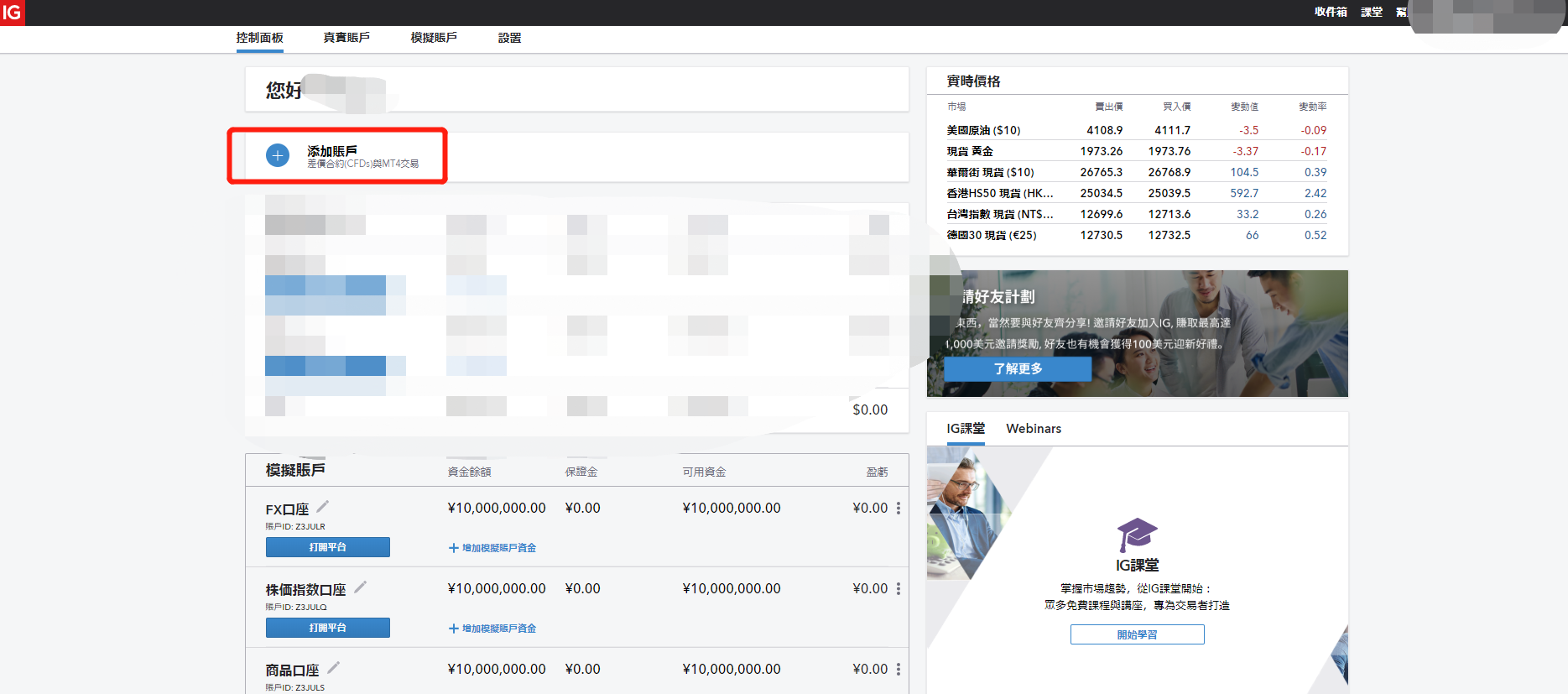
2點擊「添加賬戶」
在My IG管理頁面中,點擊「添加賬戶」按鈕。
step
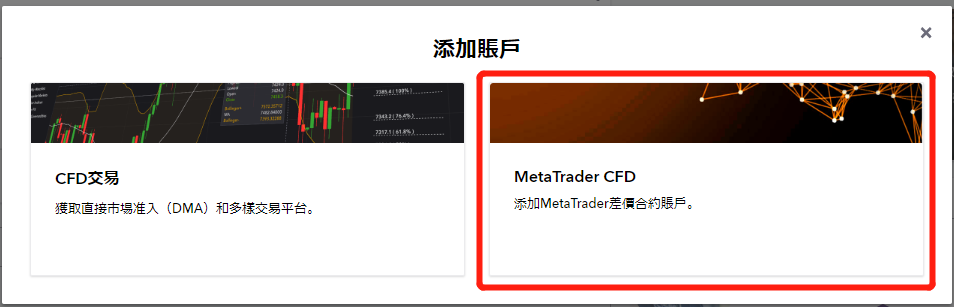
3點擊「MetaTrader CFD」的按鈕
在添加賬戶選項中,選擇「MetaTrader CFD」。
按照畫面上要求進行操作即可。
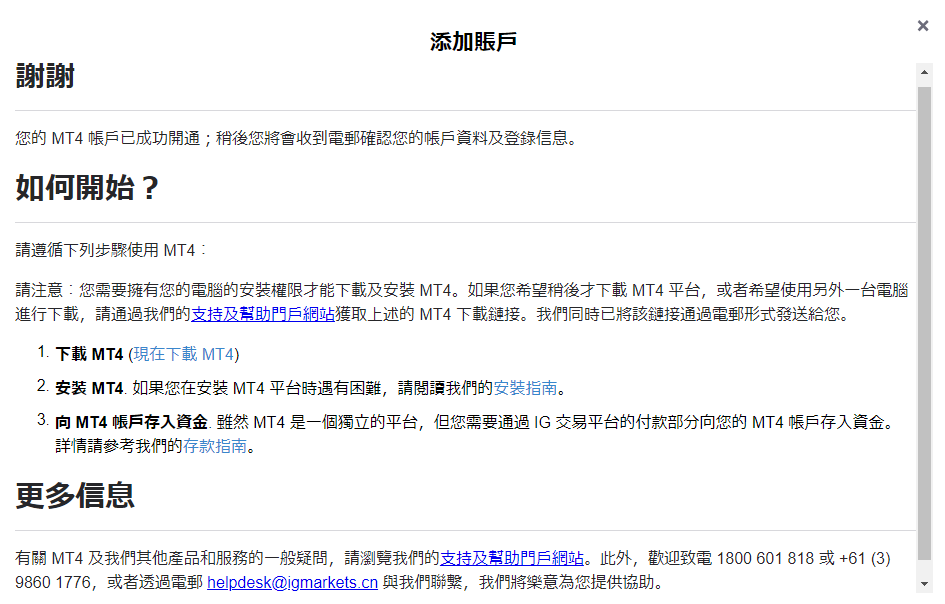
會顯示「添加賬戶」的頁面(添加MT4賬戶),請勾選「我同意」並點選「下一步」。
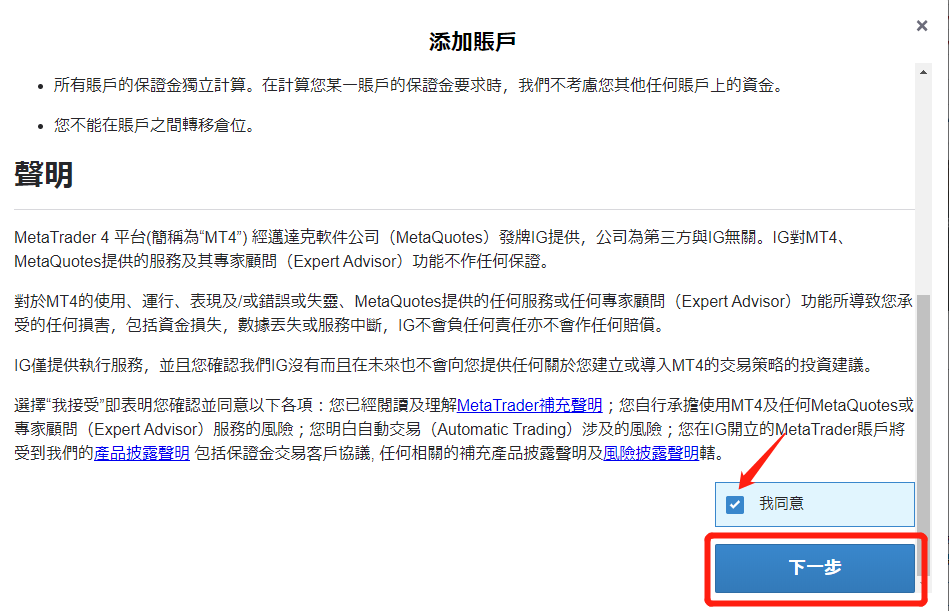
顯示下面的頁面,就表示MT4賬戶開戶成功。
step
4確認郵件
信箱內會收到來自IG Markets關於MT4賬戶的信,分別為:「MT4賬戶開戶成功」的信與「MT4賬戶密碼」的信。
①您的MT4賬戶已開通
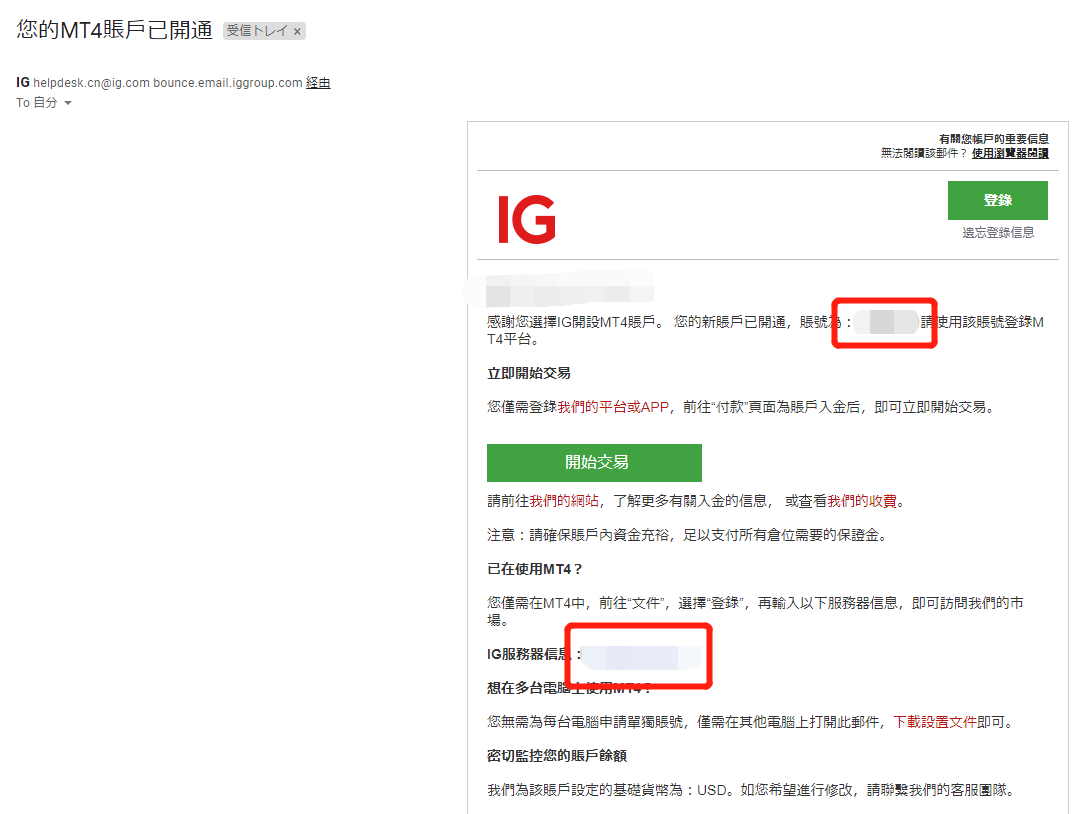
請記錄以下資訊
- MT4賬號
- MT4服務器
②您的 MT4 密碼
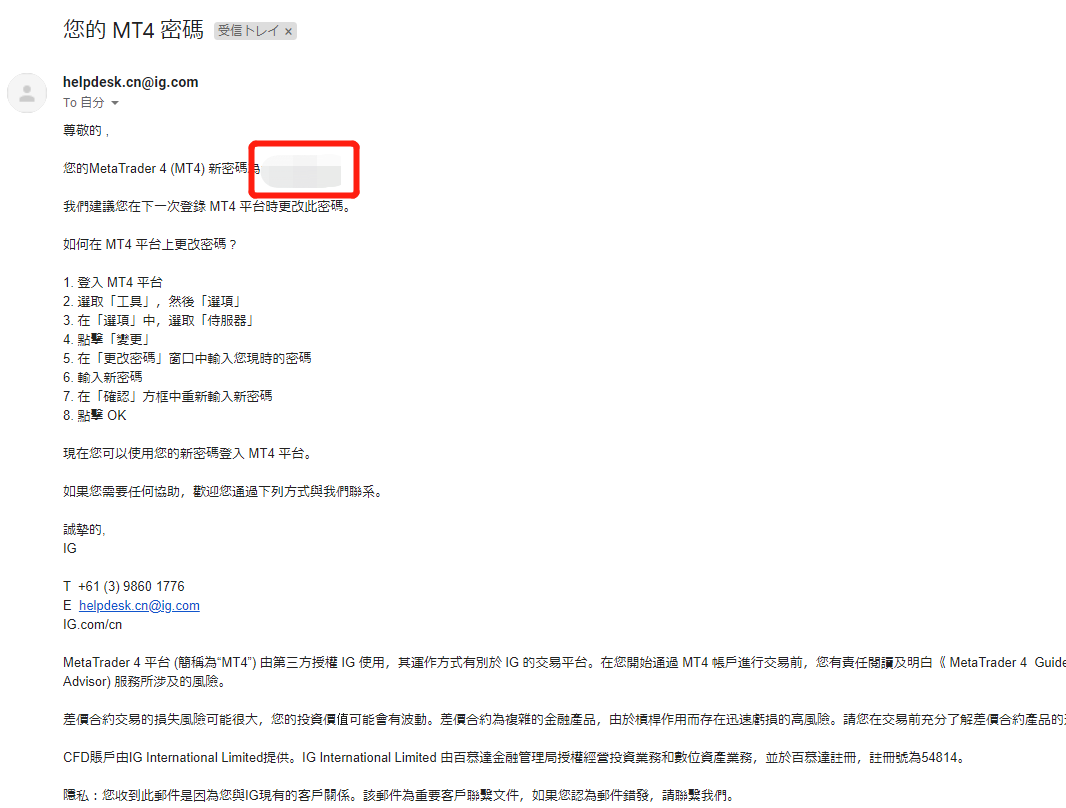
請記錄以下資訊
- MT4密碼
step
5資金轉賬到MT4賬戶
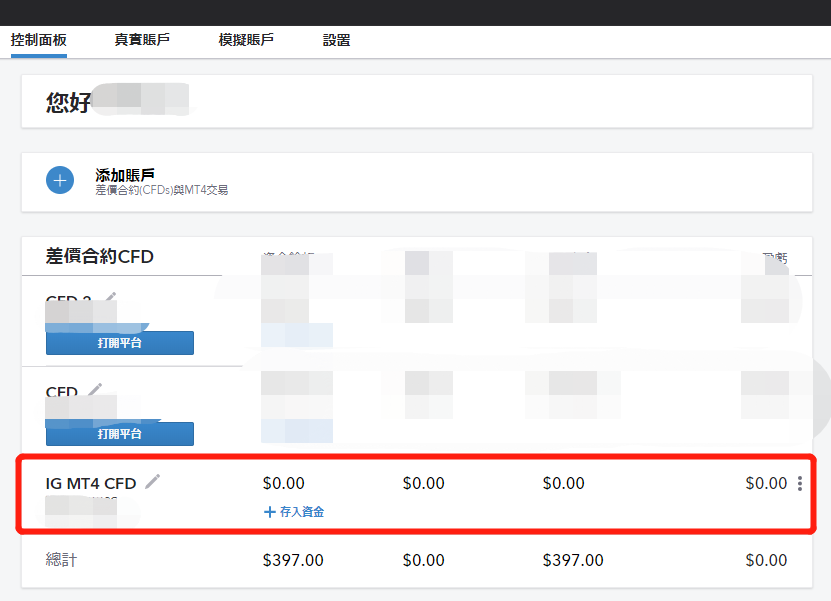
在My IG(管理頁面)裡可以看到開設的MT4賬戶已經顯示。
但是這個時候MT4賬戶裡還沒有資金。
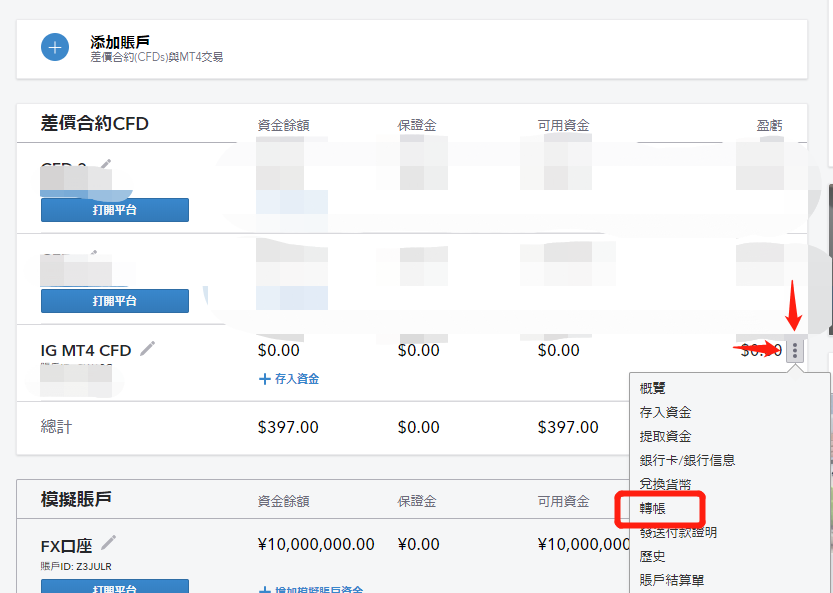
點選MT4賬戶右側的「轉賬」按鈕,進行轉賬操作。
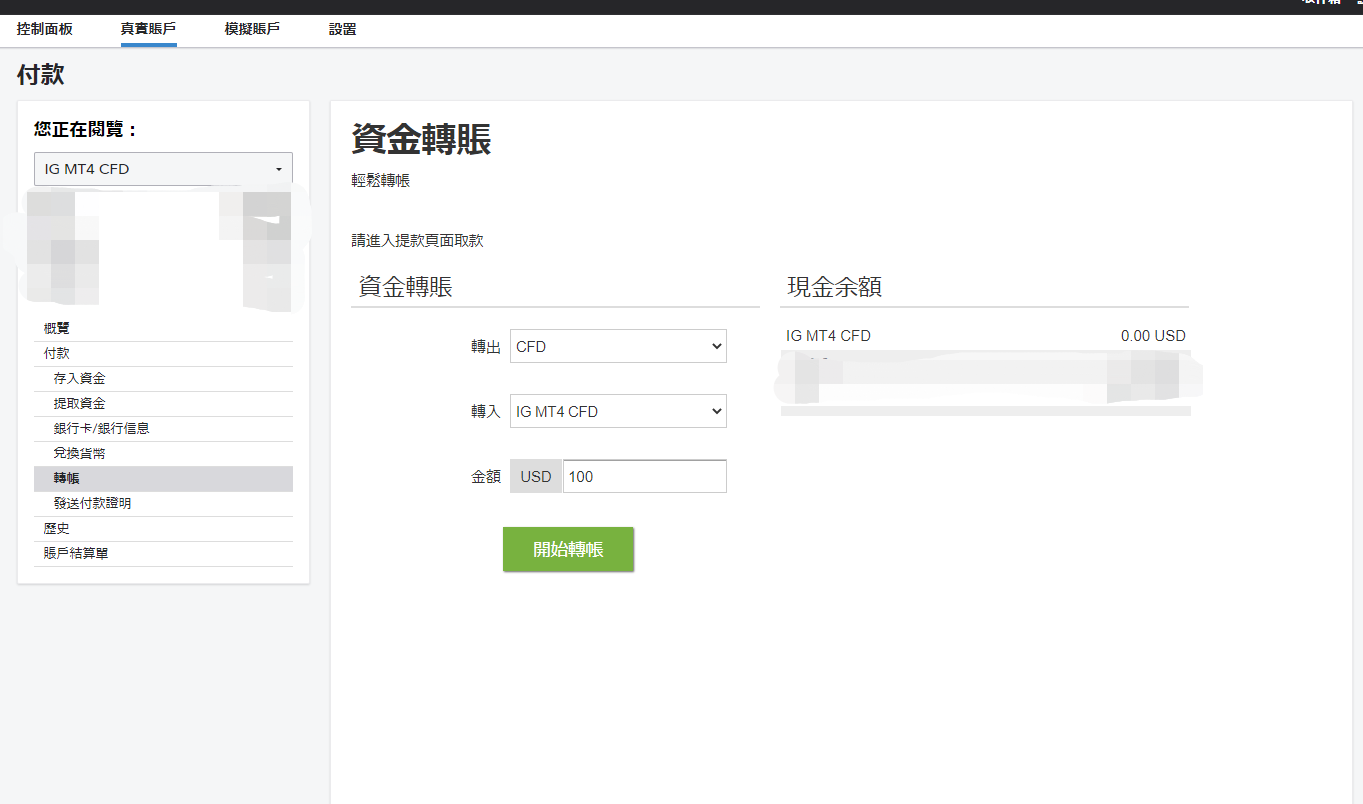
在之前存入資金的CFD賬戶裡選擇「轉出」,並選擇將資金「轉入」MT4賬戶。
轉入資金可以自由輸入,並點選「開始轉賬」。
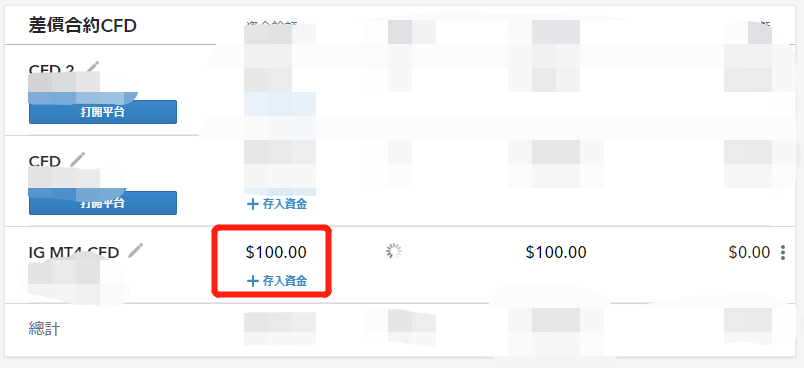
這樣就成功將資金轉入MT4賬戶了。
MT4軟體下載
如果還沒有安裝IG Markets的MT4軟體,可以透過信箱內的安裝MT4連結進行下載安裝。
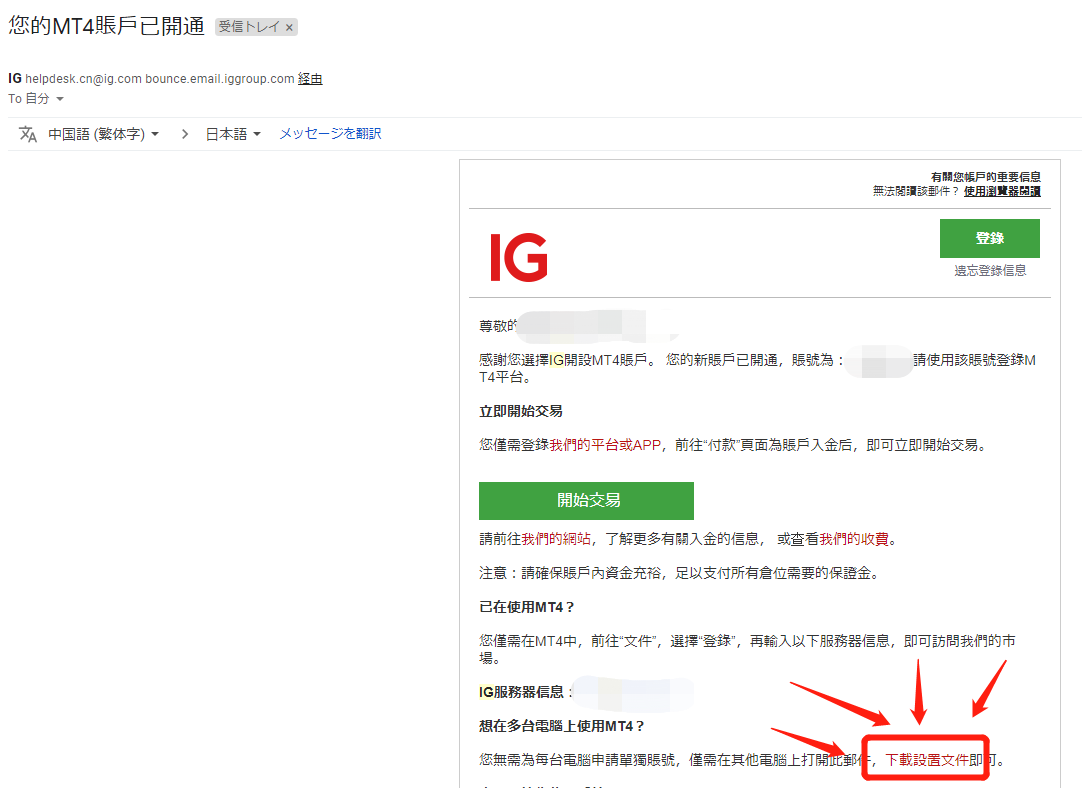
從這裡開始我假設已經完成了MT4安裝。
step
6打開IG的MT4
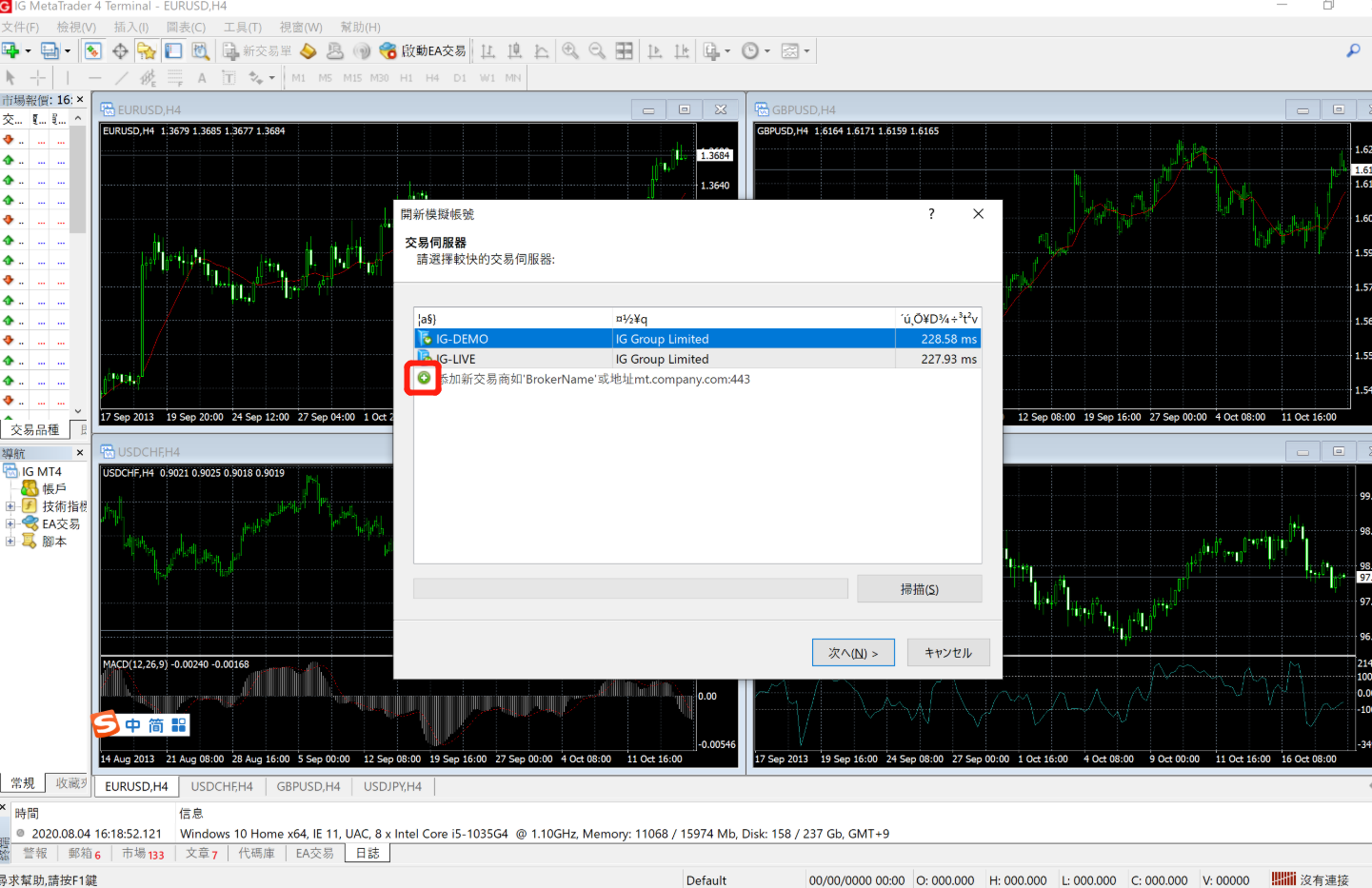
打開IG Markets的MT4,會顯示這樣的畫面。
點選左側「添加新交易商如*****」的按鈕。
接下來就會顯示讓你輸入在「您的MT4賬戶已開通」信件內的「IG服務器信息」。
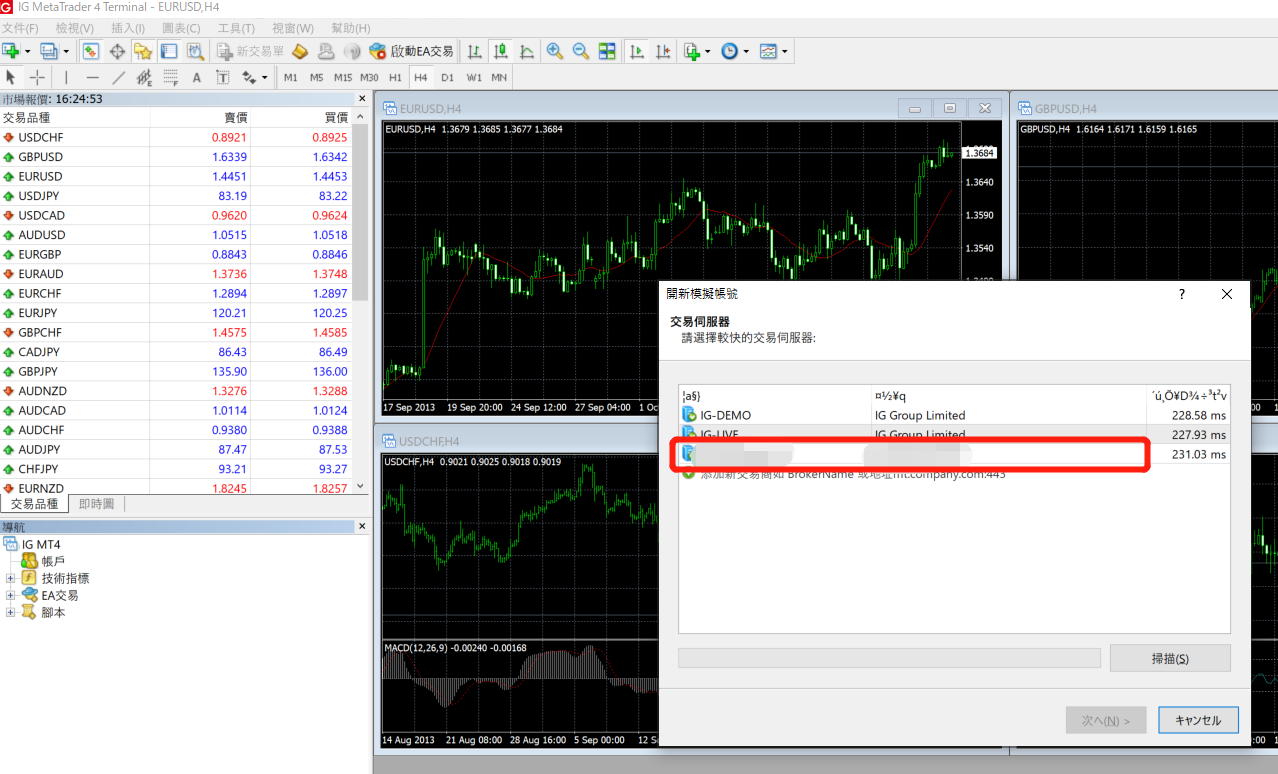
如果輸入訊息正確,就會成功追加新服務器,直接點選「下一步」。
接下來會顯示下面的畫面,點選「使用現有交易賬戶」。
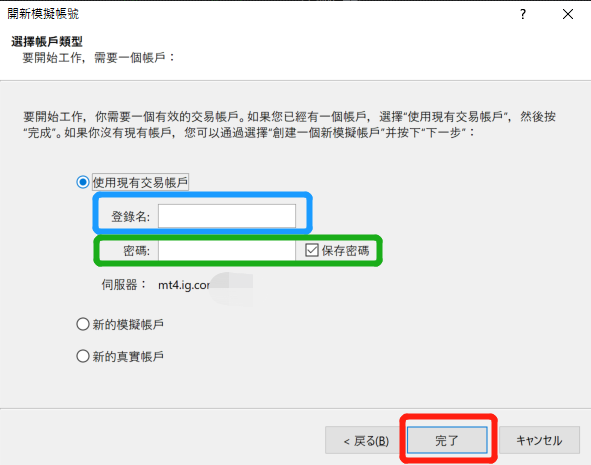
在登錄名(藍色框)內輸入來自「您的MT4賬戶已開通」信中的MT4賬號、
在密碼*(綠色框)內輸入來自「您的 MT4 密碼」信中的MT4密碼、
點選「完了」,完成登入。
提示:這裡可以選擇「保存密碼」,方便之後直接登入賬戶。
step
7確認連接成功
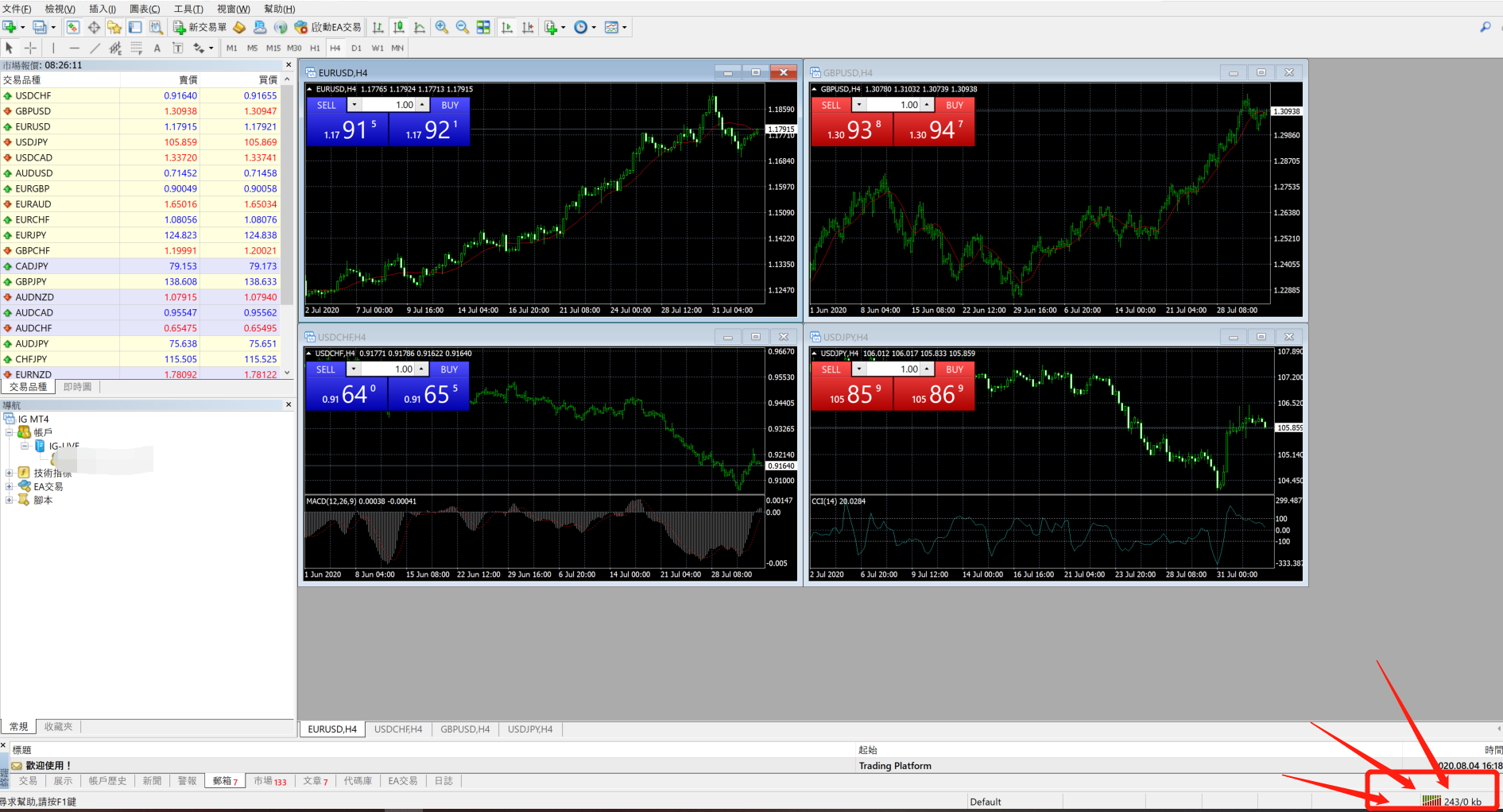
連接成功右下角就會顯示「xxx kb」,這個數字越大就表示你網路狀態越好。
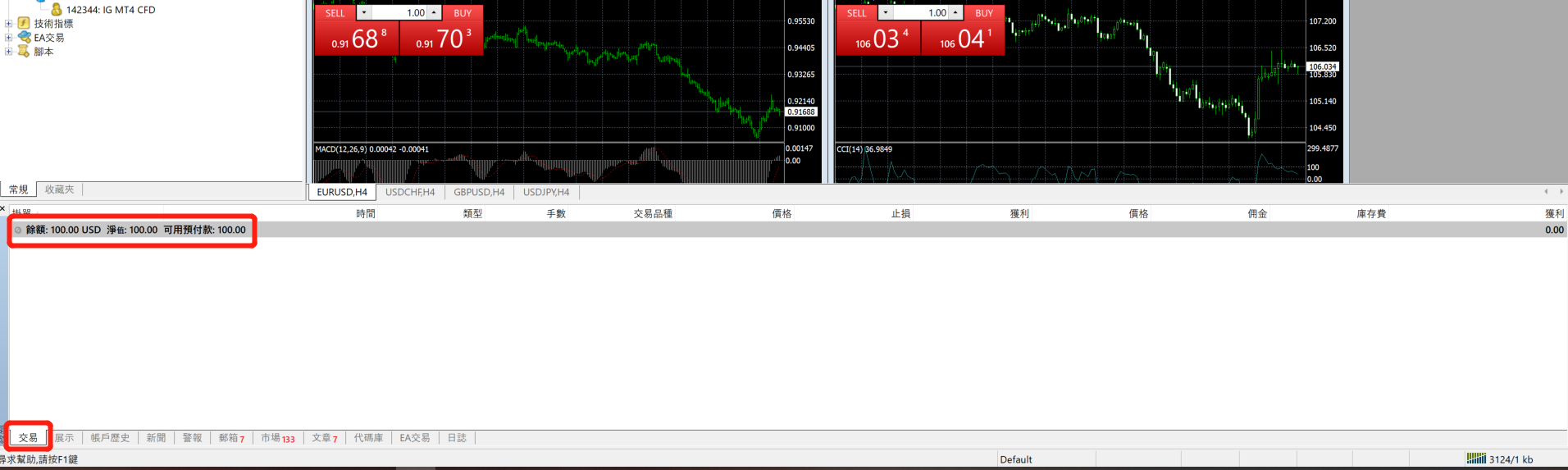
點選MT4中的「交易」,可以看到之前轉入的100美金保證金。
這樣就可以開始你的外匯交易了。