這篇文章將用截圖一步步詳細介紹MT5(MetaTrader 5)交易軟體的下載、安裝及登入方法。
因為經紀商向投資人提供的MT5及MT4都是由邁達克軟體公司(MetaQuotes Software Corp.)開發的,因此軟體的操作方法也基本一致。
下面我就以ThinkMarkets(智匯)的MT5平台為範例,來介紹MT5交易軟體的下載、安裝及登入方法。
延伸閱讀


ThinkMarkets(智匯)MT5平台下載・安裝方法
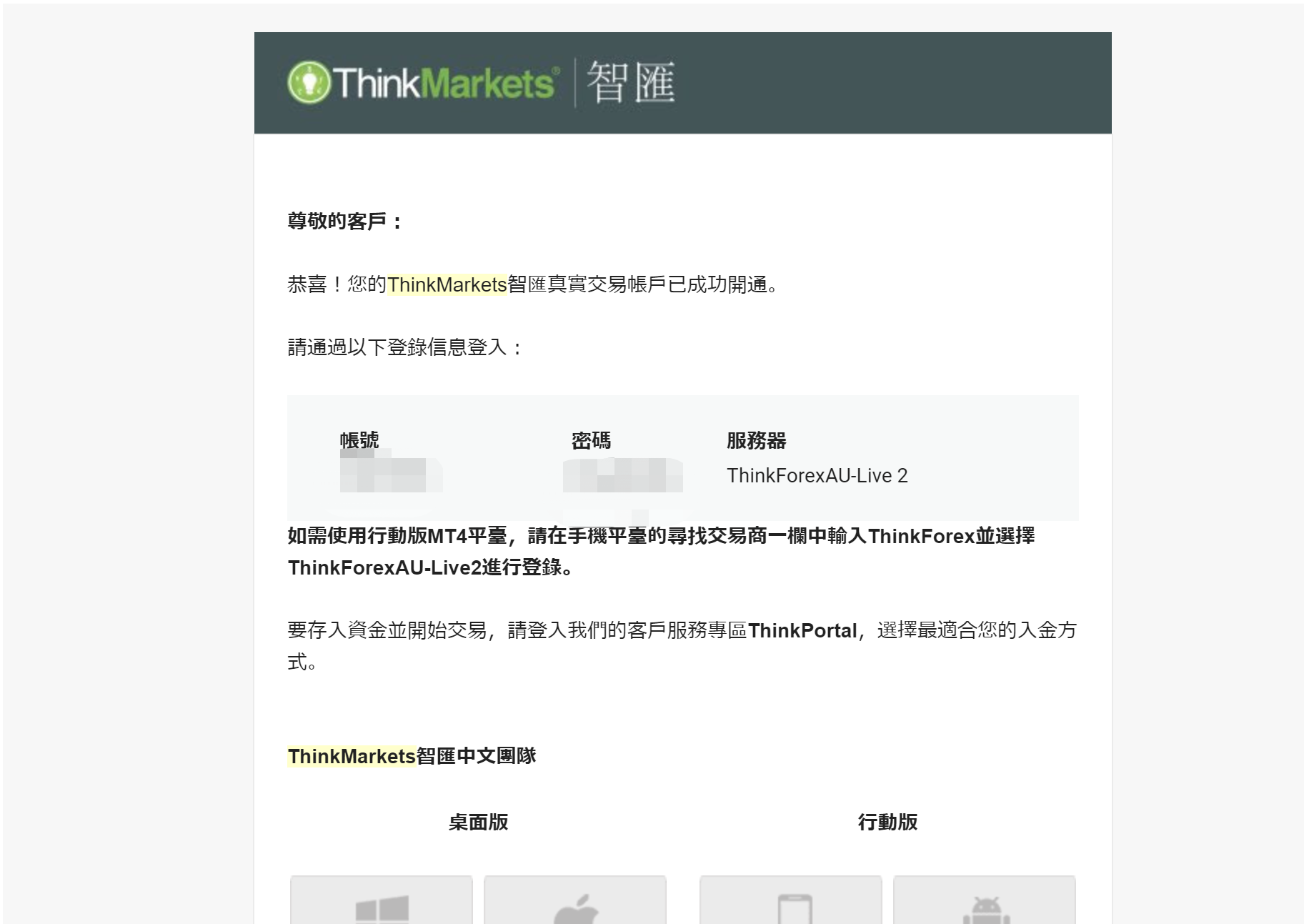
在開戶成功後,通常都會收到來自經紀商的信件,裡面就會有下載的連結及登入訊息。
通常會包括:
- 平台下載連結
- 平台登入帳號
- 平台登入密碼
- 伺服器地址
以下為我註冊ThinkMarkets(智匯)時收到的Email。我此前申請的是MT4帳號,因此收到訊息也就是MT4相關。
從MT4切換到MT5的方法
如果你和我一樣,之前申請帳戶選擇的是MT4,現在想要使用MT5,那麼就需要透過註冊時的Email向客服(support@thinkmarkets.com.cn)發送申請。
申請格式參考:
【主旨】加開一個附加帳戶
【內文】我想要加開一個MT5帳戶。我同意如果我某一帳戶出現負數結餘,該負數結餘從我有的正數結餘帳戶中扣除。
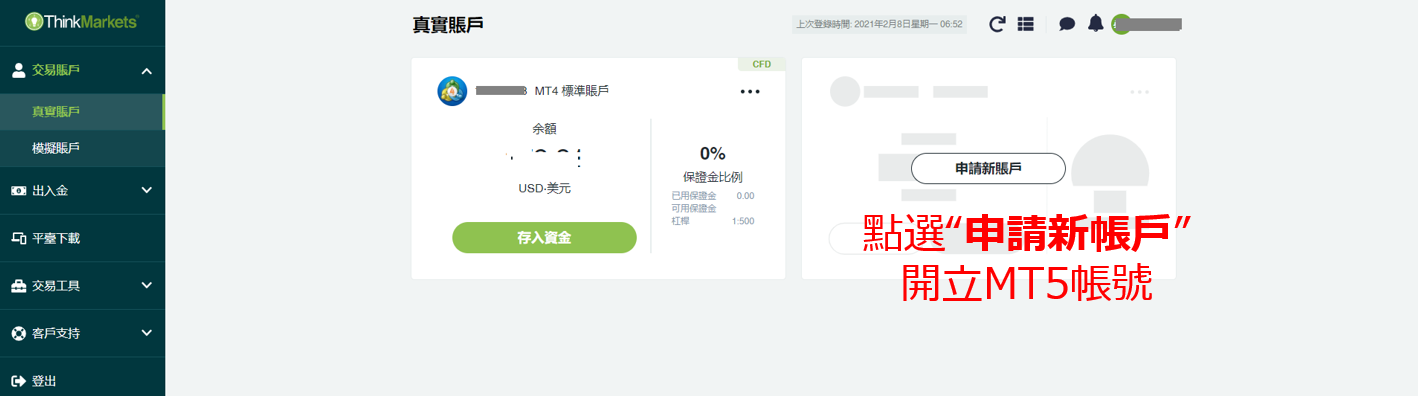
然後等待開通權限後,登入個人後台,點選「交易帳戶 → 真實帳戶 → 申請新帳戶」就可以加開一個MT5帳戶了。
有關申請教學可以閱讀:在ThinkMarkets(智匯)申請MT5帳戶教學
提示
如果註冊時選擇的是MT5平台,就可以直接下載安裝軟體了。
MT5的下載也可以在後台點選「平台下載 → MT5 → 桌面版 → Windows10」中進行下載。
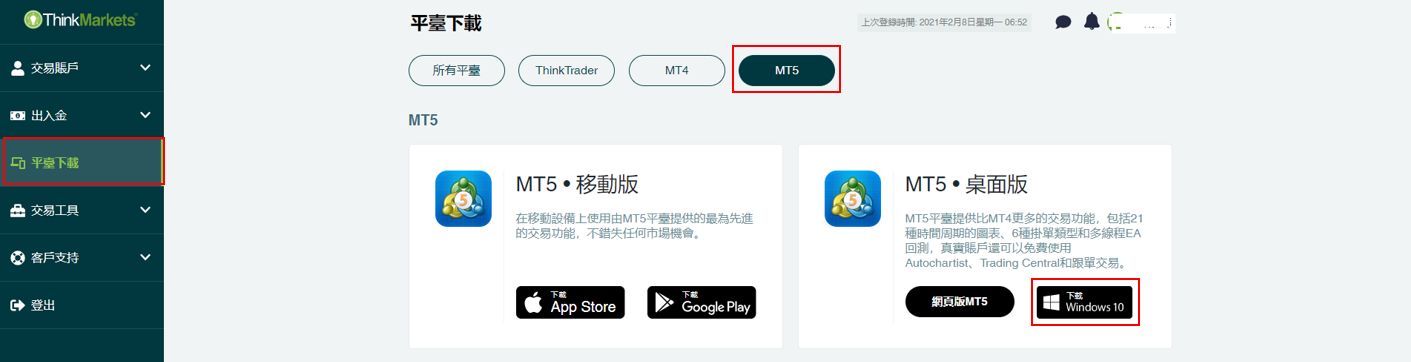
按照下載提示,一步步點擊就可以成功下載並安裝MT5交易軟體。

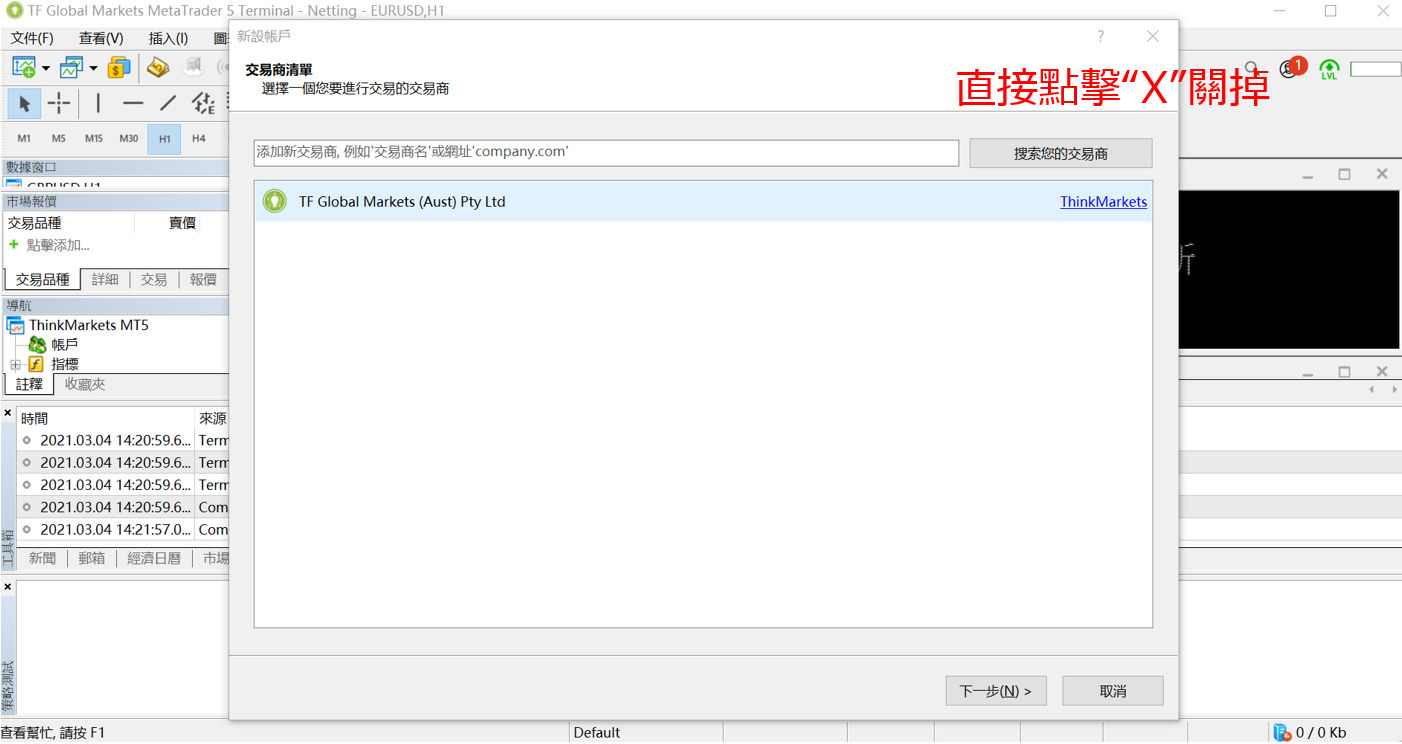
安裝完成後,會自動開啟MT5軟體,並且會彈出一個介面,直接可以關掉。
ThinkMarkets(智匯)MT5登入方法
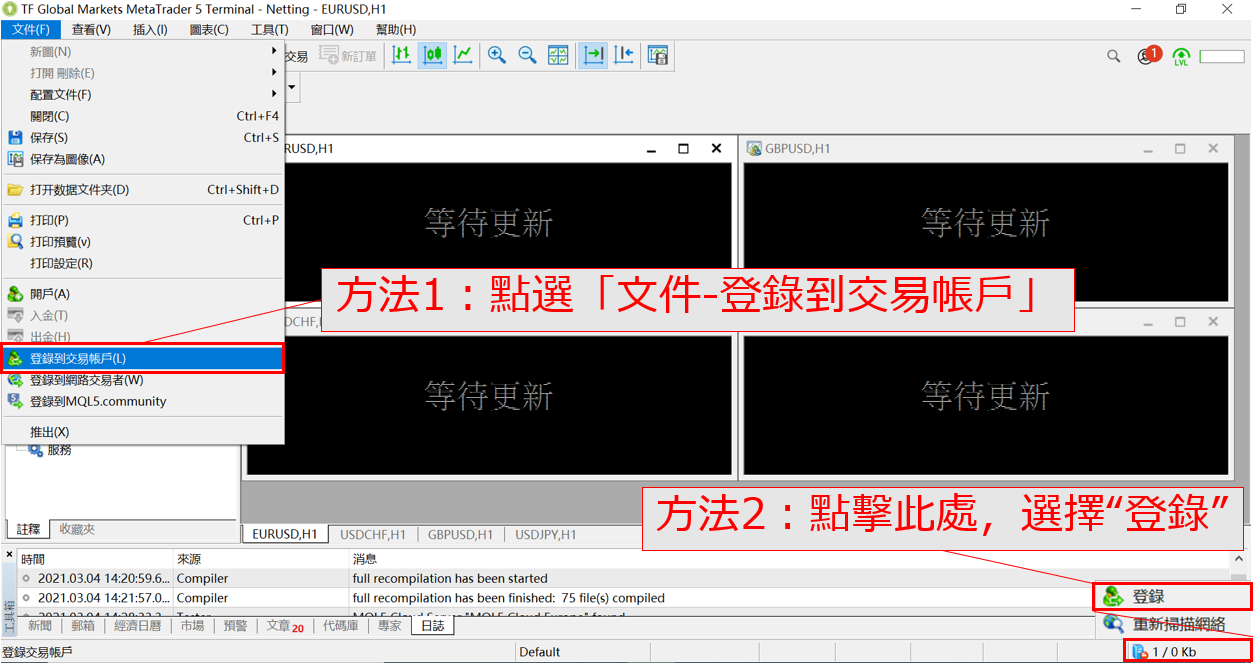
在關掉上面的介面後,可以透過以下2種方法進行登入:
- 方法1:點選「文件 → 登錄到交易帳戶」
- 方法2:點擊MT5右下方圖表,然後選擇「登錄」
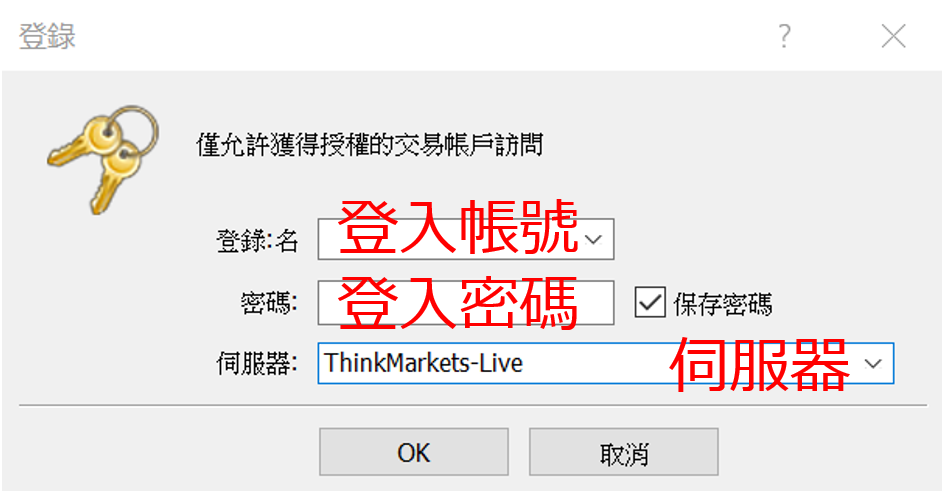
然後,在顯示的登入介面上分別輸入帳號及密碼,然後選擇ThinkMarkets-Live伺服器,然後點擊「OK」。
登入成功確認
MT5右下角會顯示連線狀態圖示  ,就表示已經登入成功了。
接下來就可以開始進行交易了!如果還沒有入金,可以閱讀以下入金教學文章:
延伸閱讀