修改圖表時間週期的方法
啟動iPhone版TradingView,點擊底部導航(介面最下方)中的「圖表」。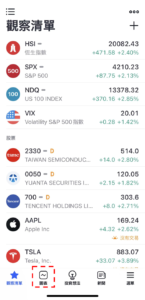
修改圖表時間週期的步驟-01
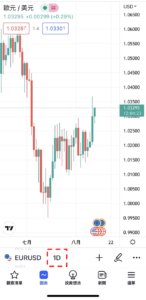
修改圖表時間週期的步驟-02
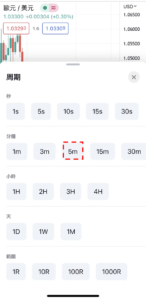
修改圖表時間週期的步驟-03
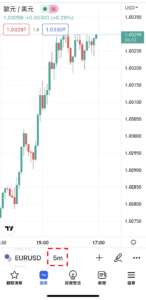
修改圖表時間週期的步驟-04
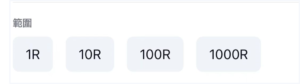
圖表時間週期-1R 10R 100R 1000R
可以設置的時間週期
在iPhone版TradingView應用程式中,一共有18種時間週期可以選擇。而秒級時間週期需要升級為「Premium」才可以使用。以下為不同級別的時間週期。iPhone版TradingView中可以設置的時間週期 | ||
| 秒 | 1s | 1秒鐘 |
| 5s | 5秒鐘 | |
| 10s | 10秒鐘 | |
| 15s | 15秒鐘 | |
| 30s | 30秒鐘 | |
| 分 | 1m | 1分鐘 |
| 3m | 3分鐘 | |
| 5m | 5分鐘 | |
| 15m | 15分鐘 | |
| 30m | 30分鐘 | |
| 45m | 45分鐘 | |
| 小時 | 1H | 1小時 |
| 2H | 2小時 | |
| 3H | 3小時 | |
| 4H | 4小時 | |
| 日 | 1D | 日線 |
| 1W | 週線 | |
| 1M | 月線 | |
把時間週期加入收藏的方法
在iPhone版TradingView應用程式中,還可以把經常使用的時間週期加入收藏。在選擇時間週期時長按想要選擇的時間週期就會顯示「加入收藏」菜單,然後點擊一下就可以了。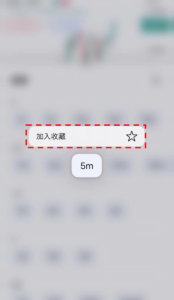
把時間週期加入收藏的方法
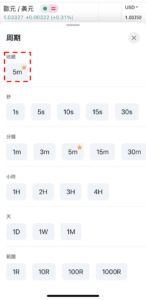
把時間週期加入收藏的方法