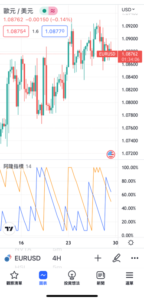
阿隆指標(Aroon)
在圖表中添加阿隆指標的方法
啟動iPhone版TradingView,點擊底部導航(介面最下方)中的「圖表」。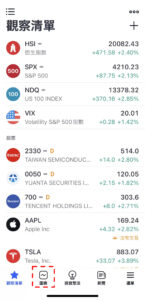
添加阿隆指標-步驟1
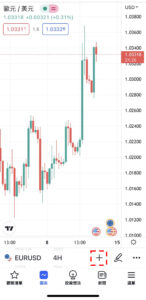
添加阿隆指標-步驟2
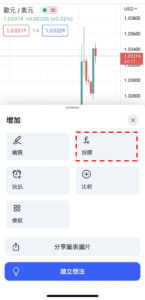
添加阿隆指標-步驟3
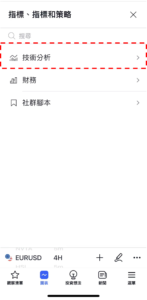
添加阿隆指標-步驟4
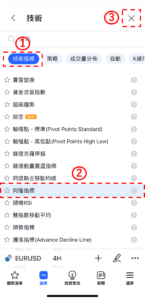
添加阿隆指標-步驟5
阿隆指標設置介面的使用方法
點擊指標窗口左上方的指標名稱,或者直接點擊所顯示的阿隆指標,然後點擊在指標名稱右邊顯示的齒輪狀圖標就可以顯示設置介面。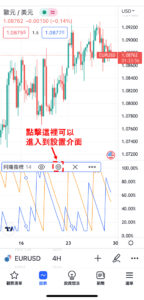
阿隆指標的設置
輸入
在「輸入」中,可以設置所顯示的阿隆指標的時間週期和週期。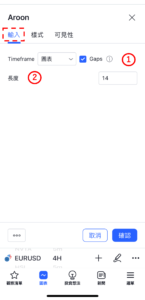
阿隆指標的設置-輸入
①Timeframe(時間週期)
選擇顯示阿隆指標的時間週期。預設值為「圖表」,可以根據圖表的時間週期顯示阿隆指標。圖表
・1分鐘・3分鐘・5分鐘・15分鐘・30分鐘・45分鐘・1小時・2小時・3小時・4小時・1天・1週・1月
②長度
設置計算阿隆指標時的週期。預設值為「14」。樣式
在「樣式」中可以設置阿隆指標的線條顏色、寬度和種類等。
阿隆指標的設置-樣式
①阿隆上升
設置是否顯示阿隆上升。另外,還可以修改阿隆上升的線條顏色、不透明度、寬度和種類。②阿隆下降
設置是否顯示阿隆下降。另外,還可以修改阿隆下降的線條顏色、不透明度、寬度和種類。③精確度
設置阿隆指標數值的小數點顯示到多少位。系統預設
・0・1・2・3・4・5・6・7・8
④價格刻度上的標籤
設置是否顯示價格刻度上的標籤。⑤狀態行中的值
設置是否顯示狀態行中的值。可見性
在「可見性」中,可以根據時間週期設置是否顯示阿隆指標。只有在勾選框中打勾的時間週期中才可以顯示阿隆指標,取消勾選的話就會變更為不顯示。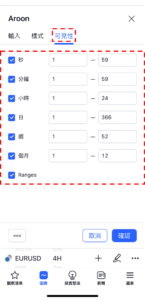
阿隆指標的設置-可見性