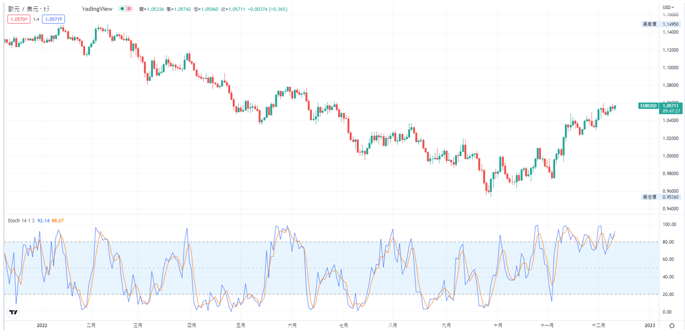
KD隨機指標
在圖表中添加KD隨機指標的方法
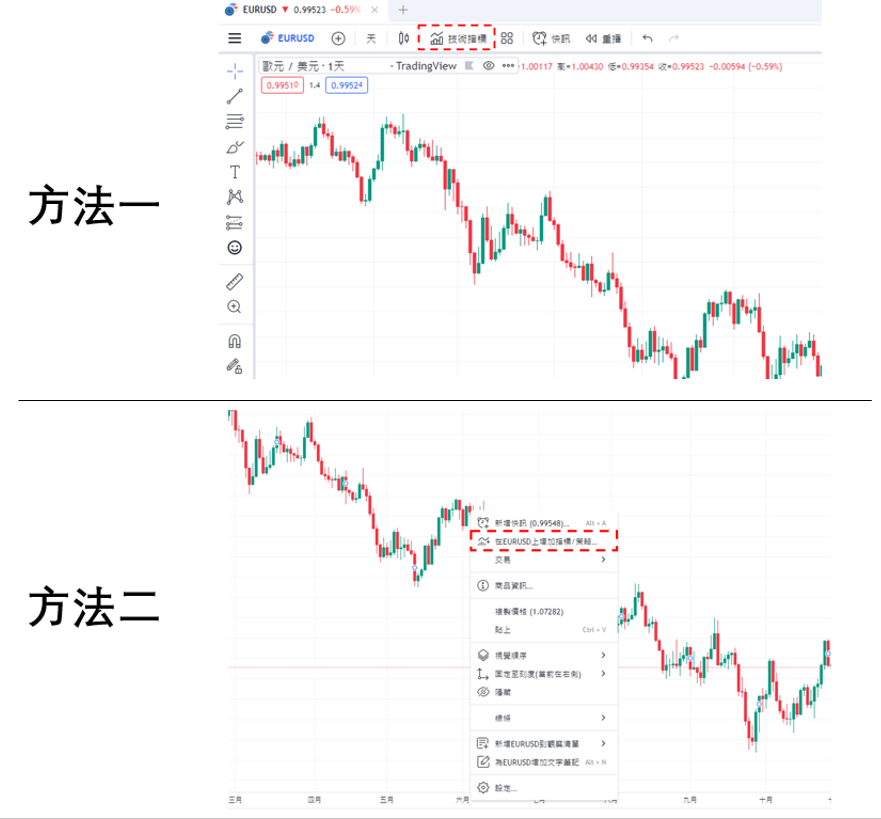
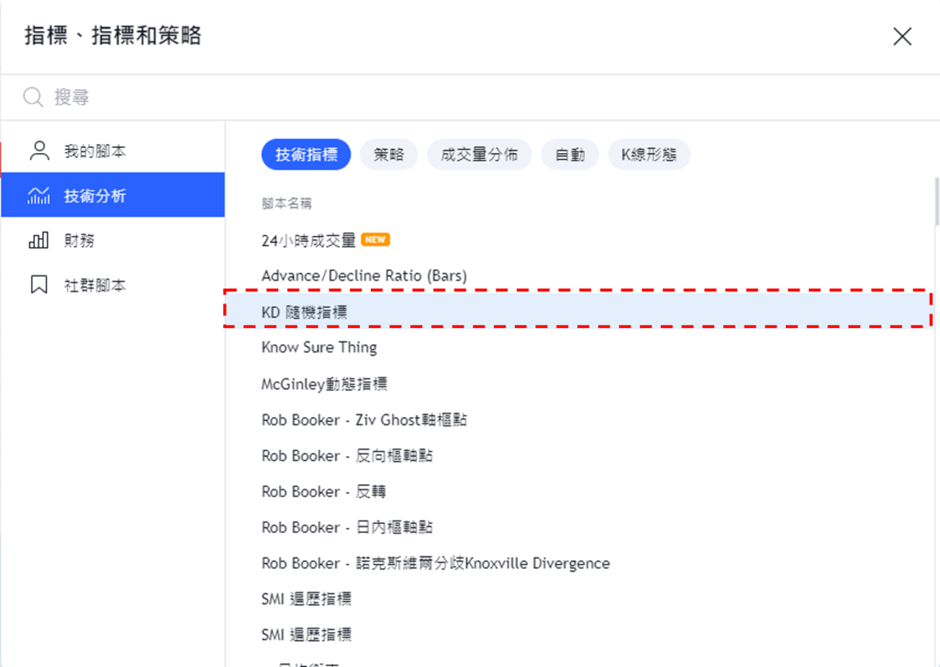
以下為在TradingView圖表中添加KD隨機指標的方法。啟動TradingView後,點擊圖表上方工具欄中的「技術指標」,或是在圖表的K線圖上點擊右鍵,然後點擊菜單中的「在~上增加指標/策略」。
添加KD隨機指標-01
添加KD隨機指標-02

添加KD隨機指標-02
KD隨機指標設置介面的使用方法
指標設置視窗可以從「雙擊所顯示的指標」、「雙擊圖表左上方的指標名稱」、「點擊把游標移到指標名稱後出現的齒輪狀圖標」中任何一種方式都可以打開。雖然還有其他方法,但是最簡單的就是這3種。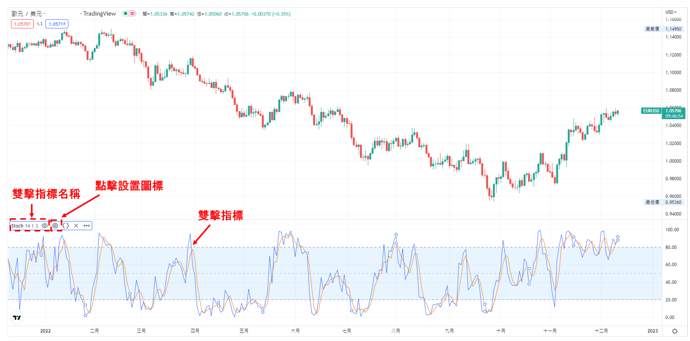
設置KD隨機指標
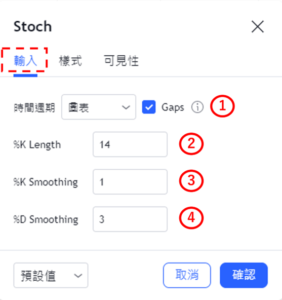
設置KD隨機指標-輸入
①時間週期
選擇顯示KD隨機指標的時間週期。預設值為「圖表」,可以根據圖表的時間週期顯示KD隨機指標。圖表
・1分鐘・3分鐘・5分鐘・15分鐘・30分鐘・45分鐘・1小時・2小時・3小時・4小時・1天・1週・1月
②%K Length
設置計算%K(用數值顯示把一定週期的價格幅度設為100時的當前價格水平)時的週期。預設值為「14」。③%K Smoothing
設置計算平滑%K時的週期。預設值為「1」,這是顯示快速KD隨機指標時(使用%K和%D兩條線)的設置。如果把減緩設置為「3」的話,就會改為減緩KD隨機指標(使用%D和減緩%D兩條線)。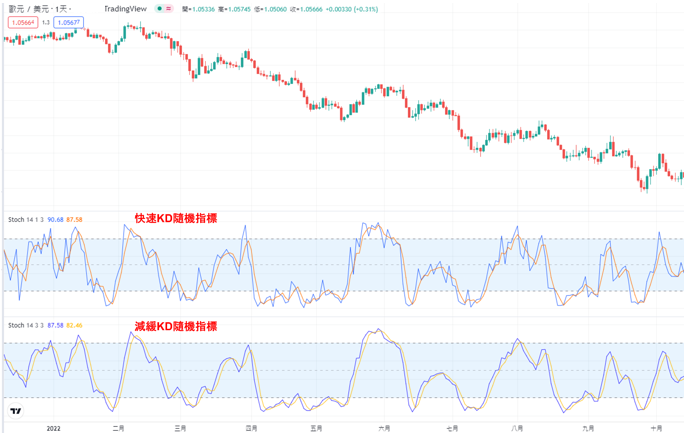
設置KD隨機指標-快慢速
④%D Smoothing
設置計算%D(%K的移動平均線)時的週期。預設值為「3」。 在「樣式」中可以設置KD隨機指標線條的顏色、寬度和種類等。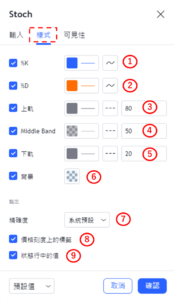
設置KD隨機指標-樣式
①%K
設置是否顯示%K。另外,還可以修改%K線條的顏色、不透明度、寬度、種類等。②%D設置是否顯示%D。另外,還可以修改%D線條的顏色、不透明度、寬度、種類等。③上軌
設置是否顯示上軌(超買水平線)。另外,還可以修改上軌線條的顏色、不透明度、寬度、種類等。預設值為「80」。④Middle Band
設置是否顯示中軌(上軌與下軌中間的水平線)。另外,還可以修改中軌線條的顏色、不透明度、寬度、種類等。預設值為「50」。⑤下軌
設置是否顯示下軌(超賣水平線)。另外,還可以修改下軌線條的顏色、不透明度、寬度、種類等。預設值為「20」。⑥背景
設置是否顯示上軌與下軌之間的背景顏色。另外,也可以修改背景的顏色和不透明度。⑦精確度
設置KD隨機指標數值的小數點顯示到多少位。系統預設
・0・1・2・3・4・5・6・7・8
⑧價格刻度上的標籤
設置是否顯示價格刻度上的標籤。⑨狀態行中的值
設置是否顯示狀態行中的值。 在「可見性」中,可以根據時間週期設置是否顯示KD隨機指標。只有在勾選框中打勾的時間週期中才可以顯示KD隨機指標,取消勾選的話就會變更為不顯示。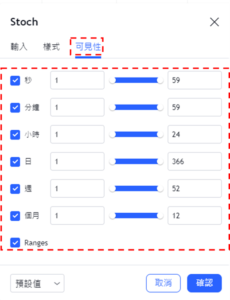
設置KD隨機指標-可見性
TradingView教學
介紹電腦(PC)版,手機版(iPhone與Android)的TradingView使用教學內容。


常見問題(FAQ)
KD 隨機指標是什麼?
KD 隨機指標(Stochastic Oscillator)是由 %K(快線)與 %D(慢線)兩條線組成的震盪型技術指標。數值範圍為 0 至 100,當數值高於 80 時代表超買區域,低於 20 時代表超賣區域,常用於判斷市場的短期反轉時機。
TradingView 上 KD 的預設參數是什麼?
TradingView 上 KD 隨機指標的預設參數為:%K 週期 14、%K 平滑化 1、%D 平滑化 3。這些設定可在指標的「輸入值」中調整,以符合不同交易風格的需求。
KD 黃金交叉和死亡交叉怎麼看?
黃金交叉是指 %K 線在超賣區域(20 以下)向上穿越 %D 線,代表買入訊號;死亡交叉則是 %K 線在超買區域(80 以上)向下穿越 %D 線,代表賣出訊號。交叉發生的位置愈極端(超賣或超買),訊號的可靠性通常愈高。
KD 指標適合什麼時間週期?
KD 指標適用於所有時間週期。日內交易者常使用 5 分鐘至 15 分鐘圖;波段交易者則偏好日線或 4 小時圖。使用較短時間週期時,訊號出現頻率更高,但假訊號也相對較多,建議搭配趨勢方向一起判斷。
KD 和 RSI 可以同時使用嗎?
可以,同時使用 KD 與 RSI 能提供相互確認的效果。當兩者同時顯示超賣並開始向上翻轉時,買入訊號的可靠性更高;反之若兩者同時超買且向下,賣出訊號也更為明確。如需了解 RSI 的詳細用法,可參考 TradingView RSI 設定教學。
