TradingView教學 技術指標

Android版TradingView教學:圖表中設置平滑移動平均線的方法

2022-09-06

本篇文章將介紹在Android版TradingView應用程式中設置平滑移動平均線的方法。 平滑移動平均線是一種技術指標,與簡單移動平均線(SMA)和指數移動平均線(EMA)相比,可以繪製更加平滑的線條。 英文名稱為「Smoothed Moving Average」,可以簡稱為「SMMA」。其有助於確認行情的方向和強度。
SMMA

SMMA

在圖表中添加平滑移動平均線的方法

啟動Android版TradingView,點擊底部導航(介面最下方)中的「圖表」。
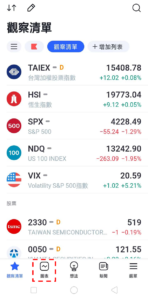
添加SMMA-01
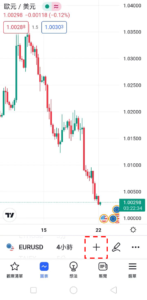
添加SMMA-01

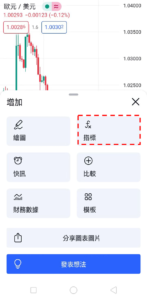
轉移到圖表介面後,點擊下方的「+」圖標。
添加SMMA-02

添加SMMA-02

點擊菜單中「指標」。
添加SMMA-03

添加SMMA-03

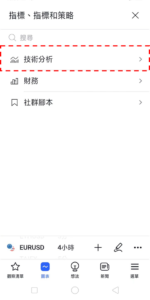
在下一個介面中點擊「技術分析」。
添加SMMA-04

添加SMMA-04

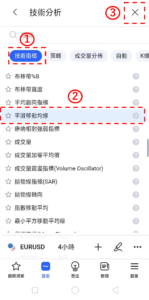
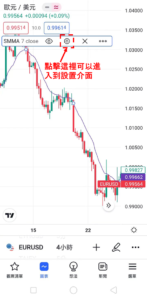
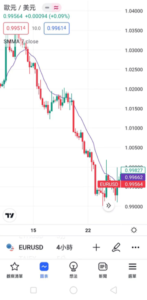
在技術分析介面中選擇「技術指標」,點擊指標一覽中的「平滑移動均線」。 最後點擊介面右上方的「×」圖標返回到圖表介面就可以看到有顯示平滑移動平均線。
添加SMMA-05

添加SMMA-05

平滑移動平均線設置介面的使用方法

設定SMMA

設定SMMA

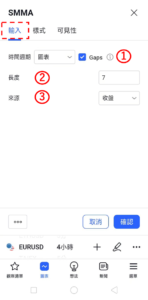
點擊圖表窗口左上方的指標名稱,或者直接點擊所顯示的平滑移動平均線,然後點擊在指標名稱右邊顯示的齒輪狀圖標就可以顯示設置介面。 平滑移動平均線的設置介面分為「輸入」、「樣式」、「可見性」,點擊介面上方的標籤可以進行切換。設置全部完成後點擊「確認」。另外,點擊「確認」左邊的「…」圖標,還可以重置和保持設置。   「輸入」中,可以設置顯示平滑移動平均線的時間週期、週期以及計算時的價格種類等。
設定SMMA-輸入

設定SMMA-輸入

①時間週期 選擇顯示平滑移動平均線的時間週期。預設值為「圖表」,可以根據圖表的時間週期顯示平滑移動平均線。

圖表

・1分鐘 ・3分鐘 ・5分鐘 ・15分鐘 ・30分鐘 ・45分鐘 ・1小時 ・2小時 ・3小時 ・4小時 ・1天 ・1週 ・1月
②長度 設置計算平滑移動平均線時的週期。預設值為「7」。 ③來源 設置計算平滑移動平均線時的價格。預設值為「收盤」。
・開盤 ・高點 ・低點 ・收盤 ・高低2(高價+低價的平均) ・高低3(高價+低價+收盤的平均) ・高開低收4(開盤+高價+低價+收盤的平均) ・hlcc4(高價+低價+收盤×2的平均)
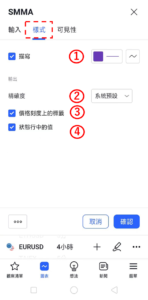
  「樣式」中可以設置平滑移動平均線的線條顏色、寬度和種類等。
設定SMMA-樣式

設定SMMA-樣式

①描寫 設置是否顯示平滑移動平均線。 另外,還可以修改線條顏色、不透明度、寬度和種類。 ②精確度 設置平滑移動平均線數值的小數點顯示到多少位。

系統預設

・0 ・1 ・2 ・3 ・4 ・5 ・6 ・7 ・8
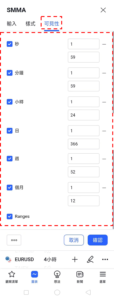
③價格刻度上的標籤 設置是否顯示價格刻度上的標籤。 ④狀態行中的值 設置是否顯示狀態行中的值。   「可見性」中,可以根據時間週期設置是否顯示平滑移動平均線。 只有在勾選框中打勾的時間週期中才可以顯示平滑移動平均線,取消勾選的話就會變更為不顯示。
設定SMMA-可見性

設定SMMA-可見性


TradingView教學

介紹電腦(PC)版,手機版(iPhone與Android)的TradingView使用教學內容。
  • 本文作者

匯商專業人士

1985年出生於台灣。
99年因為父親的工作來到日本。
畢業橫濱大陸系中華學校與日本國內大學。
07年入職日系製藥公司,10年跳槽到日本外匯公司。在疫情期間離職(被開除),開始做專業投資者。(無職)
2013年開始海外外匯交易平台投資。開戶過23家海外外匯經紀商的賬號,其中遇到過3次黑平台。
2022年由於公司的業績不佳,被開除。開始專業投資者的生活,也就是“無職”
關於筆者的詳細介紹
筆者Facebook

-TradingView教學, 技術指標
-