TradingView教學 技術指標

在TradingView中設置TRIX指標(三重平滑均線)方法

2022-12-09

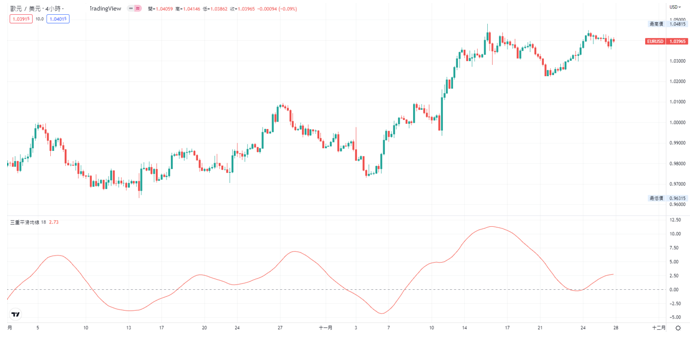
本篇文章將介紹在TradingView中設置TRIX(Triple Exponential Average)的方法。TRIX是一種以平滑移動平均線為基礎的震盪技術指標。會對平滑移動平均線進行3次計算,有助於判斷市場超買超賣。接下來繼續介紹關於TRIX的各種設置。
TRIX指標

TRIX指標

在圖表中添加TRIX的方法

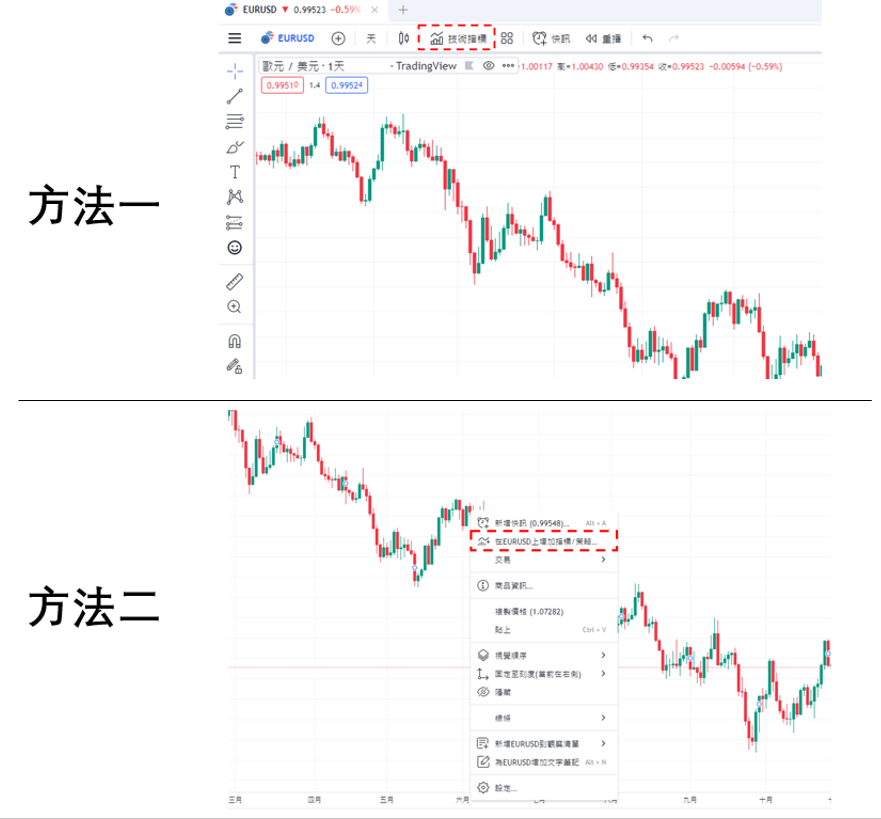
以下為在TradingView圖表中添加TRIX的方法。啟動TradingView後,點擊圖表上方工具欄中的「技術指標」,或是在圖表的K線圖上點擊右鍵,然後點擊菜單中的「在~上增加指標/策略」。
添加TRIX指標步驟-01
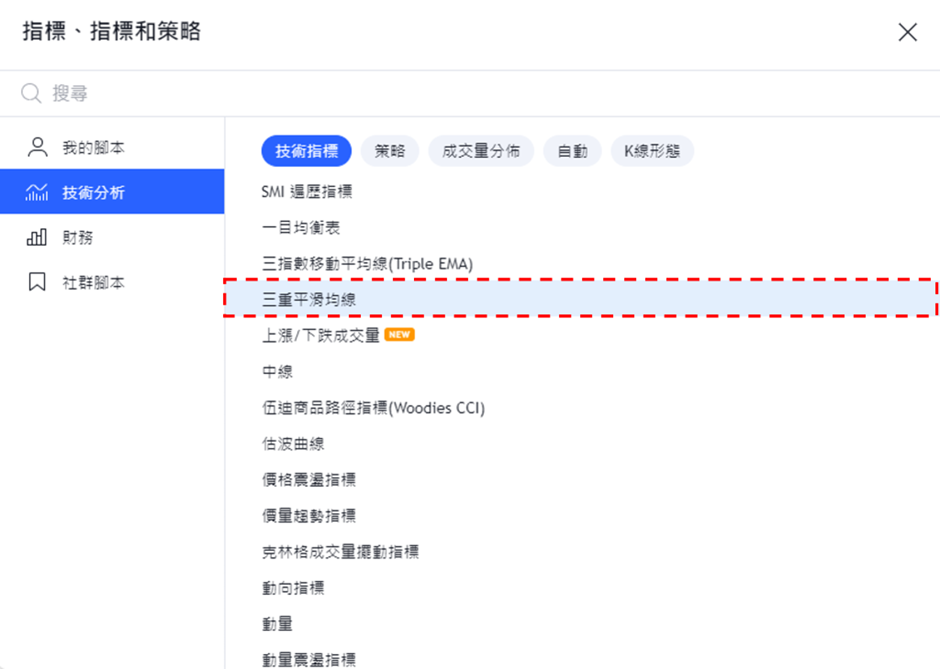
添加TRIX指標步驟-01

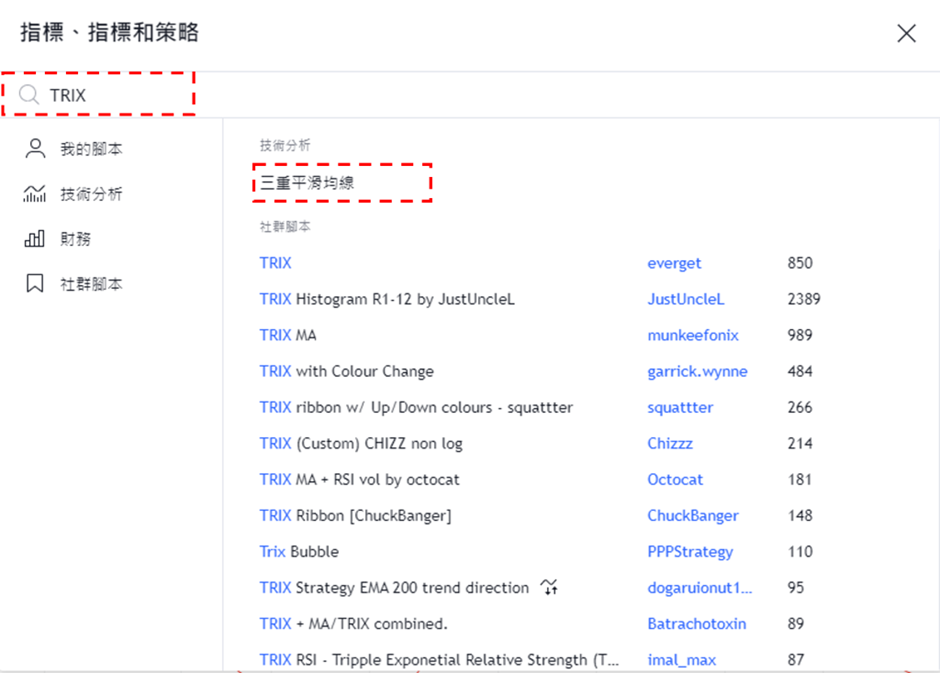
打開指標視窗後,點擊「技術分析」中的「技術指標」,然後從指標一覽中點擊「三重平滑均線」。這樣就可以在圖表中顯示TRIX。
添加TRIX指標步驟-02

添加TRIX指標步驟-02

另外,還有一種方法就是在指標視窗上方的搜尋欄框中輸入想要添加的指標進行搜尋。例如,在搜尋欄框中輸入「TRIX」進行搜尋,就可以很簡單的查到三重平滑均線,快速顯示出來。
添加TRIX指標步驟-02

添加TRIX指標步驟-02

TRIX設置視窗的使用方法

指標設置視窗可以從「雙擊所顯示的指標」、「雙擊圖表左上方的指標名稱」、「點擊把游標移到指標名稱後出現的齒輪狀圖標」中任何一種方式都可以打開。雖然還有其他方法,但是最簡單的就是這3種。
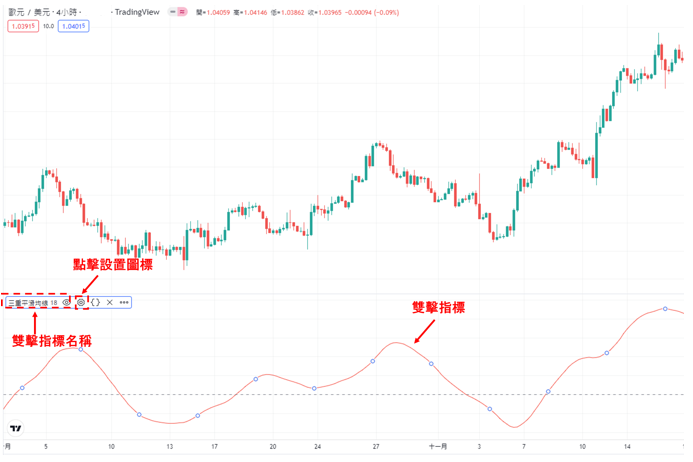
設置TRIX指標
設置TRIX指標

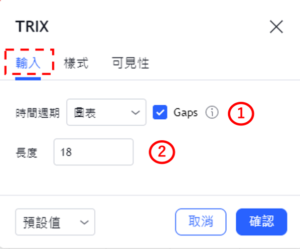
TRIX的設置視窗分為「輸入」、「樣式」、「可見性」,可以在視窗上方的標籤中進行切換。全部設置完成後,點擊「確認」。另外,點擊「確認」左邊的「預設值」,還可以重置和保持設置。 「輸入」中可以設置TRIX的時間週期以及計算平滑移動平均線時的週期。
設置TRIX指標-輸入

設置TRIX指標-輸入

①時間週期

選擇顯示TRIX的時間週期。預設值為「圖表」,可以根據圖表的時間週期顯示TRIX。

圖表

・1分鐘・3分鐘・5分鐘・15分鐘・30分鐘・45分鐘・1小時・2小時・3小時・4小時・1天・1週・1月

②長度

設置計算TRIX時的週期。預設值為「18」。 「樣式」中可以設置TRIX的線條顏色、寬度和種類等。
設置TRIX指標-樣式

設置TRIX指標-樣式

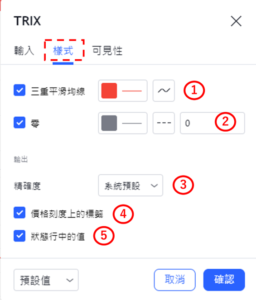
①三重平滑均線

設置是否顯示TRIX線。另外,還可以修改TRIX線的顏色、不透明度、寬度和種類。

②零

設置是否顯示零線。另外,還可以修改零線的顏色、不透明度、寬度和種類。預設值為「0」。

③精確度

設置TRIX線和信號線的小數點顯示到多少位。

系統預設

・0・1・2・3・4・5・6・7・8

④價格刻度上的標籤

設置是否顯示價格刻度上的標籤。

⑤狀態行中的值

設置是否顯示狀態行中的值。 「可見性」中,可以根據時間週期設置是否顯示TRIX。只有在勾選框中打勾的時間週期中才可以顯示TRIX,取消勾選的話就會變更為不顯示。
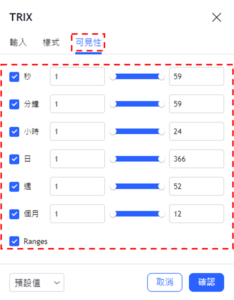
設置TRIX指標-可見性

設置TRIX指標-可見性

TradingView教學

介紹電腦(PC)版,手機版(iPhone與Android)的TradingView使用教學內容。
  • 本文作者

老J

旅居東京的台灣人。金融業界資歷12年(2010–2022):日系外匯商業務、兩家外資經紀商行銷。2013年起實盤交易至今13年。持有日本證券分析師(CMA)、證券外務員、FP2級資格。

-TradingView教學, 技術指標
-