MT5上顯示迷你圖表方法
從「插入」選單依序點擊「對象」→「圖形」→「圖表」。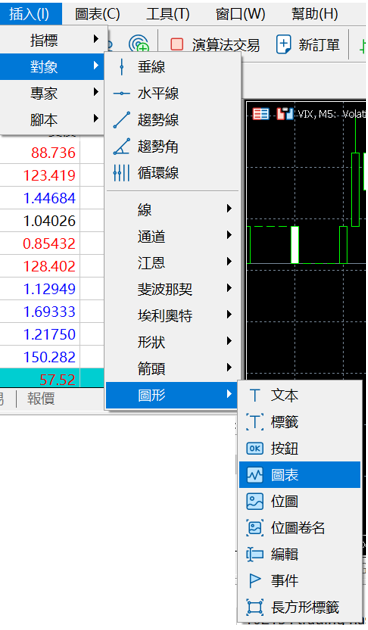
迷你圖表設定-01
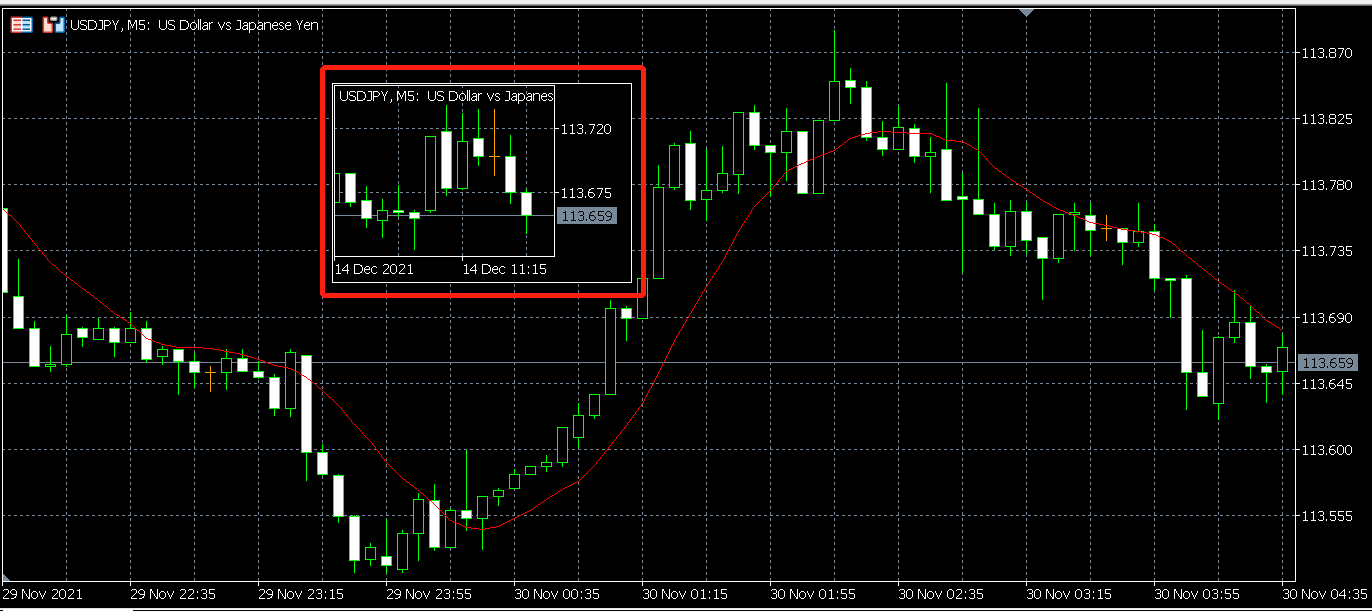
迷你圖表設定-02
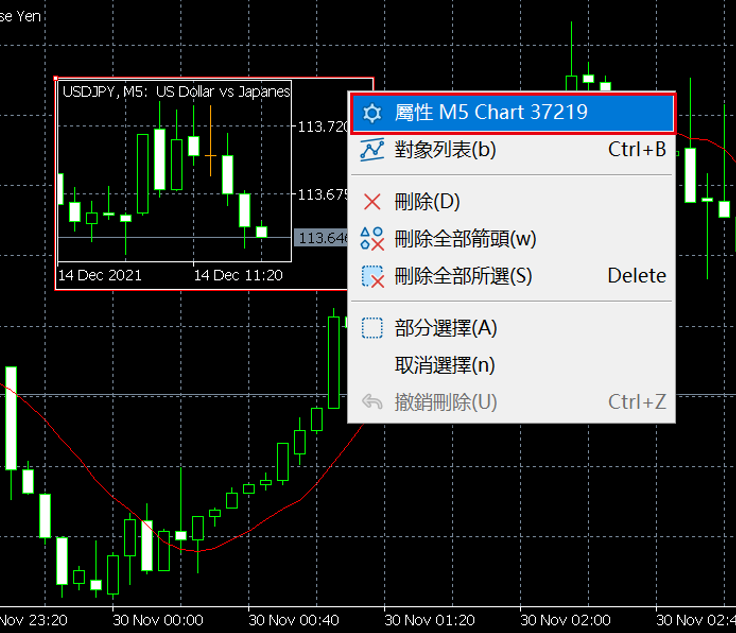
迷你圖表設定-03
迷你圖表設定
「普通」分頁
點擊「普通」分頁,然後對圖表圖示配色等進行設定。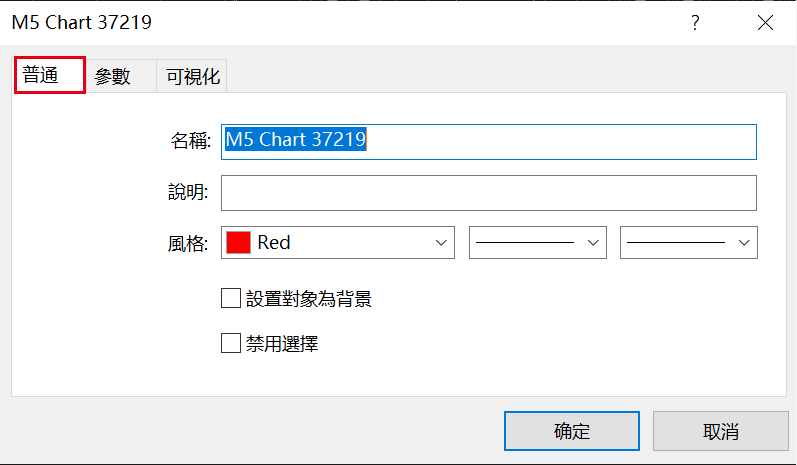
迷你圖表設定-04
| 項目 | 內容 |
| 名稱 | 可以設定圖表圖示的名稱。 |
| 說明 | 不須輸入。即使輸入文字也不會反映在圖表圖示上。 |
| 風格 | 可以設定圖表圖示外框顏色、線條種類等。 |
| 設置對象為背景 | 勾選後,就可以將圖表圖示顯示在圖表的背景位置。 |
| 禁用選擇 | 勾選後,就可以固定圖表圖示的位置。 |
「參數」分頁
接下來,點擊「參數」分頁。可以設定圖表圖示的尺寸與配置、圖表圖示的顯示內容、圖表圖示所要顯示的對象圖表等。完成設定之後,點擊「確定」。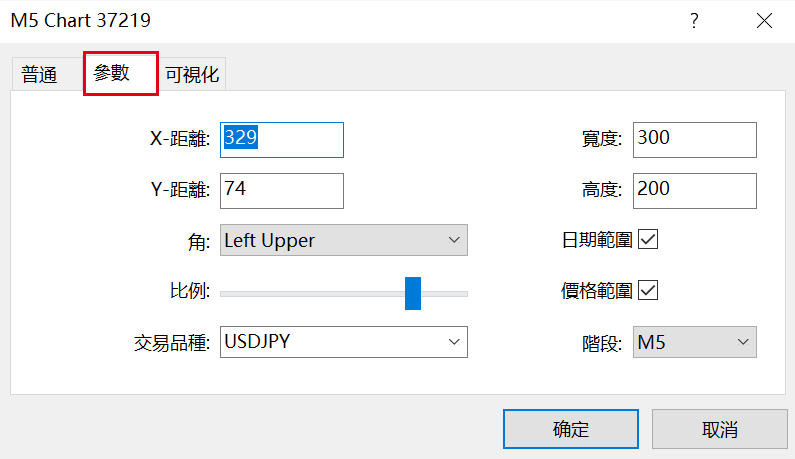
迷你圖表設定-05
| 項目 | 內容 |
| X軸距離 | 可以設定與時間軸之間的距離。 |
| Y軸距離 | 可以設定與價格軸之間的距離。 |
| 角 | 可以設定在X軸距離、Y軸距離中設定的軸線本身的位置。 Left Upper :價格軸在左,時間軸在上 Left Lower:價格軸在左,時間軸在下 Right Lower:價格軸在右,時間軸在下 Right Upper:價格軸在右,時間軸在上 |
| 比例 | 可以設定圖表圖示上顯示的圖表的尺寸。由左而右調整縮小→擴張。 |
| 交易品種 | 可以設定圖表圖示上所要顯示的圖表的金融商品名稱。 |
| 寬度 | 可以設定圖表圖示的寬度。 |
| 高度 | 可以設定圖表圖示的高度。 |
| 日期範圍 | 取消勾選的話,就會隱藏圖表圖示上顯示的時間軸。 |
| 價格範圍 | 取消勾選的話,就會隱藏圖表圖示上顯示的價格軸。 |
| 階段 | 可以設定圖表圖示上顯示的圖表的時間軸。 |
「可視化」分頁
點選「可視化」分頁,可以設定迷你圖表是否在分鐘、小時、每日、每週的K線圖上顯示。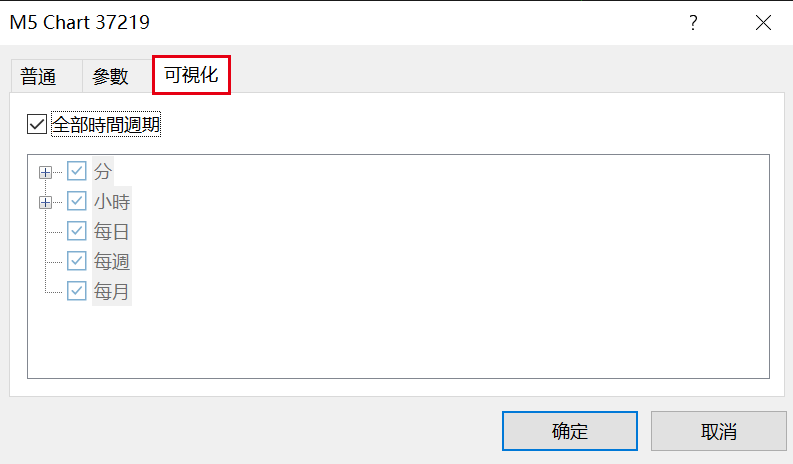
迷你圖表設定-06
無法調出迷你圖表的“屬性”設定的對策
如果遇到點擊滑鼠右鍵無法顯示“屬性”的設定時,可以在迷你圖表上雙擊後,迷你圖表就會出現紅框,這時候就可以調出“屬性”的設定了。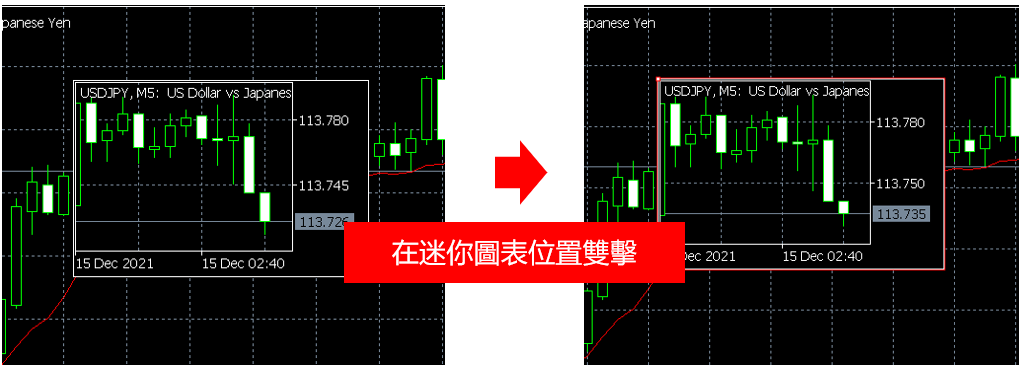
迷你圖表設定-07
