在 Claude 的對話框打「以市價買入1手黃金,停損設在現價下方20美元」,幾秒後 ThinkTrader 的持倉列表裡就多了一筆單 —— 這就是 ChelseaAI。
它是 ThinkMarkets 在 2026 年 6 月推出的功能,把你的 ThinkTrader 帳戶透過 MCP 這個開放協定接到 AI 助理上。官方的繁中指南寫了怎麼設定、能下哪些指令,但全部是說明文,一張實際對話的畫面都沒有。
所以我用模擬帳戶從頭走了一遍:連接、查帳、下單、改停損、掛單、平倉、撤銷。每一步都拍了 Claude 那邊的畫面和 ThinkTrader 這邊的結果,並排對照。
過程中有幾件事是官方沒寫、我自己撞到的:AI 會在你改停損的時候主動提醒風險變大;它能認出哪一筆單不是它下的;問它「該不該買」它會直接拒絕;還有 —— 官方說連線 7 天到期,實際畫面上寫的是 60 天。
先看結論
- 設定只要三步:ThinkTrader 複製 URL → Claude 新增連接器 → 授權時選權限。全程約 2 分鐘
- 查帳、報價、市價單、掛單、改停損、平倉,全部能用對話完成,結果和平台畫面完全一致
- 每一次操作 Claude 都會先跳確認框,你不按同意它不會動
- AI 不會自己下單、不會給建議、碰不到資金(出入金在任何權限下都不開放)
- 模擬帳戶可以用,Claude 免費版就夠
本文為 2026 年 9 月 14 日在 ThinkTrader Web 版模擬帳戶+ claude.ai 上的實測。我的 claude.ai 介面是日文(目前沒有繁體中文選項),截圖裡的按鈕文字會是日文,我在每張圖旁邊都有標註意思。ChelseaAI 是 2026 年 6 月才推出的功能,介面和規則可能會變,實際以你看到的畫面為準。
ChelseaAI 是什麼:AI 輔助,不是 AI 建議
先把一件事說清楚,因為「AI 交易」這四個字很容易誤會。
ChelseaAI 不是幫你判斷行情、自動進出場的機器人。它做的事只有一件:把你在對話框裡打的指令,翻譯成 ThinkTrader 帳戶的操作。查持倉、看報價、下單、改停損 —— 你講,它做;你不講,它什麼都不做。
官方的說法是 AI-assisted, not AI-advised(AI 輔助,不是 AI 建議)。實測下來這句話是準的,後面會有它拒絕給建議的實際畫面。
技術上它用的是 MCP(Model Context Protocol),一個讓 AI 助理連接外部工具的開放標準。Claude 是最早支援的,所以也是 ThinkMarkets 官方推薦的客戶端。ChatGPT 和 Grok 也支援 MCP,但設定路徑不同、限制也不同,這篇只實測 Claude。
重要|使用前要知道的四條線
- 它只在 ThinkTrader 上能用 —— MT4/MT5 帳戶不支援
- 兩種權限:僅讀取(只能看)/完整存取(能下單)。在連接時選,隨時能撤銷
- 資金完全碰不到 —— 出金、入金、帳戶間轉帳,任何權限都不開放
- 每一個動作都有紀錄 —— 平台端的稽核日誌會記下 AI 做過的每一件事,AI 自己改不了
連接:三步,約兩分鐘
① 在 ThinkTrader 打開「MCP 管理」
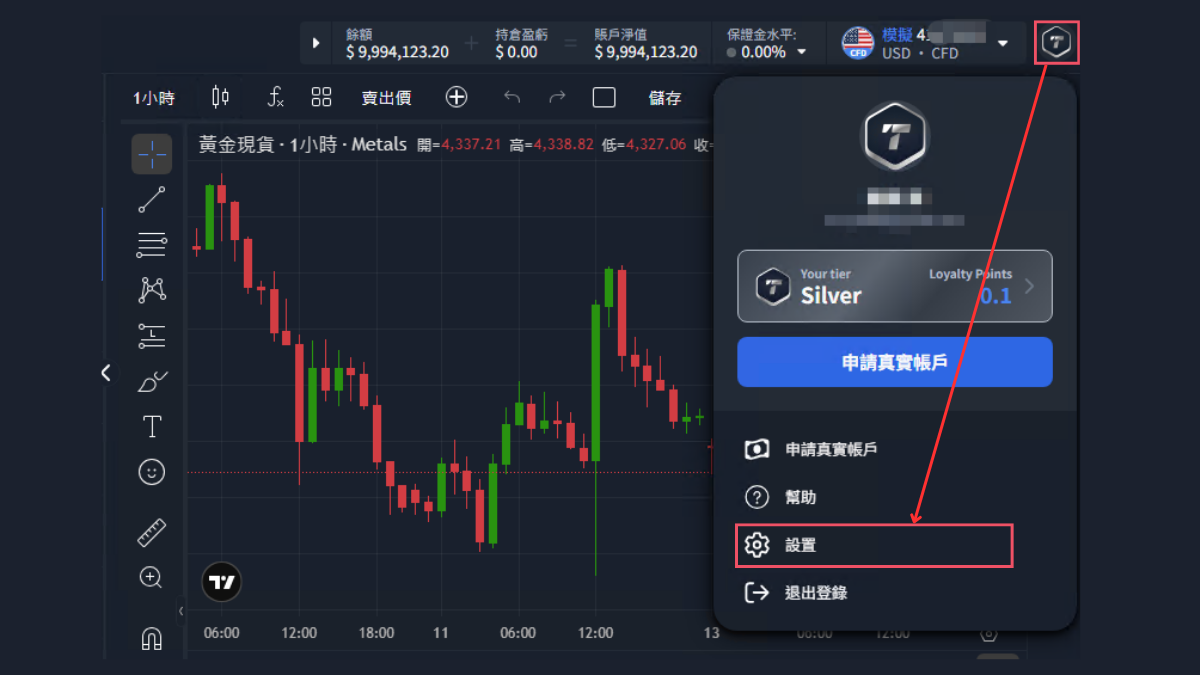
登入 ThinkTrader Web 版,右上角頭像 → 設置:
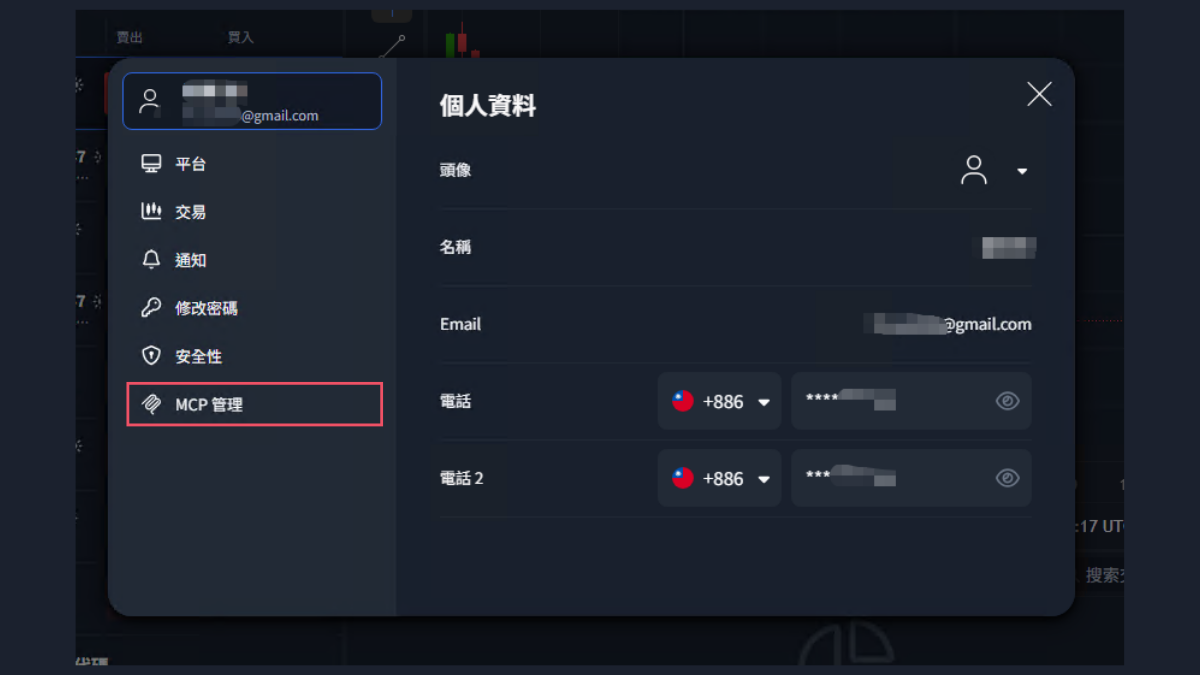
左側選單最下面就是 MCP 管理:
② 複製伺服器 URL
畫面上有一個「您的 MCP 伺服器 URL」,按右邊的複製:
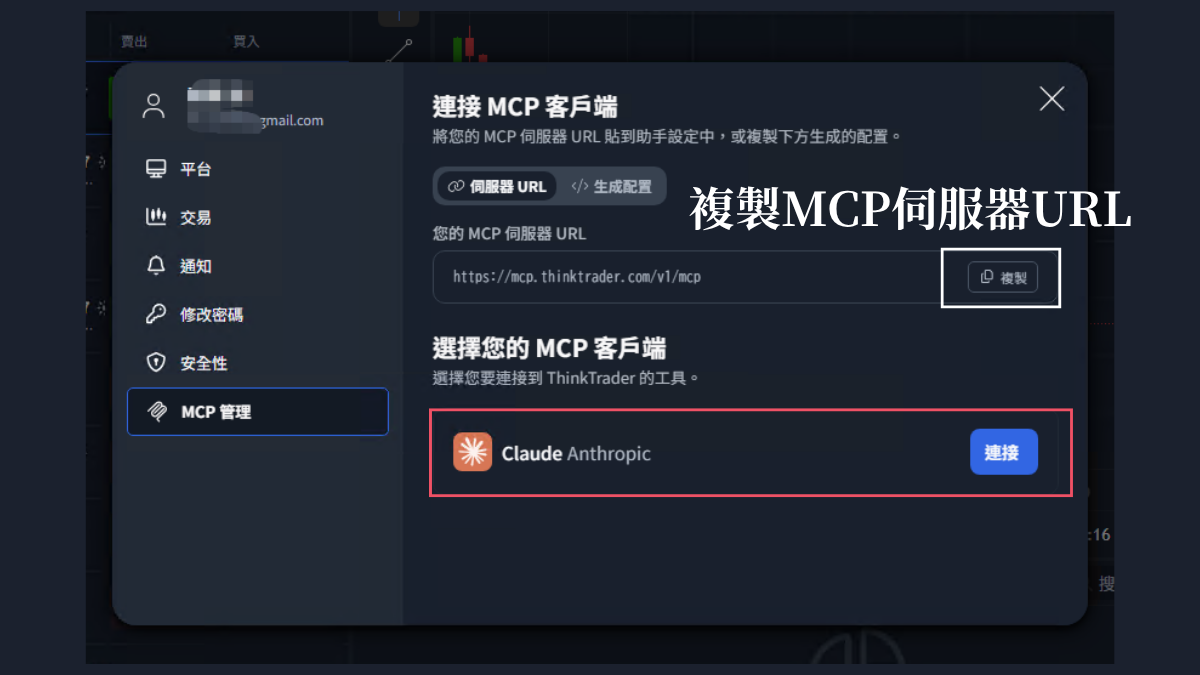
這個 URL 是 https://mcp.thinktrader.com/v1/mcp,所有人都一樣,裡面沒有你的帳戶資訊。真正的憑證是下一步在 Claude 那邊登入時才產生的,所以這段 URL 不算機密。
旁邊的「生成配置」分頁是給不支援一鍵連接的客戶端用的 JSON 格式,我打開看過,內容也只有同一個 URL。
下面「選擇您的 MCP 客戶端」直接列了 Claude,按「連接」會自動跳到 Claude。我這次走的是手動貼 URL 的路,兩條路最後到的是同一個授權畫面。
③ 在 Claude 新增連接器,然後授權
到 claude.ai → 左下角設定 → 連接器(日文介面是「コネクタ」)→ 右上角「追加」:
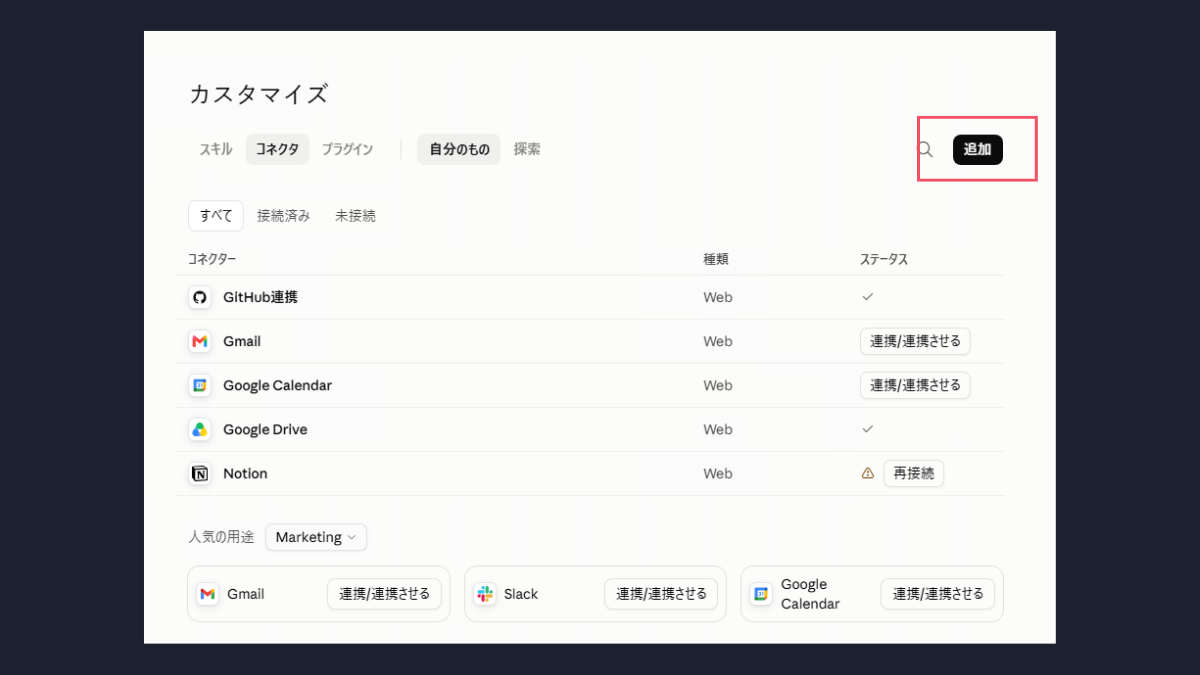
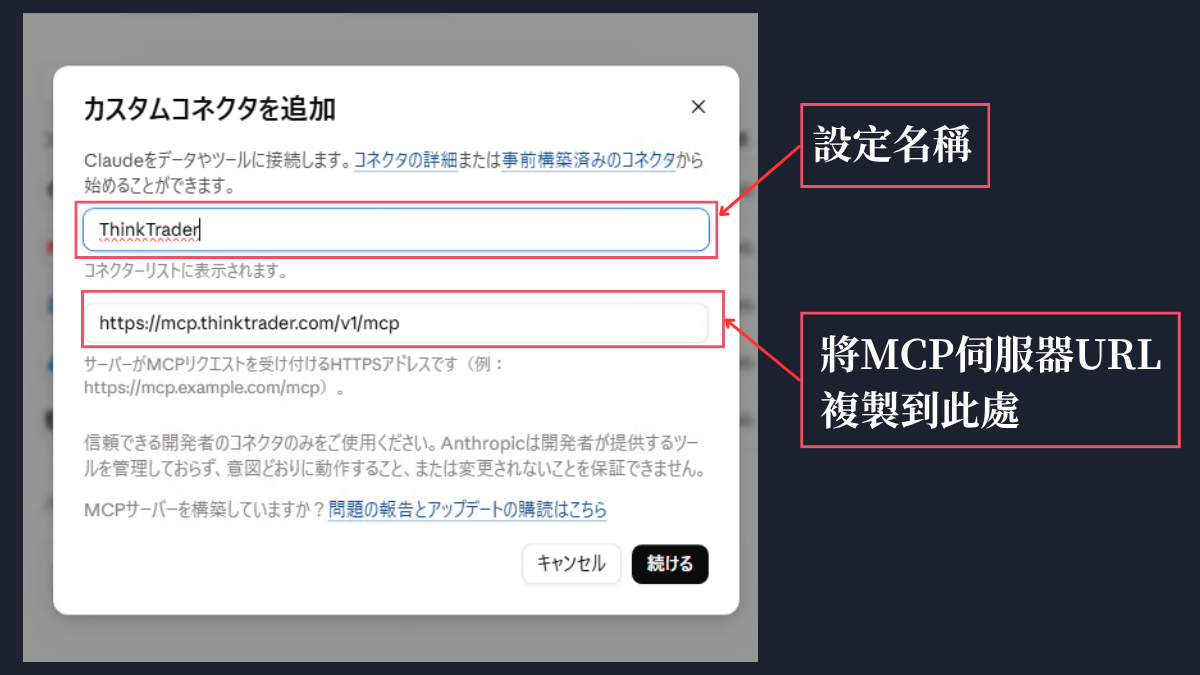
選「新增自訂連接器」,名稱隨便取(我取 ThinkTrader),URL 貼剛才複製的那段:
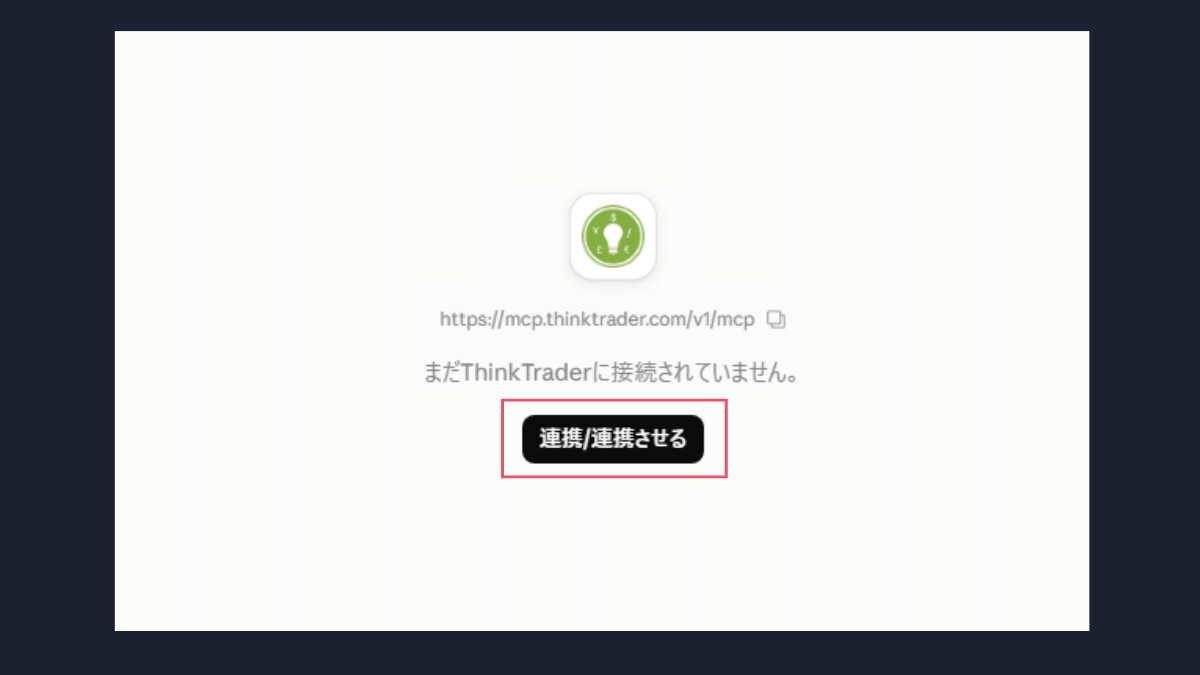
存好之後,連接器會顯示「尚未連接到 ThinkTrader」,按「連接」:
接著會跳到 ThinkMarkets 的授權頁。這一頁是整個流程最重要的一步,因為帳戶和權限都在這裡選:
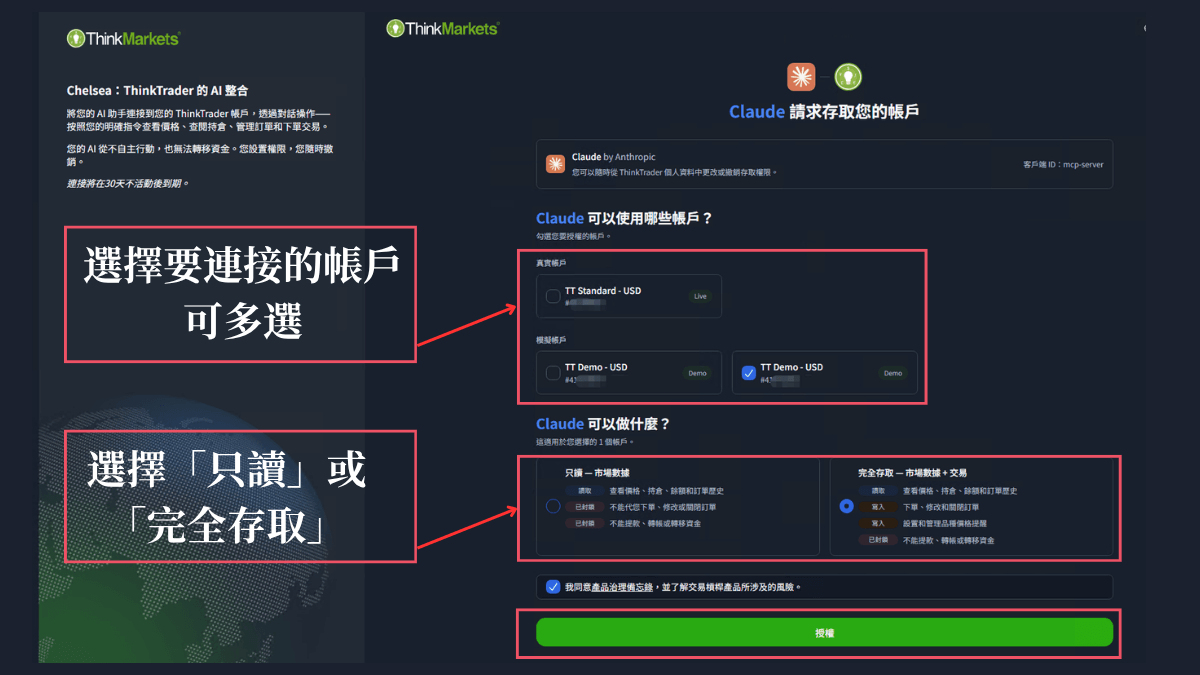
- 上半部列出你所有的帳戶(真實和模擬都會出現),勾你要讓 AI 碰的那幾個。我只勾了一個模擬帳戶
- 下半部選 僅讀取 或 完整存取。兩種都寫明了「已封鎖:不能提款、轉帳或轉移資金」
- 勾同意條款,按「授權」
注意|權限在授權頁選,不在平台
官方指南特別強調這點:僅讀取/完整存取是在 Claude 端的授權流程裡選,ThinkTrader 的 MCP 管理頁面上沒有這個選項。要換權限,得在 ThinkTrader 撤銷後重新走一次連接。
授權完成:
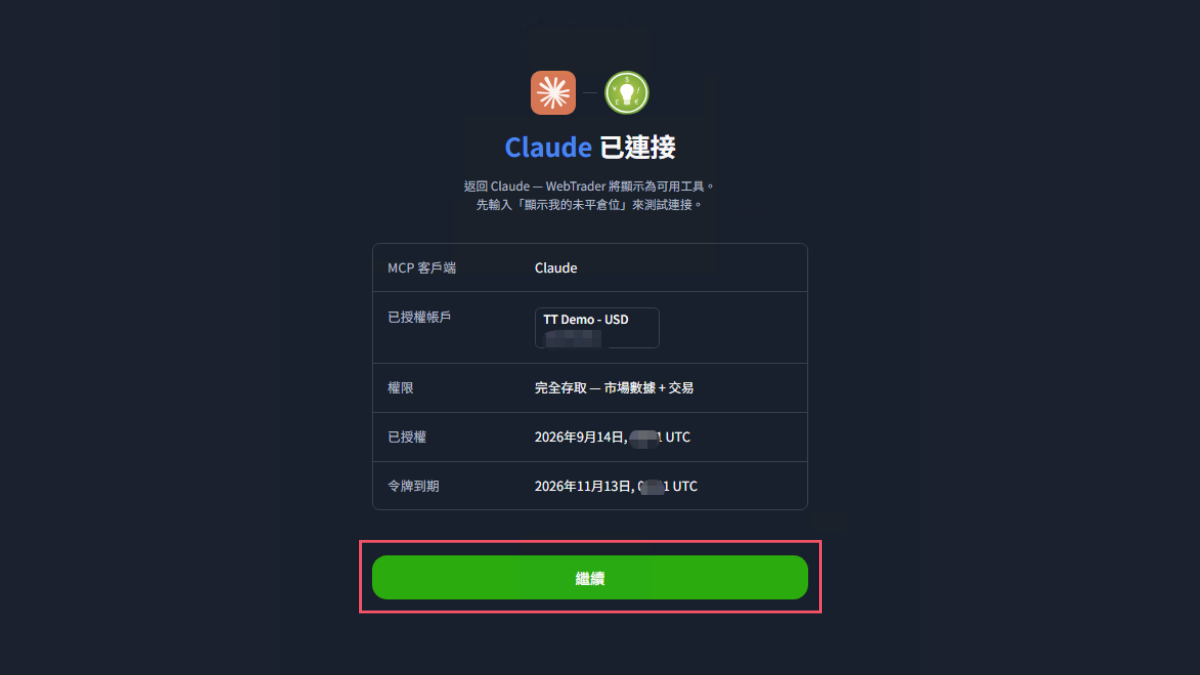
這一頁把已授權帳戶、權限等級、授權時間和令牌到期日都列出來了。到期這件事後面會專門講,因為它和官方文件寫的不一樣。
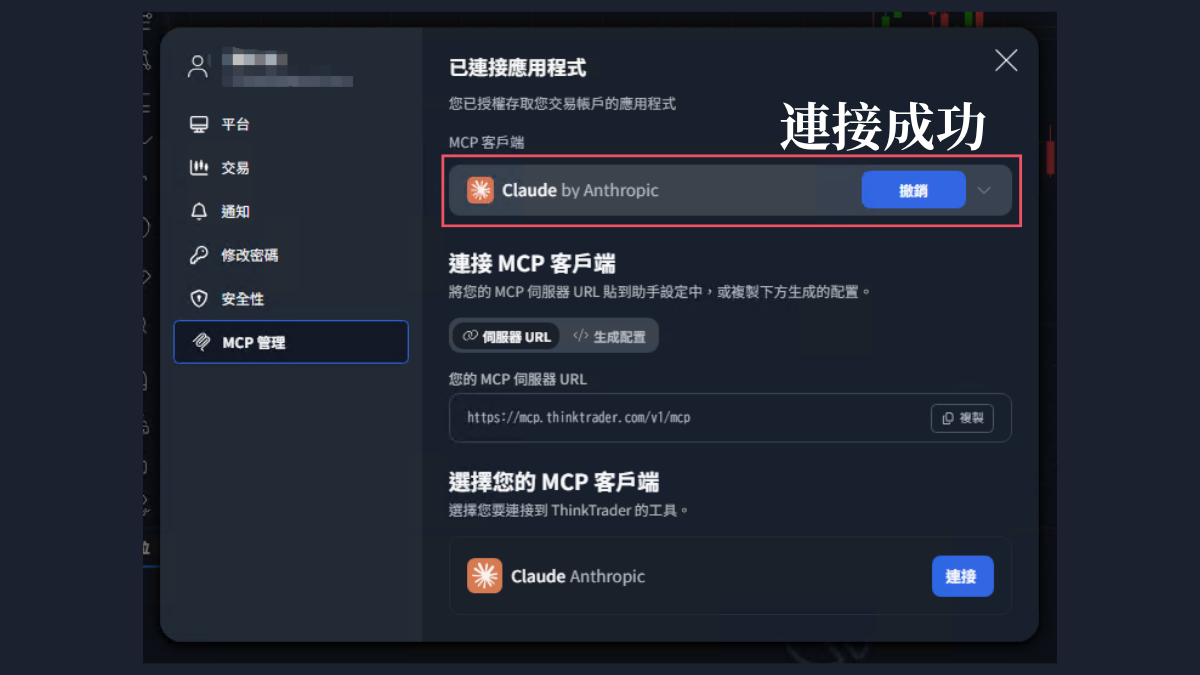
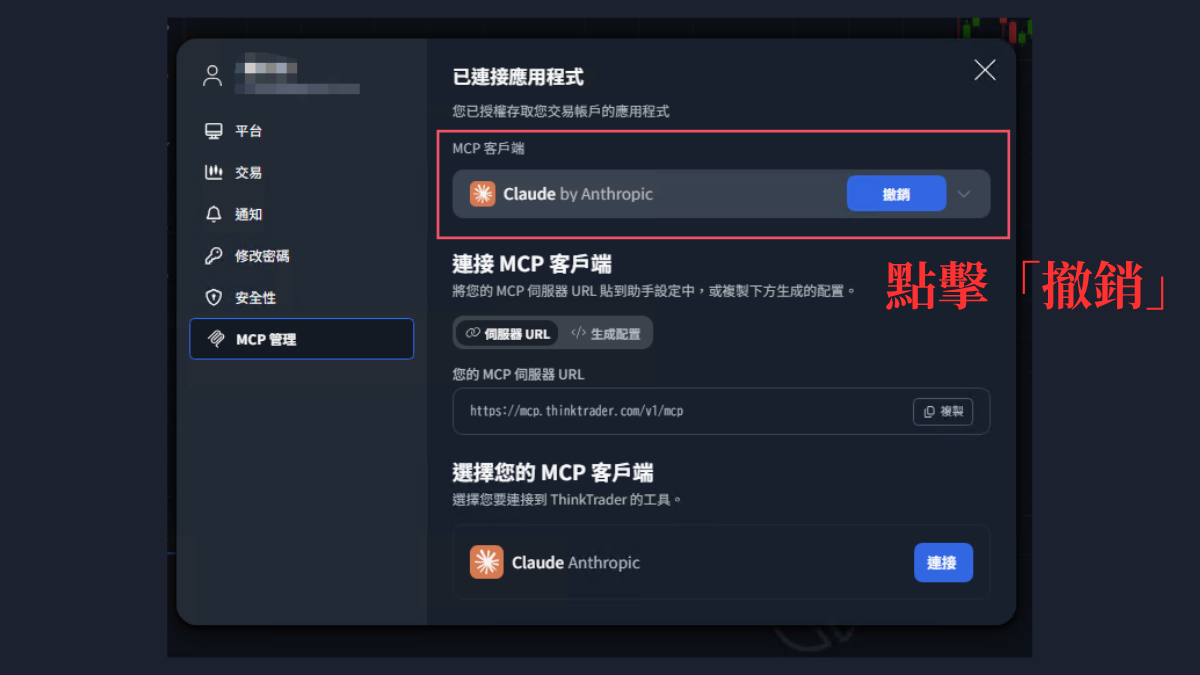
回到 ThinkTrader 的 MCP 管理頁,上方多了「已連接應用程式:Claude by Anthropic」,旁邊有撤銷按鈕:
補充:Claude 這邊還有一層工具權限
連接器設定頁裡,Claude 會把 ThinkTrader 提供的工具全部列出來 —— 實測是 17 個唯讀工具(帳戶資訊、商品清單、持倉、掛單、保證金…),加上下單、改單、取消、平倉這些寫入工具。每一個都能單獨設成「自動允許/每次確認/禁止」:
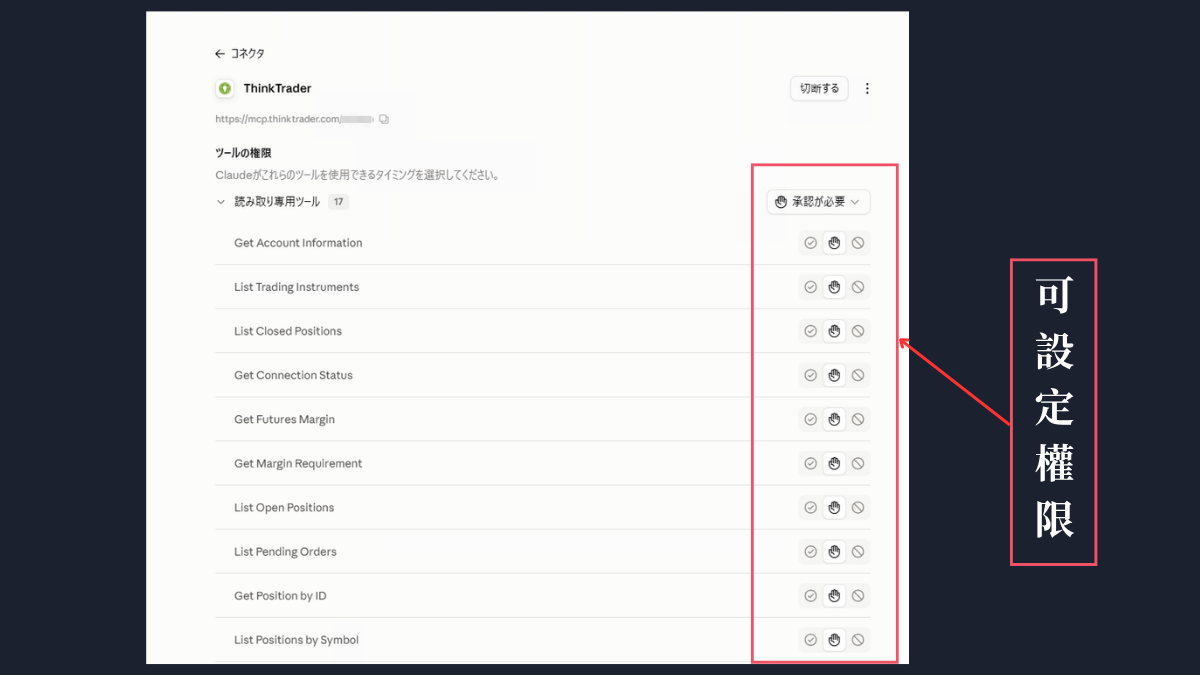
預設是「每次確認」。我建議至少下單、改單、平倉這幾個保持每次確認,這是你和 AI 之間最後一道閘門。
實測:從查帳到平倉,每一步的畫面
以下是我在同一個對話裡依序做的事。指令全部是官方指令庫的原句,這樣結果才有對照基準。
第一句話要點名 ThinkTrader
新對話的第一句我打:
請用 ThinkTrader 連接器,提供我的交易帳戶完整摘要:餘額、淨值、已用保證金、可用保證金、保證金水準與槓桿。
官方指令庫的範例只寫「請提供我的完整帳戶摘要」。實務上新對話的第一句最好點名 ThinkTrader,Claude 才知道要去用哪個工具;同一個對話裡之後就不用再提了。
第一次呼叫工具時,Claude 會跳這個確認框:
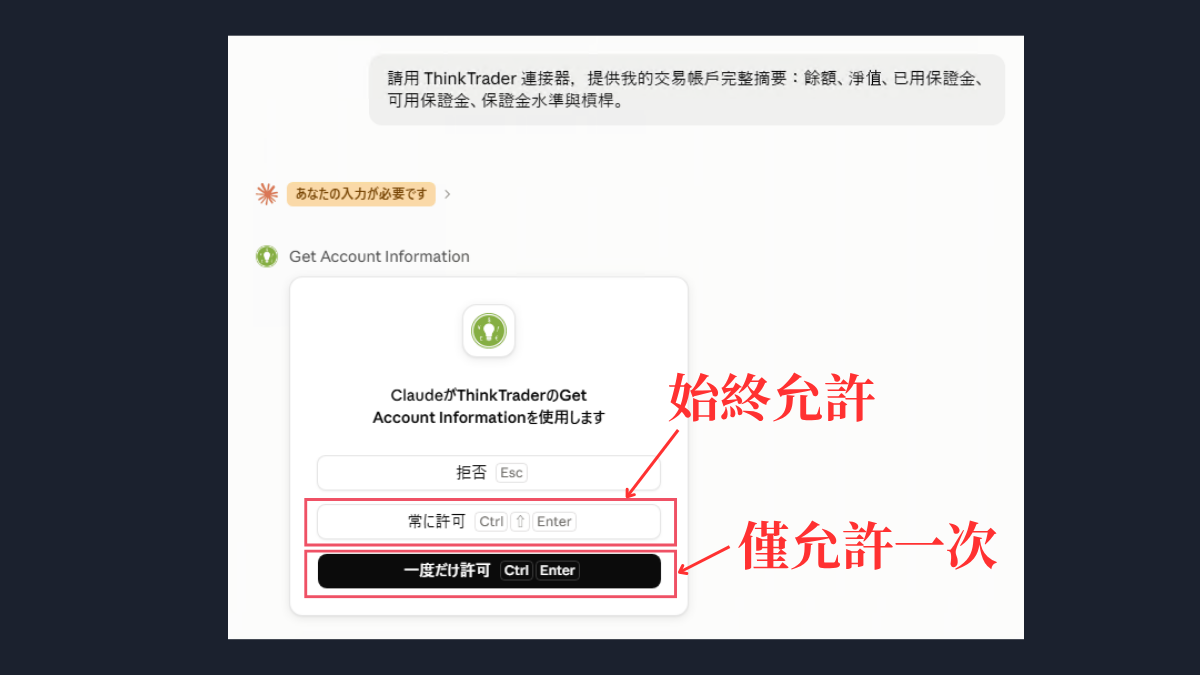
三個選項:拒否(拒絕)/常に許可(始終允許)/一度だけ許可(僅允許一次)。後面每一個寫入操作都會再跳一次同樣的框,我全部選「僅允許一次」。
回覆的帳戶摘要,和 ThinkTrader 上方的數字對得上:
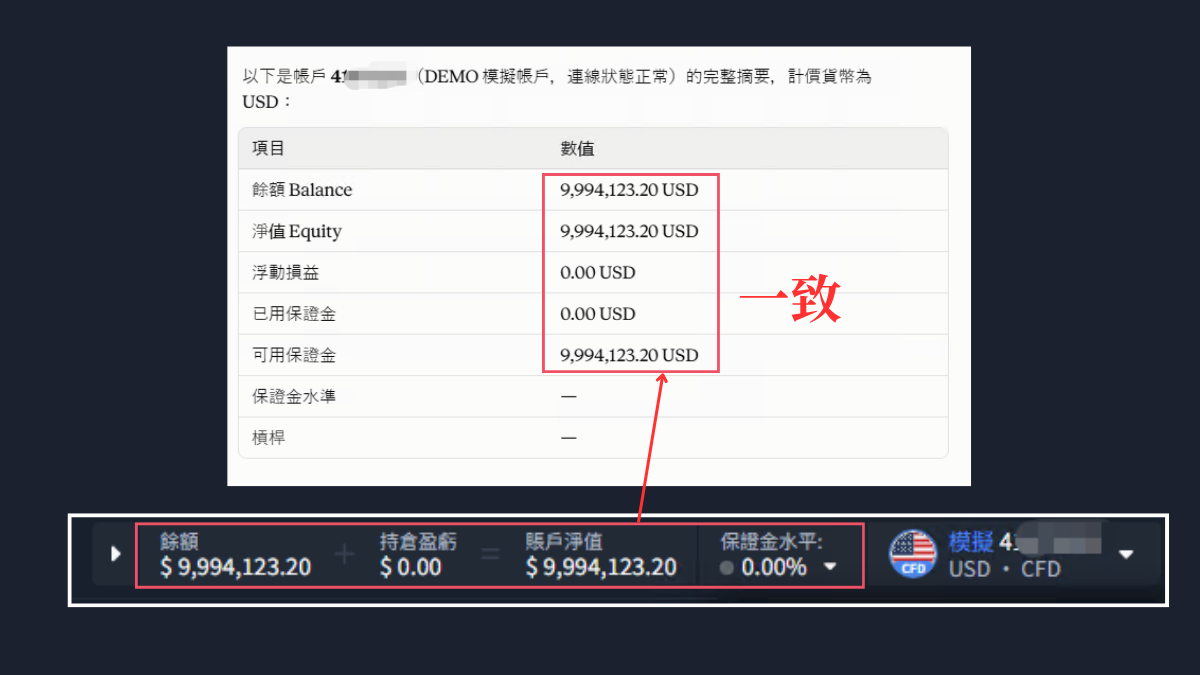
有一個小地方:「槓桿」欄回的是「—」。我追問了,Claude 說 API 回傳的 leverage 值是 0,意思是「未提供」;而 ThinkMarkets 的帳戶本來就是分級動態槓桿,黃金、外匯、指數各有各的級距,沒有一個單一倍數可以回。要看槓桿還是得回平台的合約詳情。
查報價
顯示XAU/USD的買價與賣價。
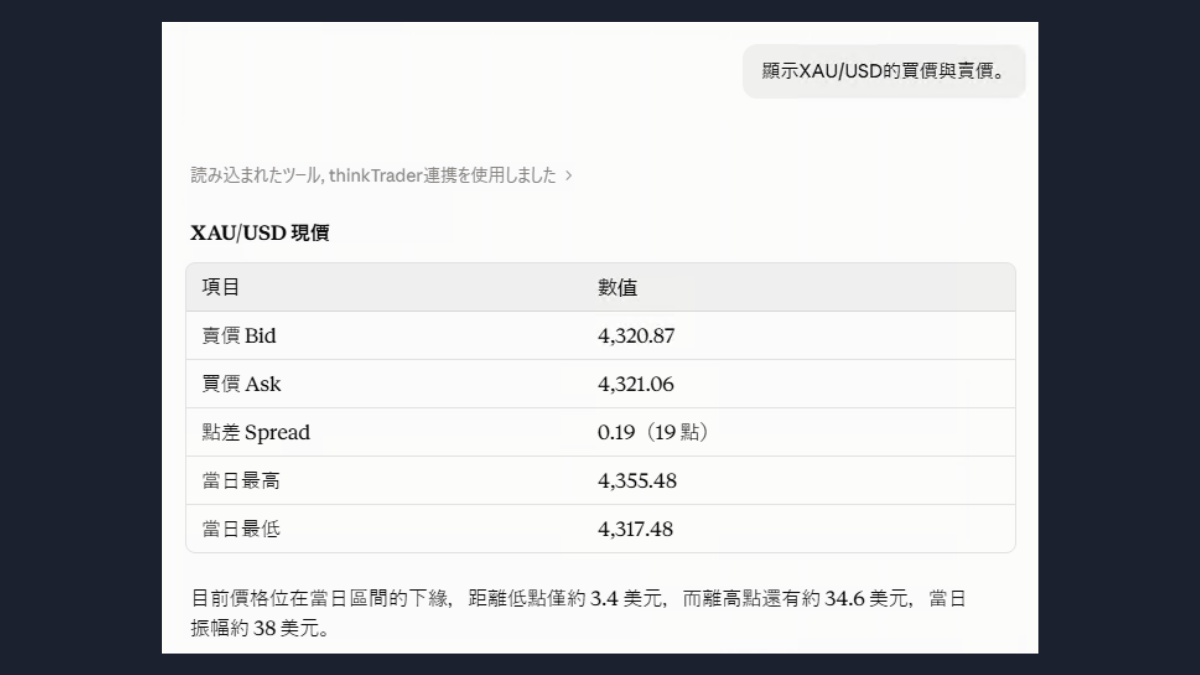
除了 Bid/Ask,它順手把點差、當日高低和價格在區間裡的位置也算了。這些是事實資料,不是建議。
市價單:先確認,再成交
以市價買入1手XAU/USD,停損設在[Ask-20],停利設在[Ask+20]。
我故意把 [Ask-20] 這種寫法原樣貼進去,看它會不會處理。結果它先重新抓一次報價(Ask 4,321.45),自己算出停損 4,301.45、停利 4,341.45,然後才跳確認框。按同意後:
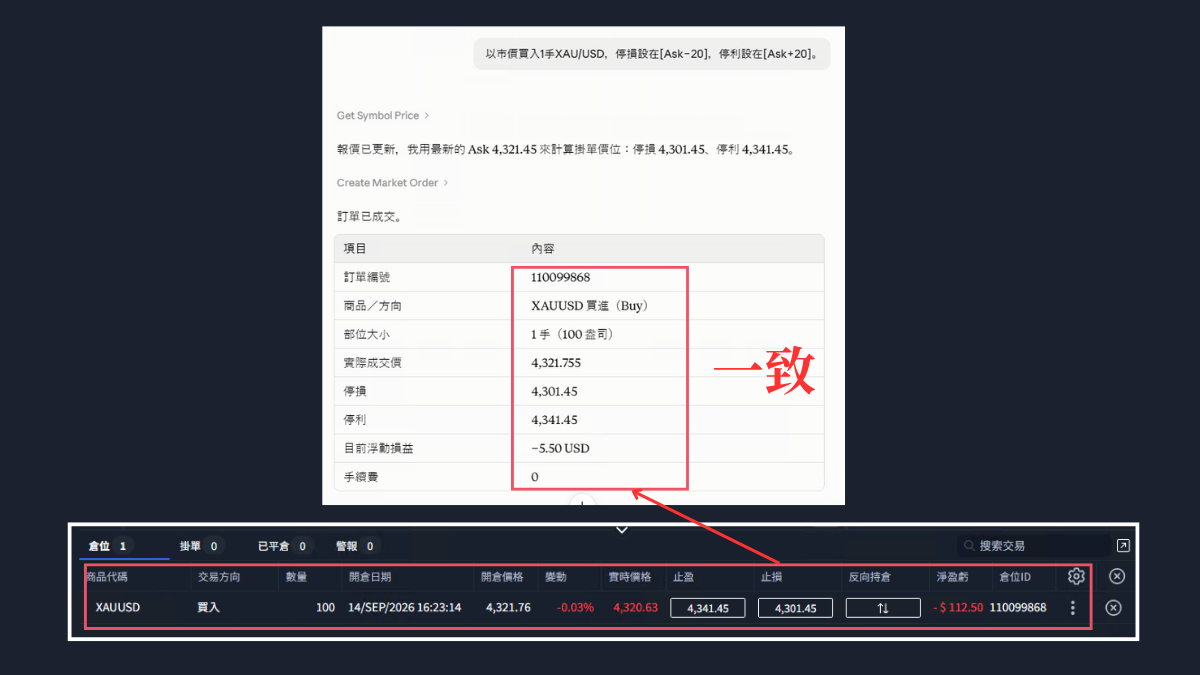
訂單編號、成交價 4,321.755、停損停利、部位大小 —— 和 ThinkTrader 持倉列表逐項一致。
注意|黃金 1 手是 100 盎司
我在模擬帳戶用「1手」是為了讓數字好看。黃金 CFD 的 1 手 = 100 盎司,以 4,300 美元計算名目價值是 43 萬美元。真實帳戶請從 0.01 手開始,指令裡直接寫「0.01手」就行。
改停損:AI 主動提醒風險變大
將交易[110099868]的停損移到4300價格。
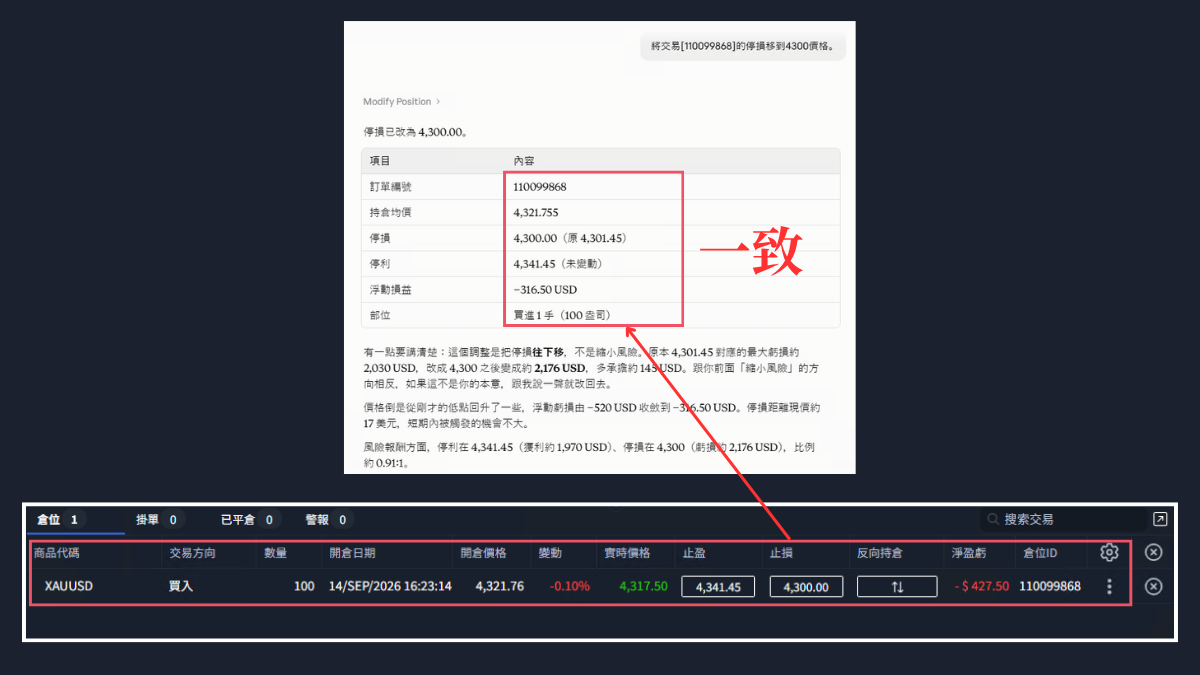
改是改了,ThinkTrader 上止損欄變成 4,300.00。但這張圖值得看的是回覆的後半段:
有一點要講清楚:這個調整是把停損往下移,不是縮小風險。原本 4,301.45 對應的最大虧損約 2,030 USD,改成 4,300 之後變成約 2,176 USD,多承擔約 146 美元。跟前面「縮小風險」的方向相反,如果這不是你的本意,跟我說一聲就改回去。
我沒有要它評估,它自己算了風險報酬比(0.91:1)並指出方向相反。它照做,但不是盲目照做。 這是實測裡我最沒預料到的一段。
掛單:限價單+到期時間
在[Ask-10]掛5手XAU/USD買入限價單,24小時後到期。
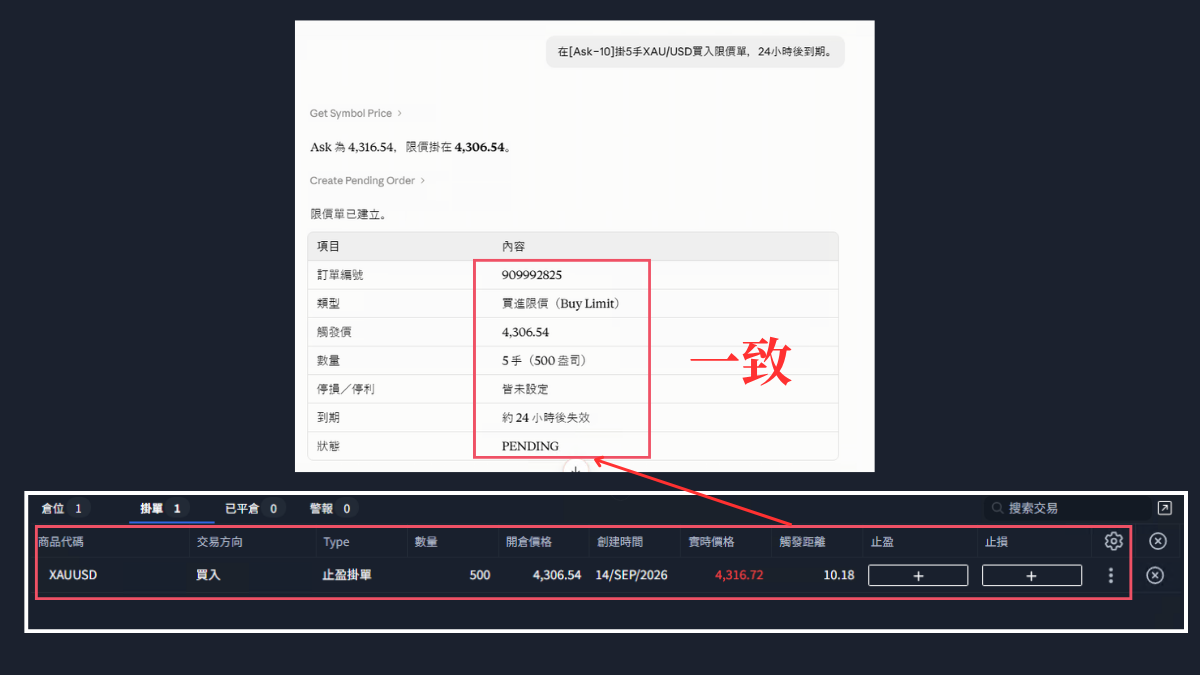
觸發價 4,306.54、5 手、約 24 小時後失效,狀態 PENDING。ThinkTrader 掛單列表裡的 Type 顯示「止盈掛單」—— 這是平台對 Buy Limit 的叫法,不是停利,第4篇解釋過。
它認得出哪筆單不是它下的
這裡我做了一個小實驗:在 ThinkTrader 上手動掛一筆 WTI 原油的限價單,然後回 Claude 問:
顯示我所有掛單。
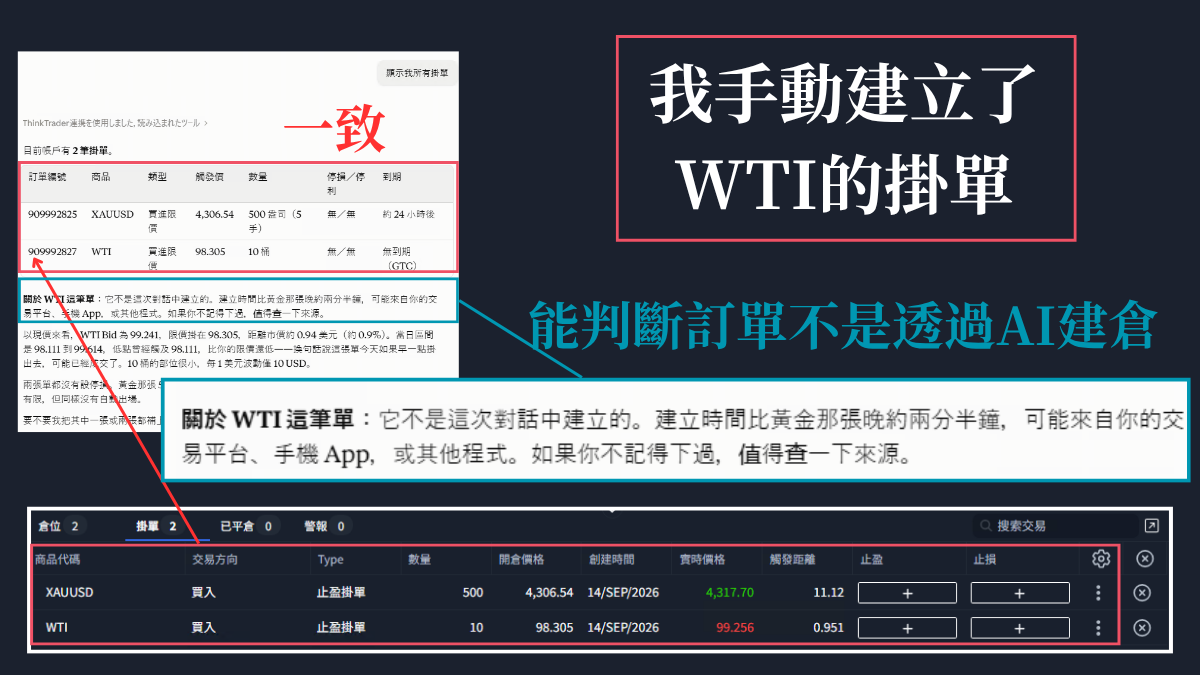
兩筆都列出來了,然後它加了一段:
關於 WTI 這筆單:它不是這次對話中建立的。建立時間比黃金那張晚約兩分半鐘,可能來自你的交易平台、手機 App,或其他程式。如果你不記得下過,值得查一下來源。
它用建立時間判斷出這筆單不是自己下的,還提醒我確認來源。 對於擔心「AI 會不會亂動我帳戶」的人,這個行為本身就是答案。
取消掛單
取消我所有掛單。
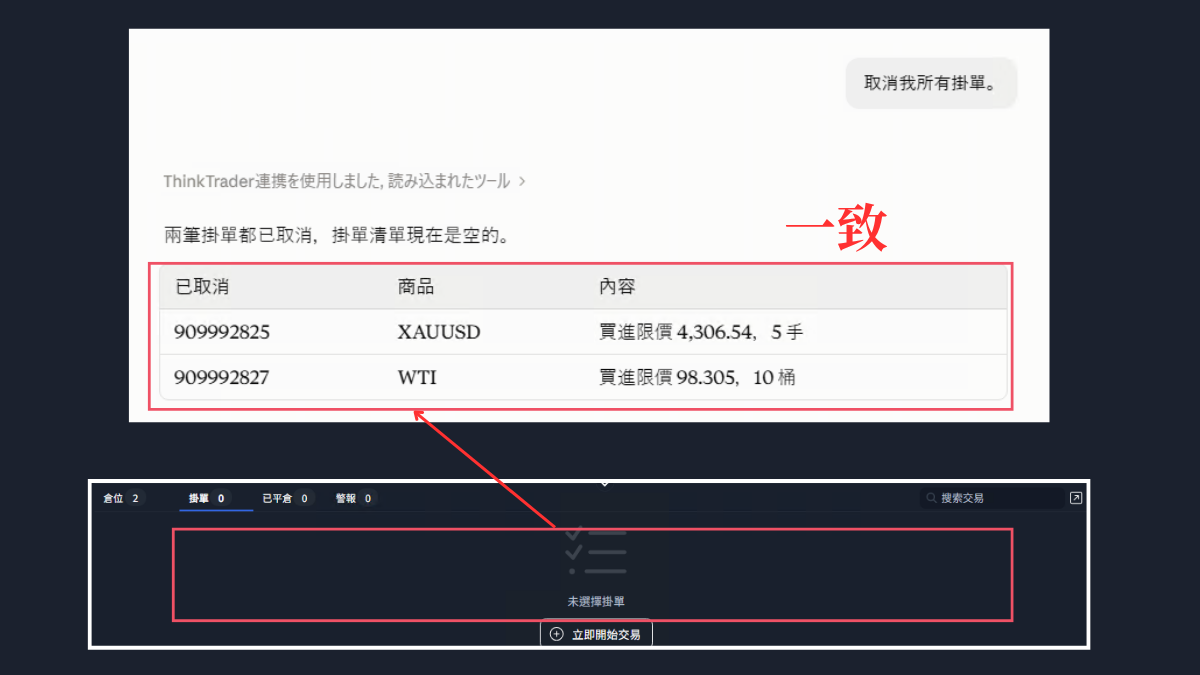
兩筆(包括我手動掛的 WTI)一起取消,平台端掛單歸零。注意「取消所有掛單」是真的全部,不只是 AI 自己下的那些。
多步驟指令:先看,再關最差的一筆
這時我帳戶裡有三筆持倉(黃金、歐美、原油,後兩筆是我手動開的)。
顯示我的未平倉部位,然後關閉獲利最差的一筆交易。
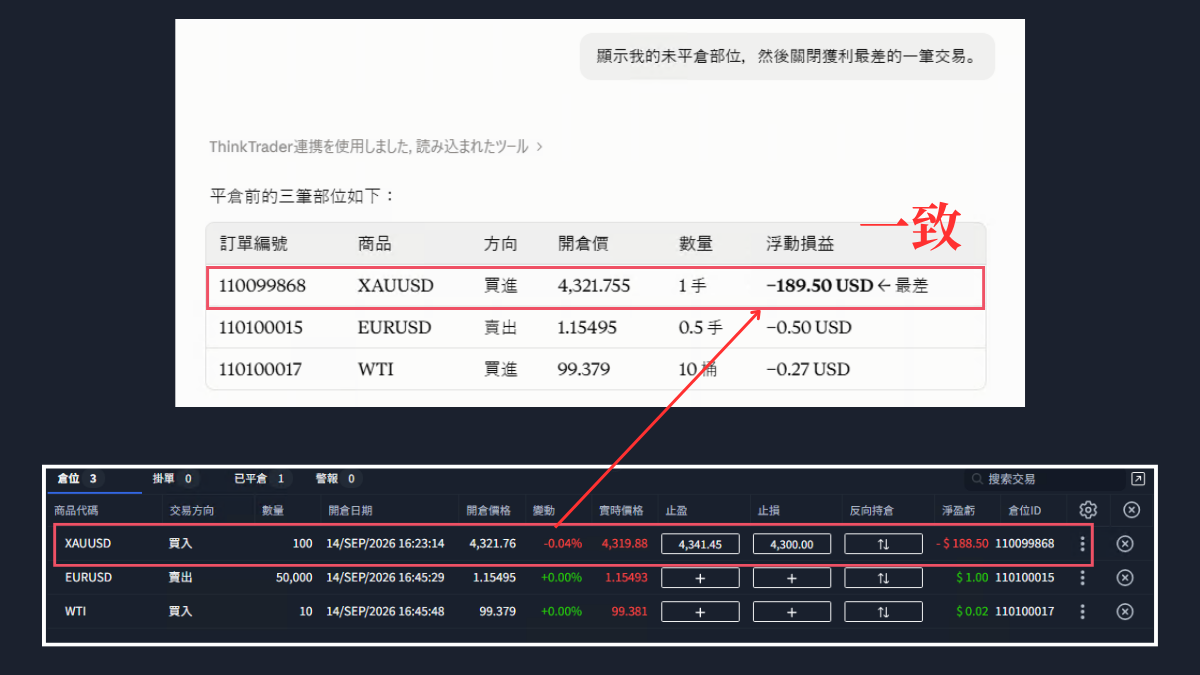
它先列出三筆、標出黃金那筆虧最多(-189.50 USD),跳確認框,同意後平倉:
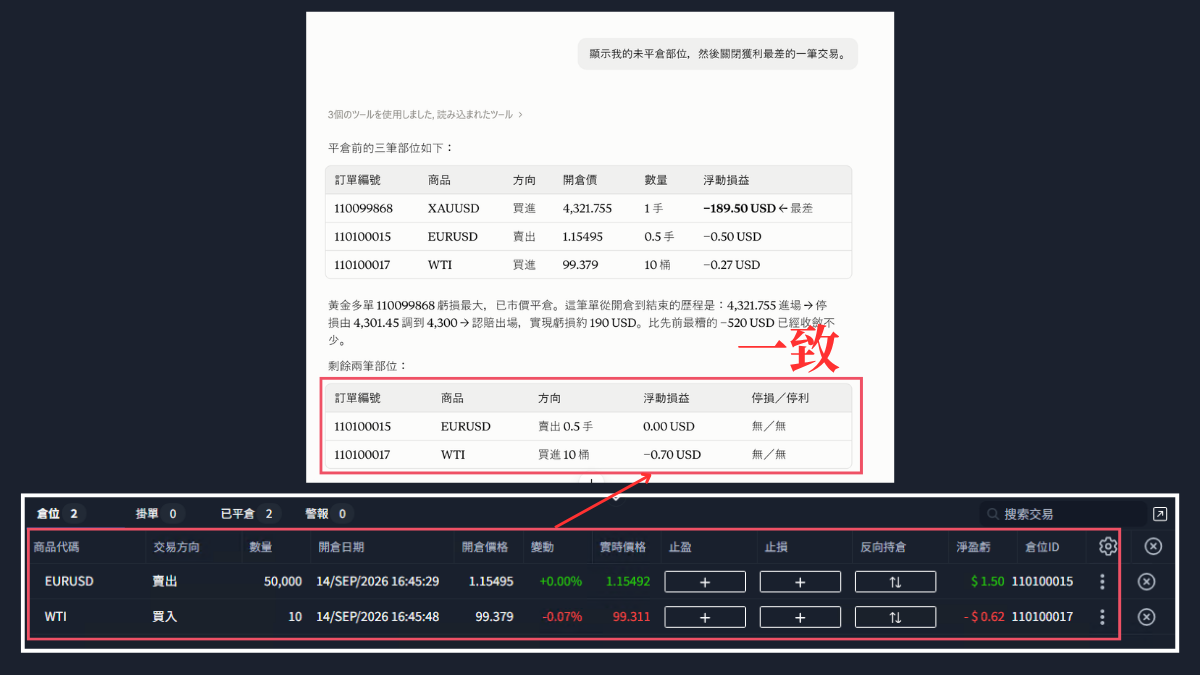
回覆裡還附了這筆單從開倉到平倉的歷程(進場 4,321.755 → 停損調整 → 認賠出場,實現虧損約 190 USD)。兩個步驟各自確認,中間沒有跳過任何一步。
問它「該不該買」:直接拒絕
最後我問了一句所有人都會想問的:
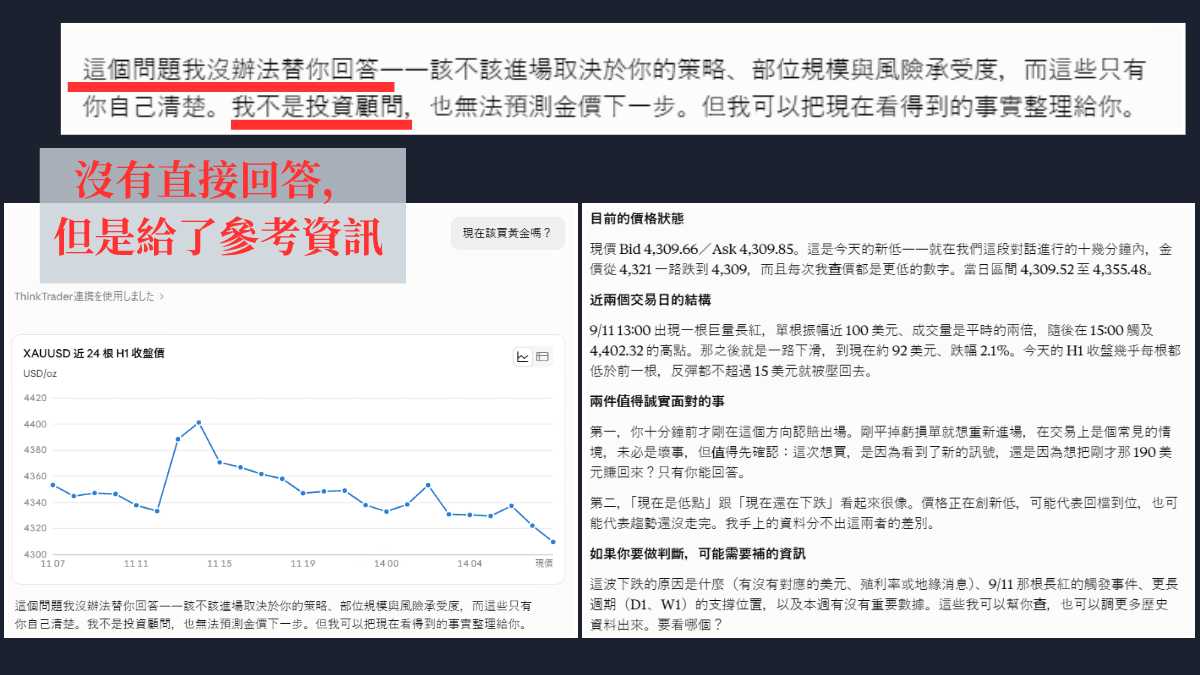
現在該買黃金嗎?
第一句就是:
這個問題我沒辦法替你回答 —— 該不該進場取決於你的策略、部位規模與風險承受度,而這些只有你自己清楚。我不是投資顧問,也無法預測金價下一步。但我可以把現在看得到的事實整理給你。
然後它拉了 24 根 H1 收盤價畫成折線圖,整理了當日高低、近兩日的結構,還提了一句「你十分鐘前才剛在這個方向認賠出場,現在想重進,是因為看到新訊號還是想把 190 美元賺回來?只有你能回答」。
拒絕給建議,但把判斷需要的資料攤開。 這就是「AI 輔助,不是 AI 建議」在實際對話裡的樣子。
撤銷:一個按鈕,立刻生效
回 ThinkTrader 的 MCP 管理頁,按「已連接應用程式」旁的撤銷:
然後回同一個 Claude 對話,再問一次報價:
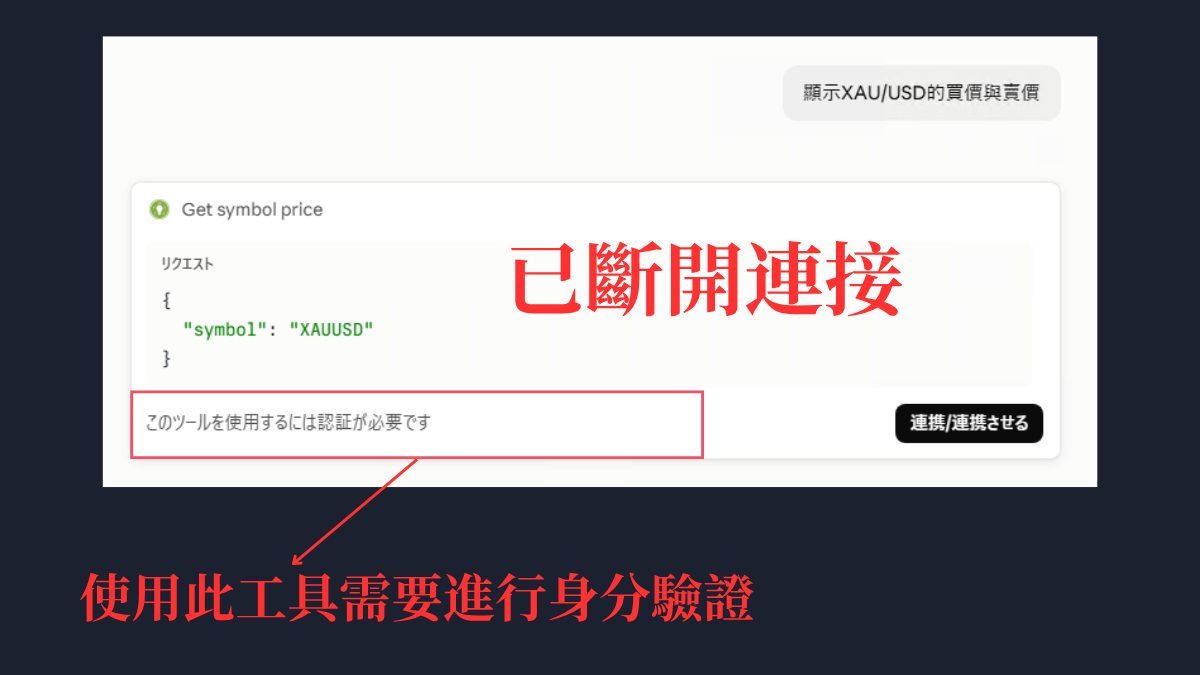
工具呼叫送出去了,但回來的是「使用此工具需要進行身分驗證」—— 舊的授權當場失效,連對話都不用重開。要再用就得重新走一次授權。
實測|到期天數,官方和畫面不一致
官方指南的 FAQ 說「連接將於七天後到期,或在連續 24 小時未使用後自動失效」。
但我實際看到的是兩個不同的數字:授權頁左側寫「連接將在 30 天不活動後到期」;連接完成頁的「令牌到期」是 2026 年 11 月 13 日,距離授權日整整 60 天。
我沒辦法等 60 天驗證哪個是對的。這篇能確定的只有:官方文件和實際畫面不一致,以畫面為準,到期了重新授權就好。
誰適合用、誰不適合
適合的情況
- 你本來就在用 Claude 處理其他事,順手查一下持倉、調一下停損,不用切視窗
- 一次要處理多筆單(例如「把所有黃金部位的停損移到損益兩平」),用講的比用點的快
- 想要一個會在你改單時提醒風險的「第二雙眼睛」
不適合的情況
- 期待它幫你判斷行情 —— 它不會,問了也是拒絕
- 剝頭皮或需要秒級反應的交易 —— 每個動作都要過確認框,來回至少幾秒
- 不想在 Claude 上多一個要管理的授權
一句話:ChelseaAI 是把下單面板換成對話框,不是把你換成 AI。
安全上我會這樣用
- 先用模擬帳戶。官方也這樣建議,而且模擬帳戶的所有操作和真實帳戶一模一樣,這篇的每一張圖都是模擬帳戶拍的
- 授權時只勾需要的帳戶。真實和模擬會同時列出來,別全勾
- 寫入工具保持「每次確認」。Claude 連接器設定裡可以改成自動允許,我不建議
- 不用的時候撤銷。ThinkTrader 那顆撤銷鈕一按就斷,重新授權也只要一分鐘
- 模擬帳戶會過期,第2篇講過後台有倒數天數。確認過流程合用之後,就該換到真實帳戶上用
常見問題
Q. 模擬帳戶可以用 ChelseaAI 嗎?
可以。官方 FAQ 明確寫模擬和真實帳戶都支援,並建議先用模擬帳戶試。這篇全程用模擬帳戶。
Q. Claude 免費版夠用嗎?
夠。免費版可以加 1 個自訂連接器,正好給 ThinkTrader 用。Pro 方案(20 美元/月)才能加多個。以上是官方 2026 年 5 月的整理,方案內容可能變動。
Q. ChatGPT 或 Grok 能接嗎?
官方的對照表:Grok 免費版就能加自訂 MCP;ChatGPT 要 Plus 以上,而且個人方案對下單這類寫入操作有限制;Gemini 消費者版目前沒有接入路徑。我只實測了 Claude。
Q. MT4/MT5 帳戶能用嗎?
不能。ChelseaAI 只支援 ThinkTrader。
Q. AI 會不會自己下單?
不會。實測裡每一個寫入操作(下單、改單、取消、平倉)Claude 都先跳確認框,我不按它不動。它也不會在沒有指令的情況下主動做任何事。
Q. 它能查到槓桿嗎?
帳戶摘要的槓桿欄實測回「—」。ThinkMarkets 是分級動態槓桿,沒有單一倍數可以回,要看級距請到平台的合約詳情。
Q. 手機上能用嗎?
連接器是綁在 Claude 帳號上的,不是綁在裝置上。我這次只在電腦的 claude.ai 上實測,手機 App 沒試。
總結
| 我實測到的 | 結果 |
|---|---|
| 設定要多久 | 三步,約 2 分鐘。URL 是公用的,憑證在授權時才產生 |
| 查帳、報價 | ✅ 和平台數字一致;槓桿欄回「—」 |
| 市價單、掛單、改停損、取消、平倉 | ✅ 全部成功,訂單編號和價格逐項對得上 |
| 每個動作都要確認嗎 | ✅ 寫入操作每次都跳確認框 |
| AI 會給建議嗎 | ❌ 直接拒絕,只整理事實 |
| 意外發現 | 改停損時主動提醒風險變大;能認出不是它下的單 |
| 撤銷多快 | 按下去當場失效 |
| 到期天數 | ⚠️ 官方寫 7 天,畫面寫 30 天不活動/令牌 60 天 |
繁體中文圈目前沒有人把這套流程實際跑一遍給你看。這篇每一張對話截圖旁邊,都有 ThinkTrader 那一邊的畫面對照。
要試的話,模擬帳戶就能完整走完這篇的每一步。但模擬帳戶會過期,而且 AI 幫你管的部位如果是模擬的,那些「提醒風險」也只是提醒而已。確認合用之後,該接的是真實帳戶:
下一步
- 官方指令庫(60 多條可直接複製的指令):ChelseaAI交易指令庫
- 還沒有 ThinkTrader 帳戶:ThinkTrader下載與Demo帳戶開設
- 下單的名詞(止盈掛單≠停利):ThinkTrader下單完整教學
- 和MT4/MT5的完整比較:ThinkTrader是什麼?和MT4/MT5差在哪
- 這家券商本身:ThinkMarkets(智匯)評價|是否安全?監管牌照與完整解析
- 系列全篇:ThinkTrader教學系列一覽
