下單這件事,市價單誰都會按。真正會出問題的是掛單。
ThinkTrader 有 4 種掛單,而它們的中文名稱會誤導人 —— 有兩種叫「止盈掛單」,但它們跟停利完全沒關係。搞錯的話,你的單可能永遠不會成交,或是在錯誤的方向進場。
這篇把每一種講清楚,並且告訴你什麼情況該用哪一種。
先看結論
三件事記住就不會出錯:
- 「止盈掛單」不是停利,是限價單(進場用)。「止損掛單」是 Stop,也是進場用
- 「數量」不是手數,是合約單位。習慣 MT4 的人最容易在這裡踩雷
- 改單要在持倉那一列按右鍵,不是點欄位
本文為2026年8月實測。下單示範以模擬帳戶操作,避免產生實際損益。介面可能隨版本變動,實際以你看到的畫面為準。
下單前先確認三件事
① 你在哪個帳戶
看右上角,寫「模擬」就是模擬帳戶,寫「真倉」就是真實帳戶。兩個介面幾乎一模一樣,下單前一定要確認。
② 一鍵交易是開還是關
開啟的話,點下去就直接成交,不會跳出確認視窗。開關位置和判斷方法在第3篇有說明。本文的示範都是在關閉狀態下操作。
③ 「數量」不是手數
注意|「數量」不是手數
這點最容易出事。ThinkTrader 的數量欄位是合約單位,不是 MT4 那種手數。
- 黃金填 1 → 合約價值就是 1 盎司的價格
- 歐元美元的持倉會顯示成 9,000、10,000 這種數字
習慣 MT4「0.1手」的人如果照舊思維填,量會差很多。
下單前先看面板上的「合約價值」,那才是你真正的曝險。
兩種下單入口
ThinkTrader 有兩個地方可以叫出下單面板,功能完全一樣。
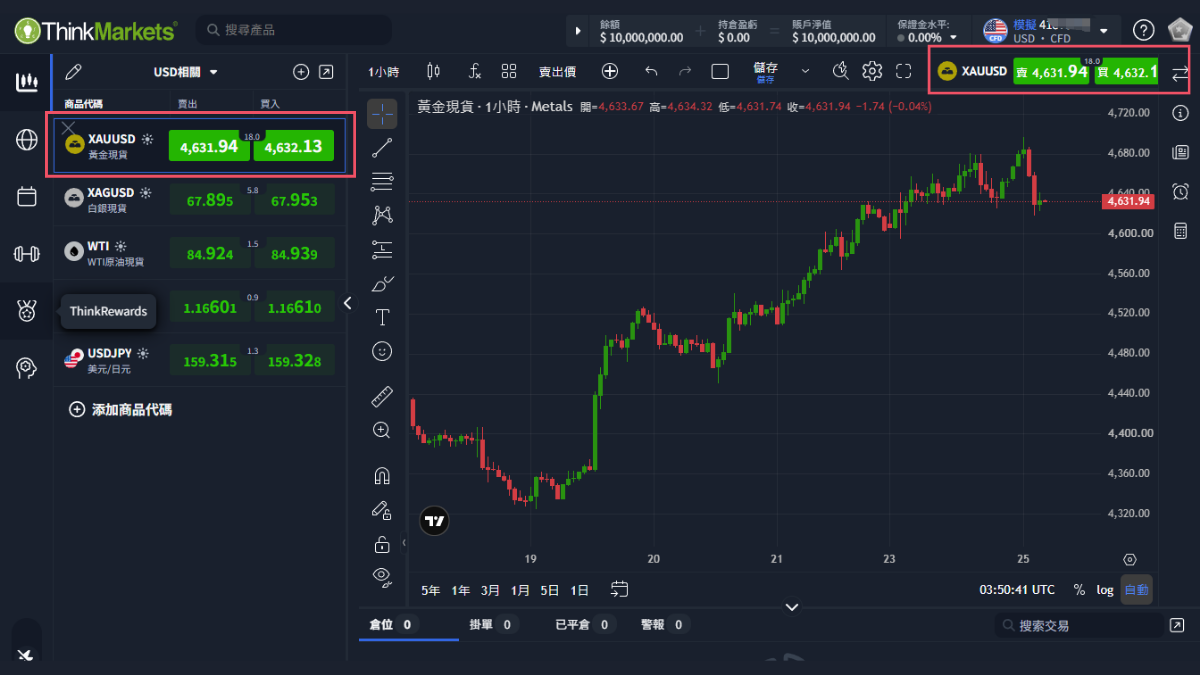
自選清單的按鈕適合你已經決定要交易哪個商品、想快速下單。 圖表上方的按鈕適合你正在看圖分析,看到訊號直接下。
市價單:用現在的價格成交
點買或賣之後,下單面板會從右側滑出。
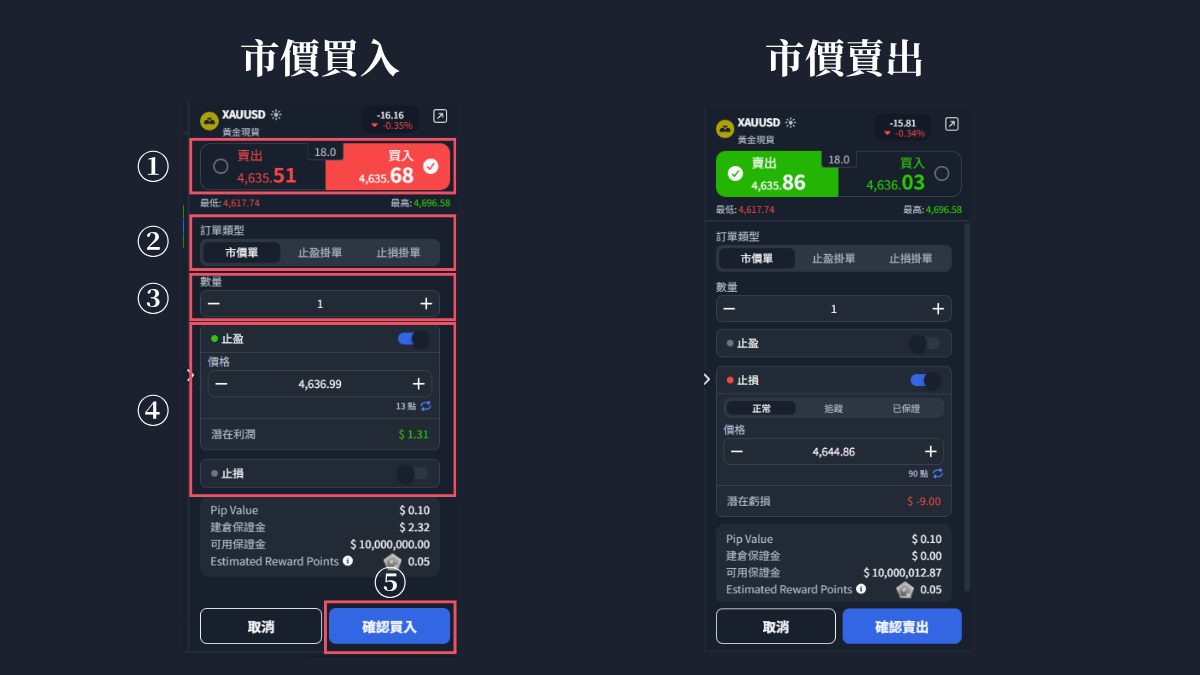
面板由上而下五個步驟:
| # | 區塊 | 說明 |
|---|---|---|
| ① | 買賣方向 | 選賣出或買入,中間的數字是點差 |
| ② | 訂單類型 | 市價單/止盈掛單/止損掛單 |
| ③ | 數量 | 合約單位,不是手數 |
| ④ | 止盈・止損 | 可以在下單的同時就設好 |
| ⑤ | 確認送出 | 按「確認買入」或「確認賣出」 |
④ 和 ⑤ 中間還有一區成本資訊:Pip Value、建倉保證金、可用保證金、預估獎勵點數。
這一區很實用 —— 下單前就能看到這筆需要多少保證金,不用自己算。設了止盈止損的話,④ 區還會即時顯示「潛在利潤」和「潛在虧損」的金額。
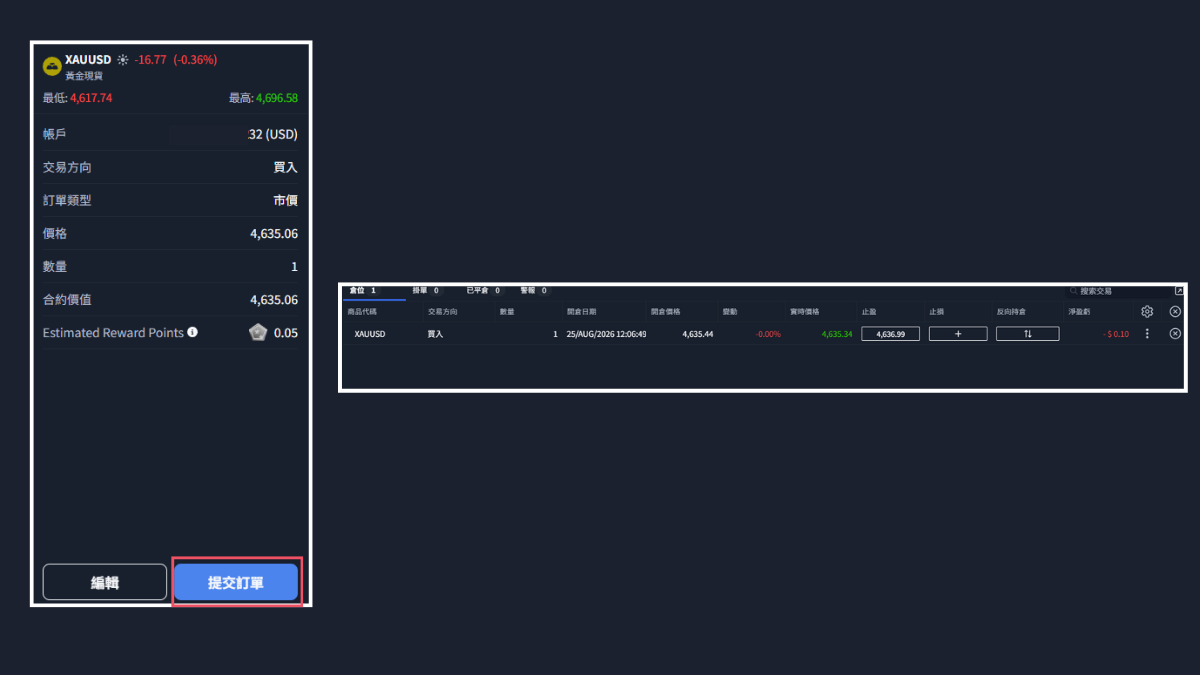
按下「確認買入」後會再跳一次確認畫面:
4種掛單:先搞懂命名陷阱
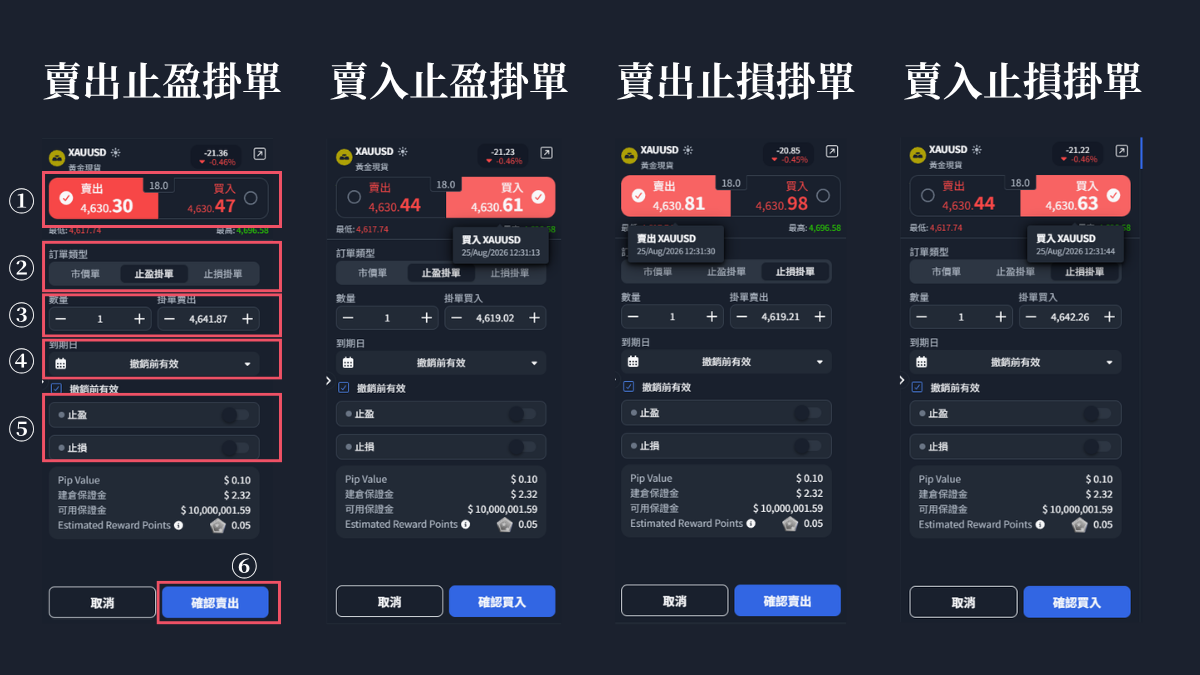
掛單是「價格到了才成交」的單。ThinkTrader 有 4 種:
這個命名會害你搞錯
先講最重要的事:
注意|這個命名會害你搞錯
「止盈掛單」和「止損掛單」都是進場單,跟持倉的止盈止損完全無關。
ThinkTrader 的譯法和業界慣例不同,對照如下:
| ThinkTrader | 一般叫法 | 英文 |
|---|---|---|
| 止盈掛單 | 限價單 | Limit |
| 止損掛單 | 停損單 | Stop |
看到「止盈掛單」不要以為是設停利 —— 那是掛在比現價更好的位置等成交。持倉的停利停損是另一回事,在面板的 ④ 區塊。
4種各是什麼
搞懂命名之後,邏輯就很單純了。關鍵在掛單價格在現價的哪一邊:
| 掛單類型 | 掛在現價的 | 意思 | 什麼時候用 |
|---|---|---|---|
| 買入止盈掛單 | 下方 | 跌到某價就買 | 等回檔進場做多 |
| 賣出止盈掛單 | 上方 | 漲到某價就賣 | 等反彈進場做空 |
| 買入止損掛單 | 上方 | 漲破某價就買 | 突破追多 |
| 賣出止損掛單 | 下方 | 跌破某價就賣 | 跌破追空 |
用上面那張圖的實際數字驗證(當時黃金現價約 4,630):
- 賣出止盈掛單 → 掛 4,641.87(上方)
- 買入止盈掛單 → 掛 4,619.02(下方)
- 賣出止損掛單 → 掛 4,619.21(下方)
- 買入止損掛單 → 掛 4,642.26(上方)
一句話記住:止盈掛單是等它來找你,止損掛單是追著它跑。
前者用在你認為價格會回到某個位置;後者用在你認為突破了才有行情。
到期日
掛單面板的 ④ 有「到期日」,預設是「撤銷前有效」—— 也就是你不取消它就一直掛著。要設期限的話可以選日期時間。
掛單送出後,會進到下方的「掛單」分頁等待觸發:
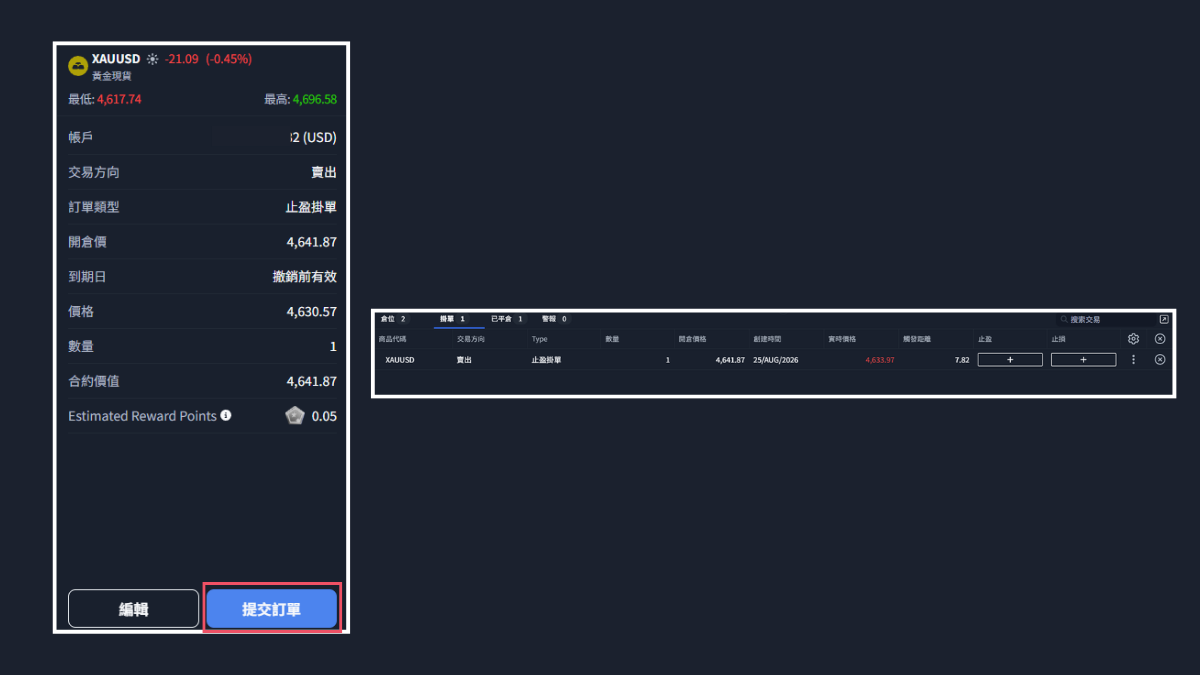
「掛單」分頁有一個 觸發距離 欄位,直接告訴你離觸發還差多遠,不用自己算。
停損的三種模式
止損欄位打開後,會出現三個選項:
| 模式 | 作用 |
|---|---|
| 正常 | 一般停損,到價就平倉 |
| 跟蹤 | 移動停損,價格對你有利時自動跟著移動 |
| 已保證 | 保證停損,不受跳空與滑價影響 |
「跟蹤」是移動停損 —— 價格往你有利的方向走時,停損位會自動跟上,鎖住已經賺到的部分。
保證停損要收費
「已保證」值得單獨講,因為它是要付錢的。
一般的停損遇到跳空(例如週末後開盤價直接跳過你的停損位)會以實際成交價執行,可能比你設的位置差很多。保證停損則是不管跳多遠,都照你設定的價格平倉。
代價是一筆手續費,在開倉時就收取,按合約價值的百分比計算:
| 商品 | 費率 | 實例 |
|---|---|---|
| 歐元/美元 | 0.03% | 10,000單位 ≈ 11,656 → 約 3.5 USD |
| 黃金 | 0.05% | 1盎司 ≈ 4,635 → 約 2.3 USD |
(2026年8月實測值。不同商品費率不同,下單前面板上會顯示。)
實測|什麼時候值得付這筆錢
平常的日內交易通常不需要。 但如果你要抱單過週末、或在重大數據公布前留倉,這筆錢買的是「跳空不會擴大虧損」的確定性。
我在週末交易黃金的實測裡遇過一次:週五收在 4,455、週一開在 4,421,中間 $33 沒有任何價位可以成交。那種時候 2.3 USD 就顯得便宜了。
止盈止損可以在下單時就設好,設定的同時會即時顯示距離現價幾點、潛在損益多少,不用自己算。
改單:記得用右鍵
這是 ThinkTrader 比較不直覺的地方。要修改已經成立的訂單,得在下方列表的那一列按右鍵。
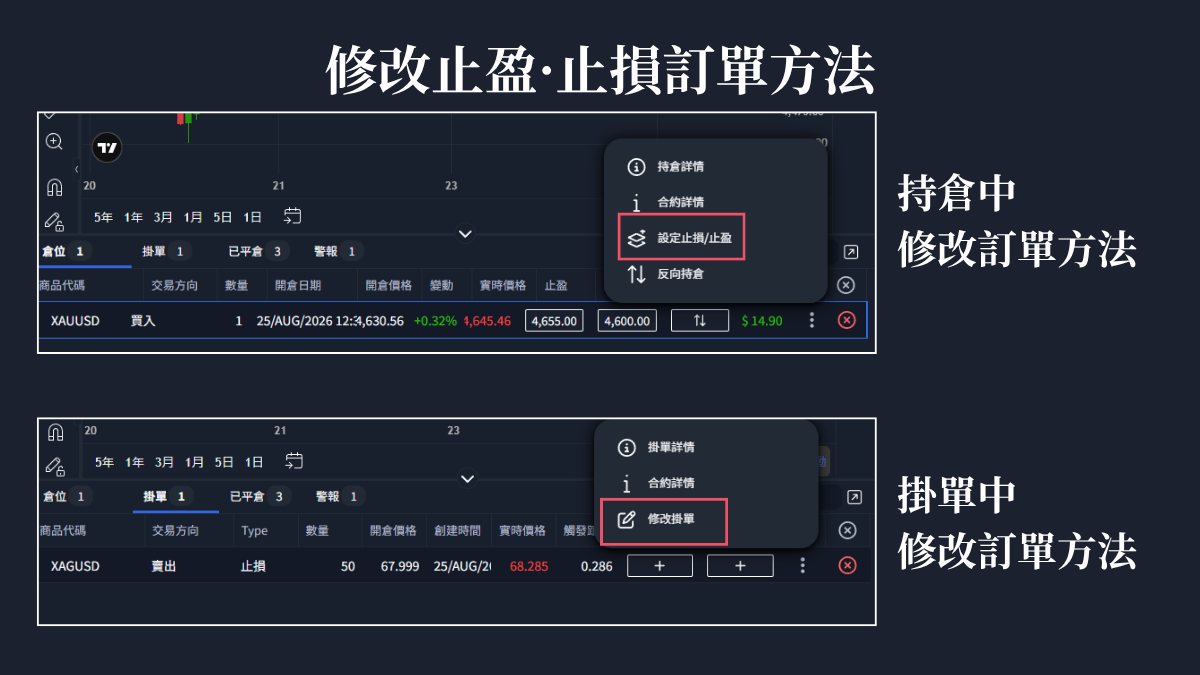
兩種情況的選單不一樣:
- 持倉中 → 右鍵 → 設定止損/止盈
- 掛單中 → 右鍵 → 修改掛單
點下去之後會開啟修改面板:
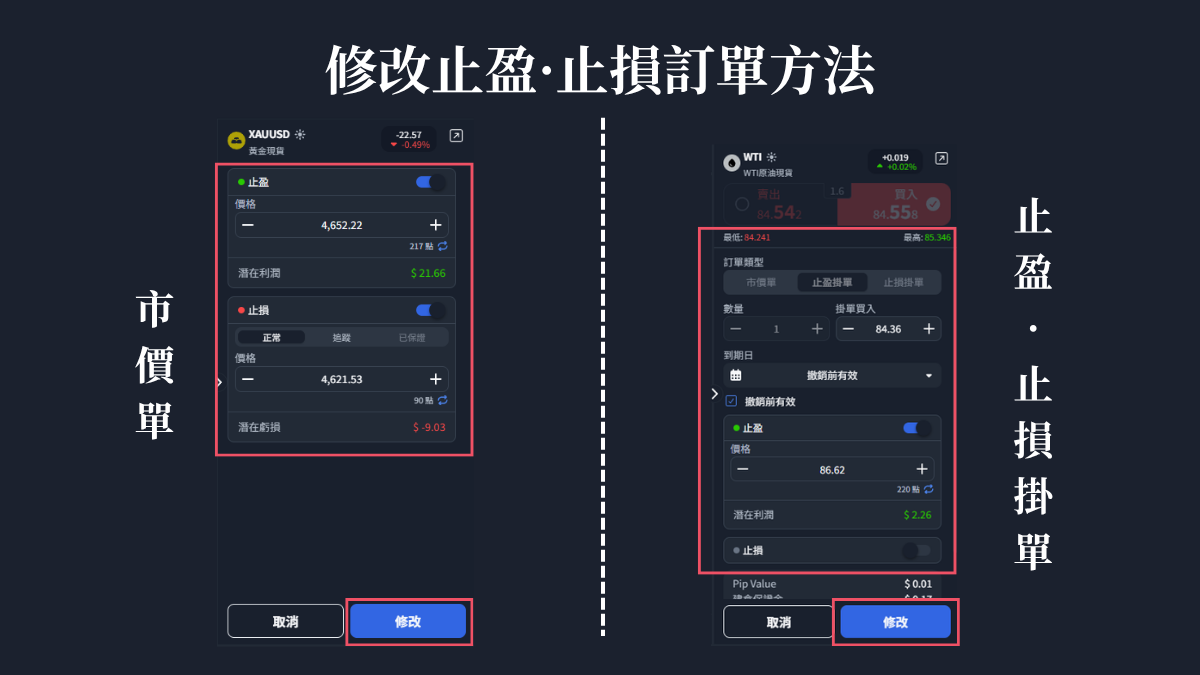
持倉列表裡的止盈、止損欄位其實也可以直接點進去改,但右鍵選單的面板資訊比較完整 —— 會顯示距離幾點、潛在損益多少。
平倉:全部、部分、反手
全部平倉
點持倉那一列最右邊的 ✕。
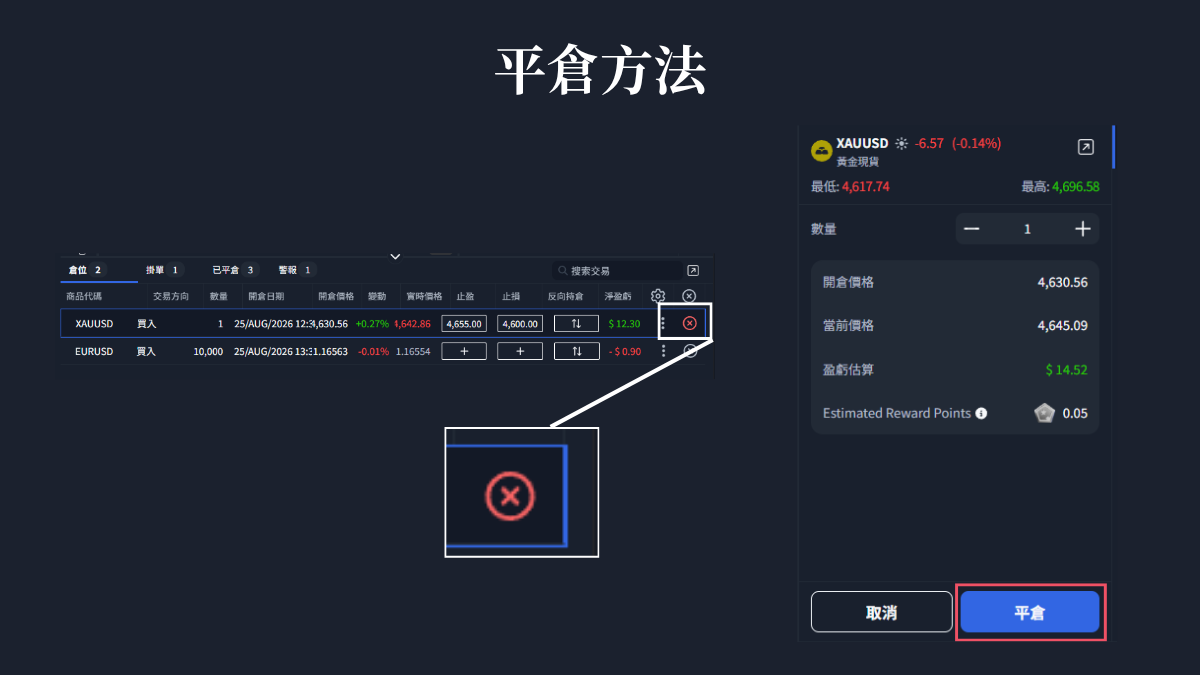
部分平倉
同一個面板,把「數量」改小就變成部分平倉 —— 按鈕文字會自動從「平倉」變成「部分平倉」。
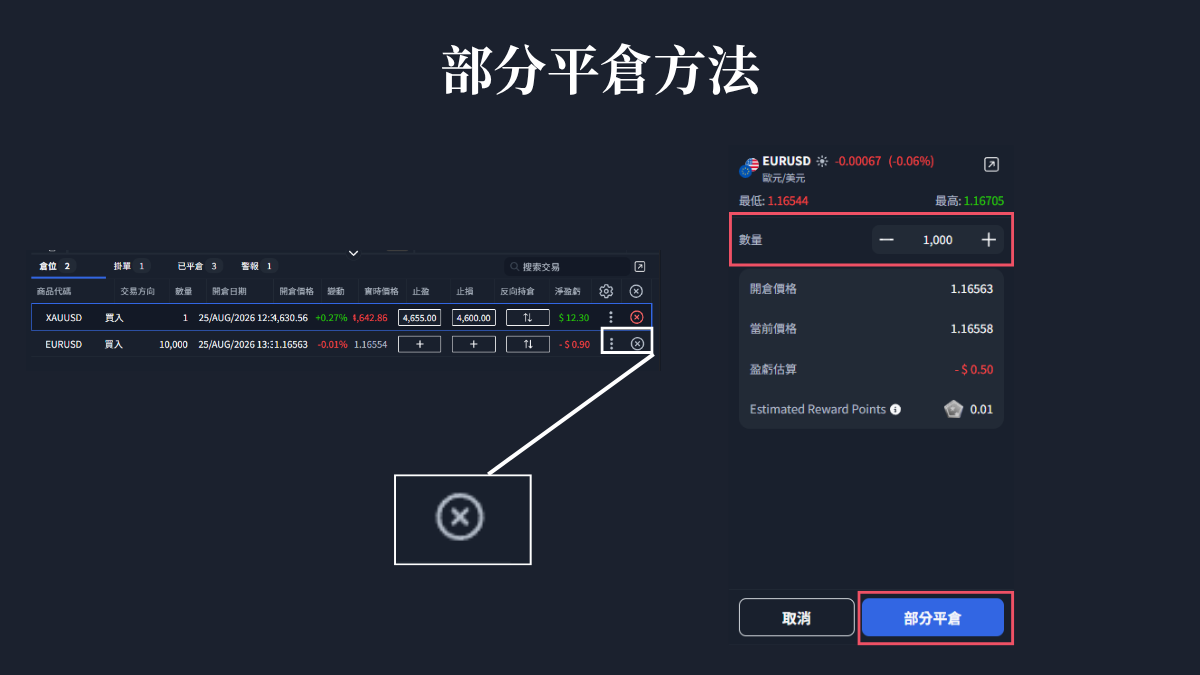
這個功能不是每個平台都有,分批獲利了結時很好用。
反向持倉:一鍵反手
持倉右鍵選單裡還有一個「反向持倉」。
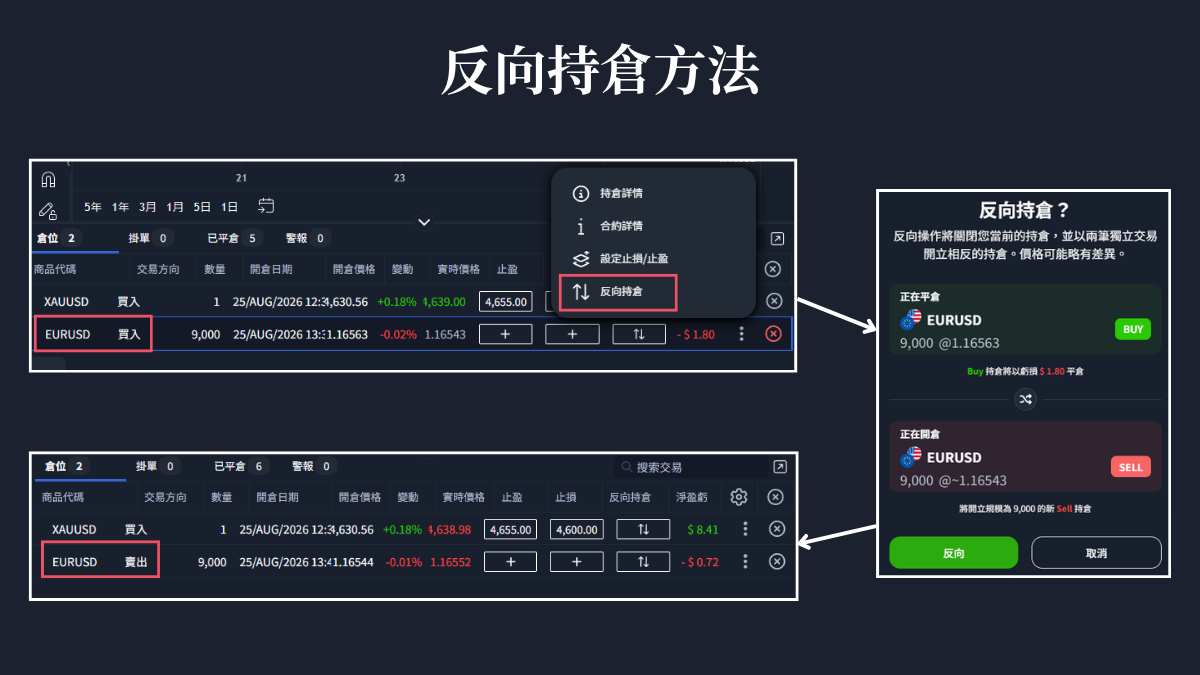
視窗上寫得很明白:「反向操作將關閉您當前的持倉,並以兩筆獨立交易開立相反的持倉。價格可能略有差異。」
也就是說它不是一筆交易,而是平倉+反向開倉兩筆,中間會有價差。判斷方向錯了想立刻反手時很方便,比手動平倉再重新下單快。
下方四個分頁
所有訂單相關的狀態都在畫面下方。
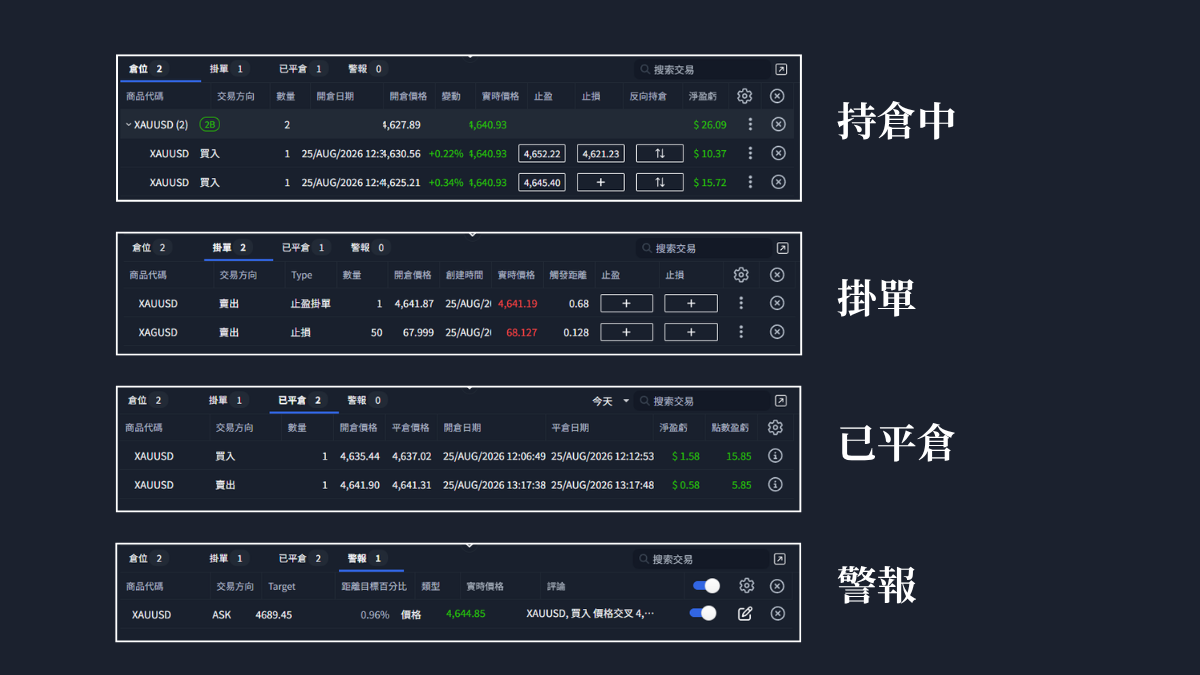
| 分頁 | 內容 | 值得注意的欄位 |
|---|---|---|
| 倉位 | 目前持倉 | 同商品的多筆持倉會摺疊成一組顯示 |
| 掛單 | 等待觸發的掛單 | 觸發距離 |
| 已平倉 | 交易紀錄 | 除了金額,還有點數盈虧 |
| 警報 | 價格警報 | 距離目標百分比、可直接開關 |
「已平倉」除了損益金額,還會顯示點數盈虧 —— 檢討交易時,點數比金額更能反映判斷的準確度,因為金額會被下單量影響。
常見問題
Q. 「止盈掛單」是設停利嗎?
不是。它是進場用的限價單,掛在比現價更好的位置等成交。
持倉的停利停損是在下單面板的「止盈/止損」開關那一區,或是持倉右鍵選「設定止損/止盈」。名稱容易混淆,這是 ThinkTrader 的譯法問題。
Q. 數量要填多少?
數量是合約單位不是手數。填完之後看面板上的「合約價值」,那才是實際曝險。
不確定的話從最小值開始試,同時觀察「建倉保證金」的變化。
Q. 掛單會一直掛著嗎?
預設是「撤銷前有效」,你不取消就一直存在。要設期限的話可以在到期日欄位選日期時間。
Q. 為什麼我找不到修改訂單的地方?
在下方的持倉或掛單列表按右鍵。持倉選「設定止損/止盈」,掛單選「修改掛單」。這個入口不太直覺,很多人會漏掉。
Q. 一鍵交易開著的時候,下單流程有什麼不同?
點下去直接成交,不會出現本文示範的面板和確認畫面。快,但也少了一道檢查。開關的位置見第3篇。
Q. 可以只平掉一部分嗎?
可以。點平倉的 ✕,把數量改小,按鈕會變成「部分平倉」。
總結
ThinkTrader 的下單本身不難,真正要記住的是三件事:
第一,數量不是手數。 下單前看「合約價值」確認曝險。
第二,「止盈掛單」不是停利。 止盈掛單=限價單(等回檔),止損掛單=停損單(追突破)。等它來找你用止盈掛單,追著它跑用止損掛單。
第三,改單要用右鍵。 這個入口藏得不明顯。
會下單之後,下一步是把圖表工具用起來。第5篇會講多圖同屏、技術指標、繪圖工具,以及內建的 TradingView 圖表。
上面這些操作在模擬帳戶就能全部練一遍。練熟之後要真的進場,需要一個真實帳戶:
下一步
- 介面還不熟:ThinkTrader介面總覽與自選清單設定
- 還沒有帳戶:ThinkTrader模擬帳戶開設教學
- 想知道和MT4/MT5差在哪:ThinkTrader是什麼?和MT4/MT5差在哪
- 圖表與技術分析:ThinkTrader圖表教學|8張同屏與TradingView圖表
- 設定價格警報:ThinkTrader雲端警報教學
- 驗證你的策略:Traders’ Gym完整教學
- 系列全篇:ThinkTrader教學系列一覽
