想驗證一個策略,通常有兩條路:用模擬帳戶等行情出現,或是寫程式跑回測。
前者要等,可能等一個月;後者要會寫 MQL。
Traders’ Gym 是第三條路 —— 把過去的行情重新播一遍,你在裡面實際下單,看自己的判斷放到真實歷史行情裡會賺還是賠。不用等,也不用寫程式。
這是 ThinkTrader 相對 MT4/MT5 最大的差異之一。MT4/MT5 的回測是給 EA 用的,Traders’ Gym 是給手動交易者用的。
這篇會走完整個操作,也會誠實講這個功能的三個限制。
先看結論
- 把過去的行情重播,你在裡面實際下單。不用等行情,也不用寫程式
- 最快 50 倍速,一個月的1小時圖幾分鐘跑完
- 復盤帳戶是獨立的虛擬帳戶(20萬美元),和你的真實資金無關
- 但要有已核准的真實帳戶才能開通 —— 只有模擬帳戶的話用不了
本文為2026年8月實測,使用ThinkTrader Web版。介面可能隨版本變動,實際以你看到的畫面為準。
開始之前:兩件事
① 需要已核准的真實帳戶
注意|門票是一個真實帳戶
Traders’ Gym 只有真實帳戶能用。只有模擬帳戶的話,點下去會跳出提示要你申請真實帳戶 —— 這個限制在第2篇有實際畫面。
功能本身免費,開通之後在模擬模式和真實模式下都能用。
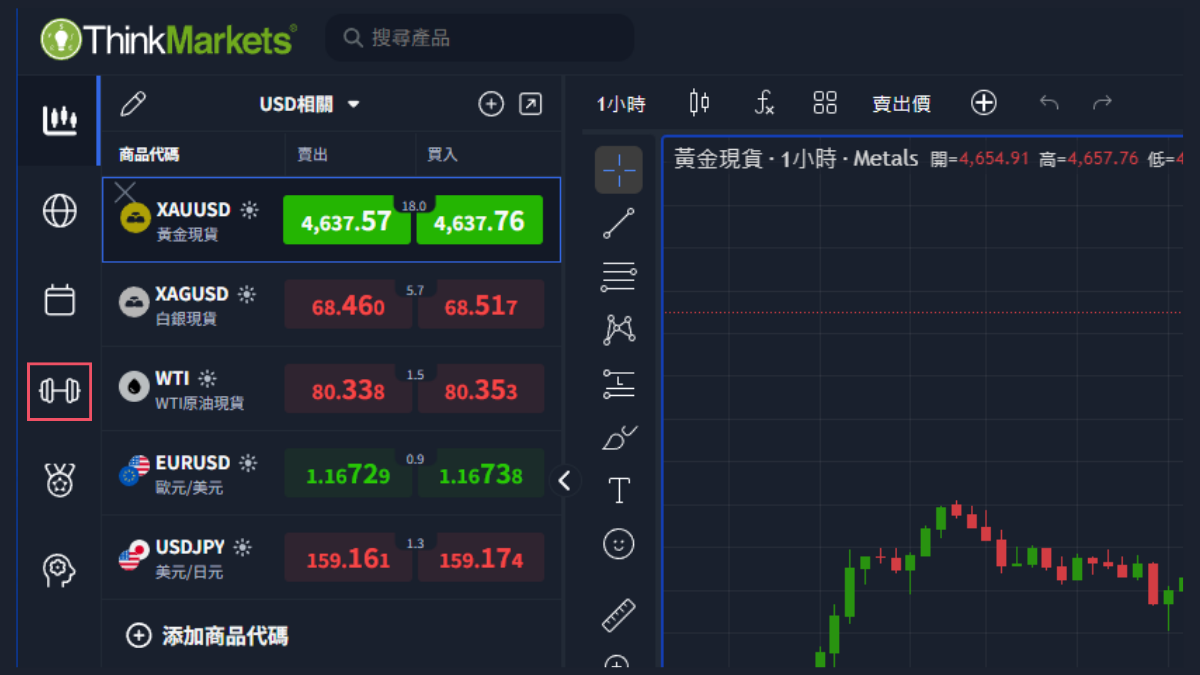
② 它在平台上叫「復盤」
介面上的中文名稱是「復盤」,不是「Traders’ Gym」。找入口的時候要注意 —— 你在平台裡搜尋「Gym」是找不到的。
入口:左側的啞鈴圖示
主畫面:三個區域
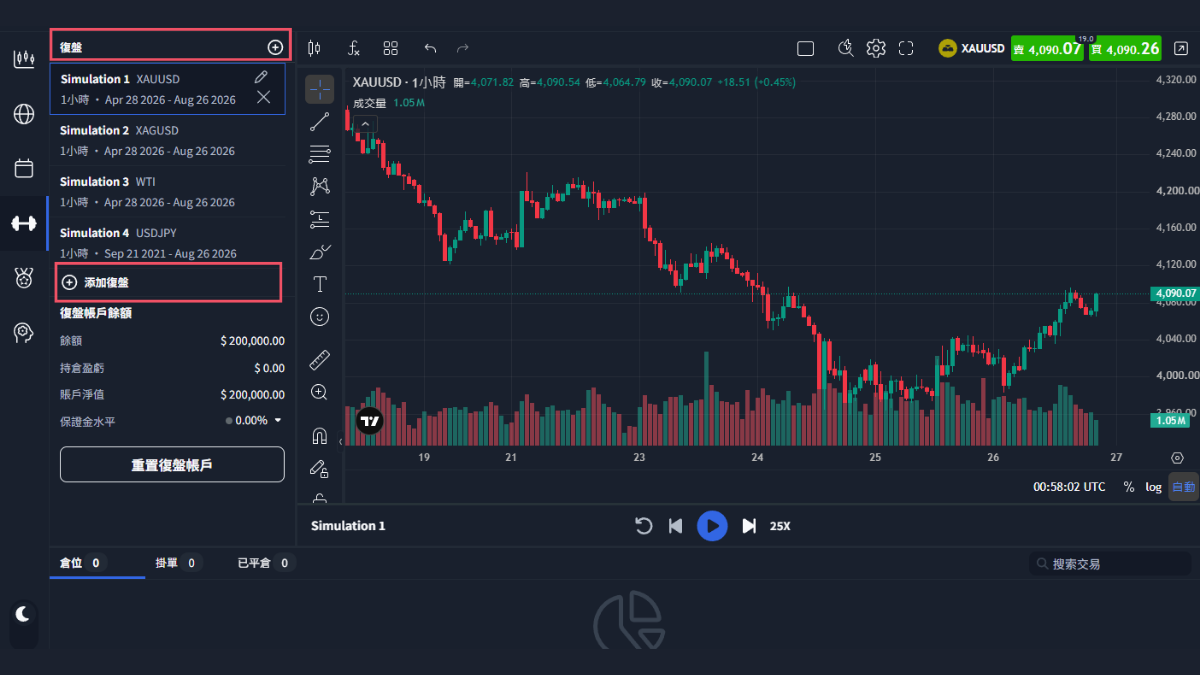
左上:模擬清單 —— 每個模擬記著商品、時間週期和回測區間。可以同時存在多個,隨時切換。
左下:復盤帳戶餘額 —— 這是一個獨立的虛擬帳戶,起始資金 20萬美元。和你的真實帳戶、模擬帳戶都無關。
下方還有一個「重置復盤帳戶」按鈕,把餘額歸零重來。試砸了不用擔心,重置就好。
圖表下方:回放控制列 —— 重置、上一根、播放/暫停、下一根、速度。
建立一個復盤
點模擬清單的「⊕ 添加復盤」。
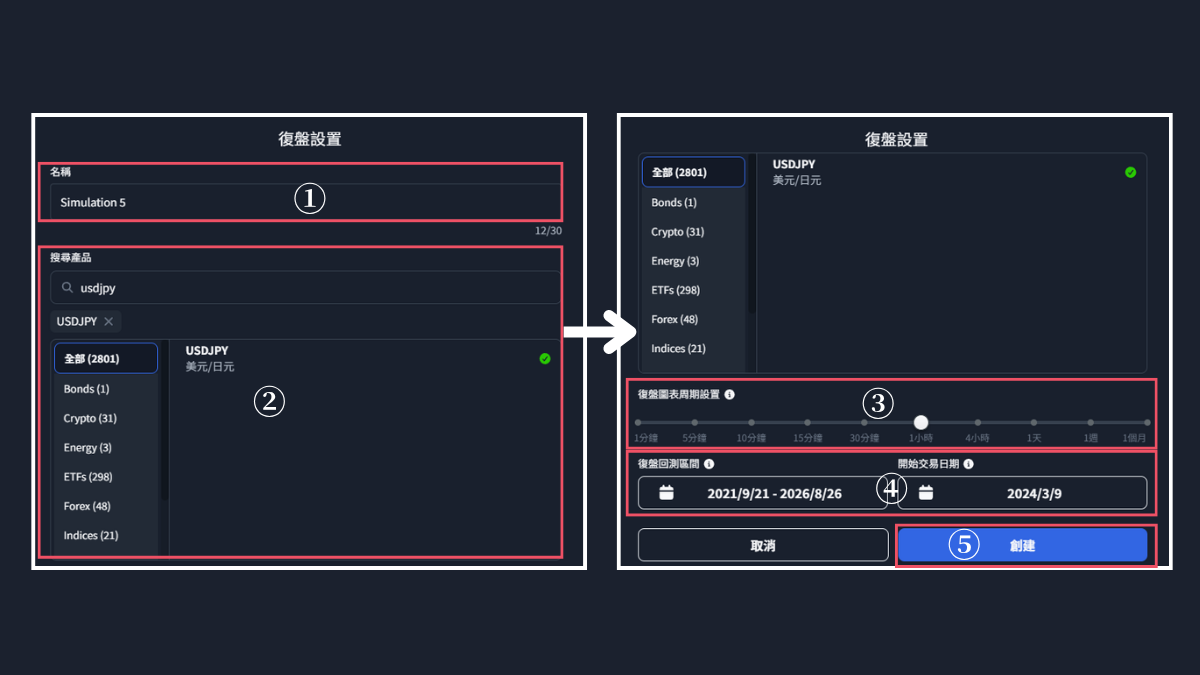
五個步驟:
| # | 項目 | 說明 |
|---|---|---|
| ① | 名稱 | 上限30字。建議寫策略名稱,之後好認 |
| ② | 商品 | 搜尋或從分類選,和「市場」畫面一樣 |
| ③ | 時間週期 | 拉桿選擇:1分/5分/10分/15分/30分/1小時/4小時/1天/1週/1個月 |
| ④ | 回測區間+開始交易日期 | 見下 |
| ⑤ | 創建 |
④ 這兩個欄位是關鍵
回測區間 —— 這段歷史範圍可以自己設定。
開始交易日期 —— 回放要從哪一天開始播。
這個設計很重要:你不是從頭播到尾,而是指定一個起點,然後往後走。想測 2024 年 3 月那波行情,就把開始日期設在那之前一點。
回放:最快 50 倍速
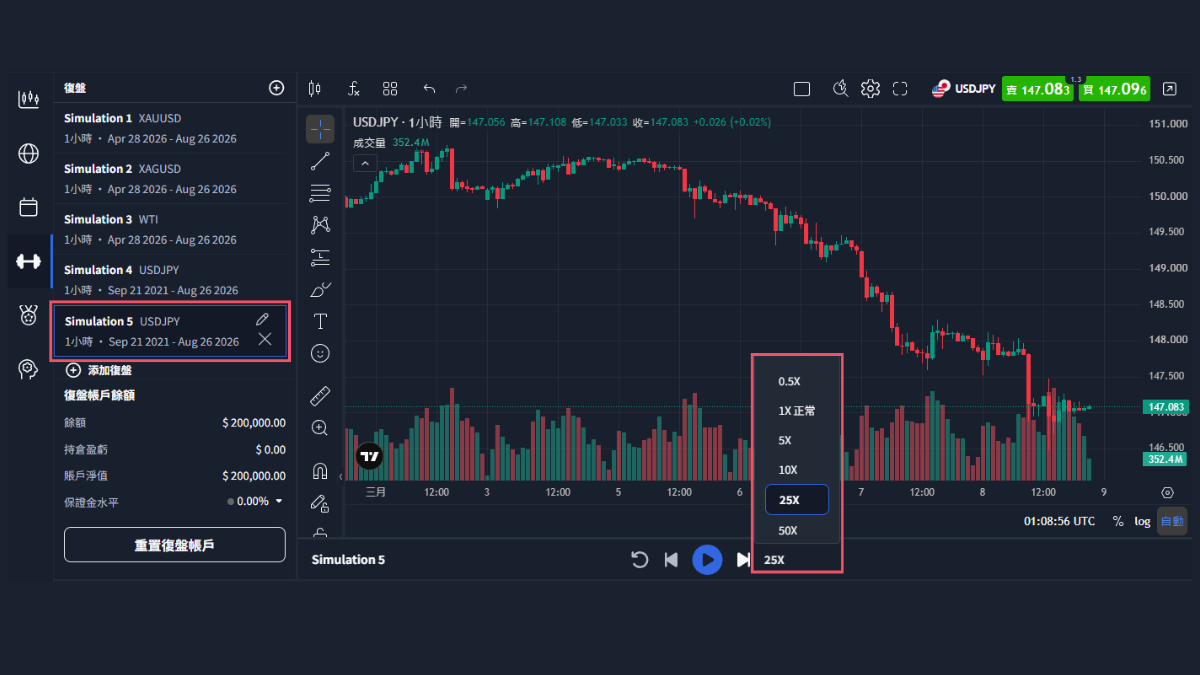
控制列由左到右是:重置、上一根K棒、播放/暫停、下一根K棒、速度。
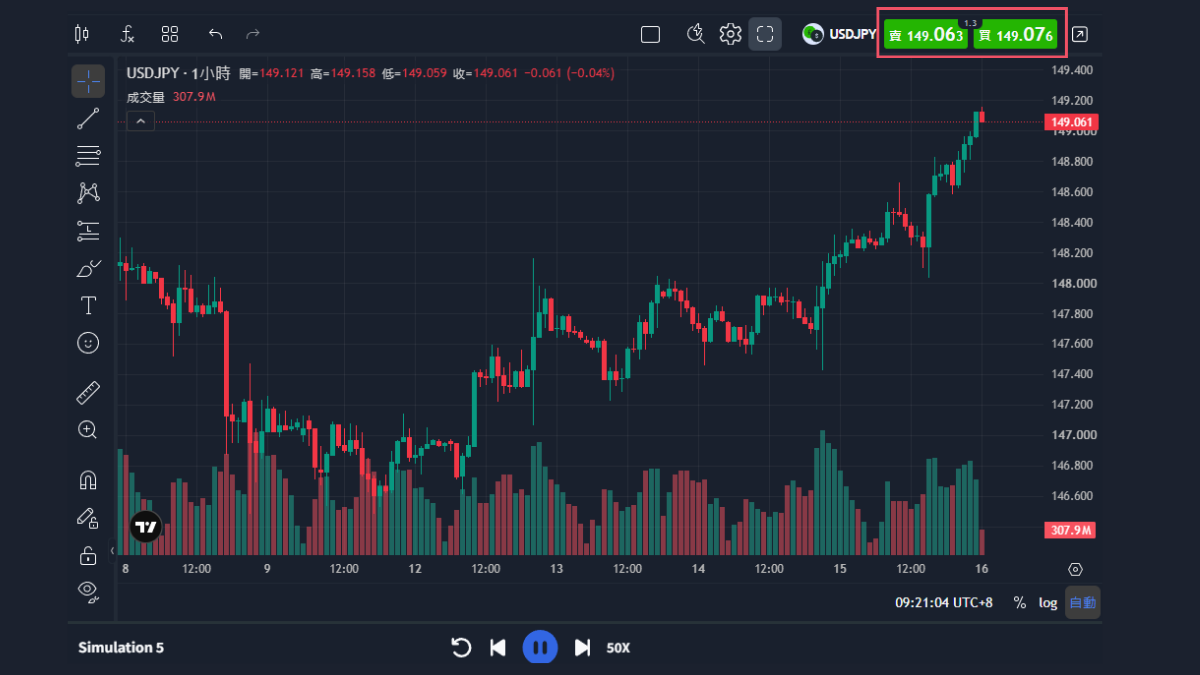
這就是 Traders’ Gym 省時間的地方。 50倍速跑一個月的1小時圖,幾分鐘就跑完了 —— 用模擬帳戶等,你要等一個月。
想仔細看某個位置的話,用「上一根/下一根」一根一根走,比暫停再拖曳準確。
在回放中下單
下單方式和平常完全一樣 —— 點右上角的賣或買。
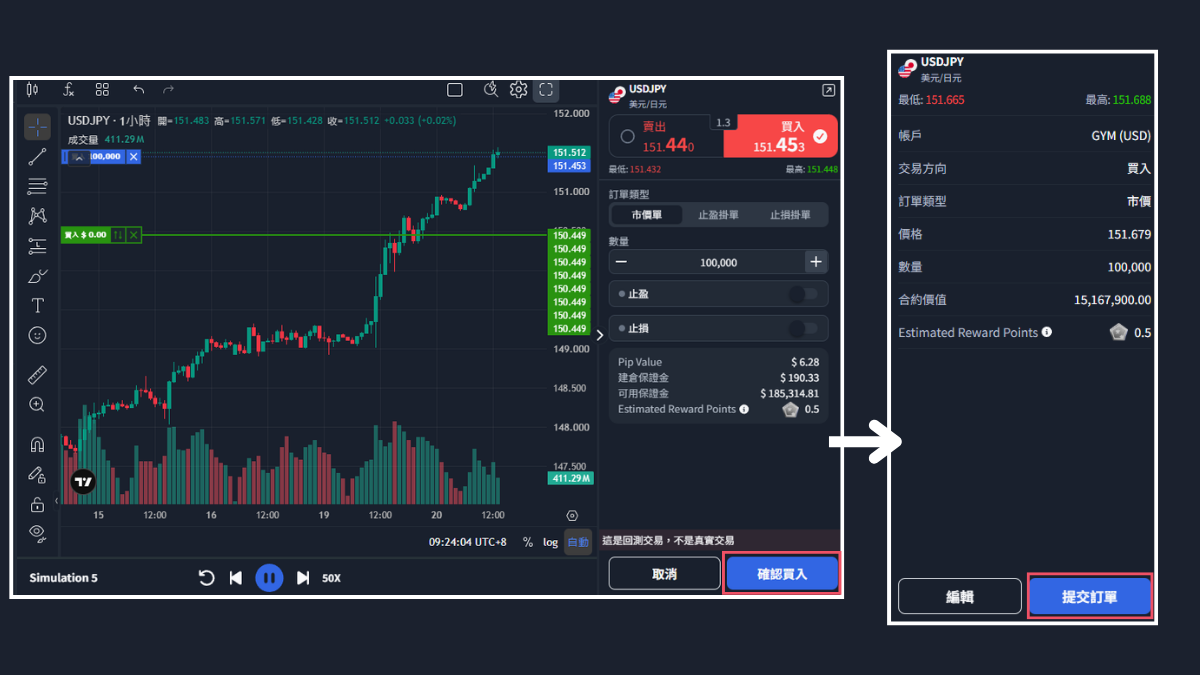
兩個地方會提醒你這是回測,不用擔心誤觸:
- 面板底部寫著「這是回測交易,不是真實交易」
- 確認畫面的帳戶欄位顯示 GYM (USD)
掛單也能用。 市價單、止盈掛單、止損掛單三種都在,止盈止損也能設 —— 等於把第4篇講的所有下單方式,都能拿到歷史行情裡練一遍。
這比想像中重要:你可以測的不只是「進場點對不對」,還有「停損放哪裡」「掛單掛多遠會被掃到」這些執行層面的問題。
平倉與查看結果
平倉方式也一樣 —— 點持倉列的 ✕。
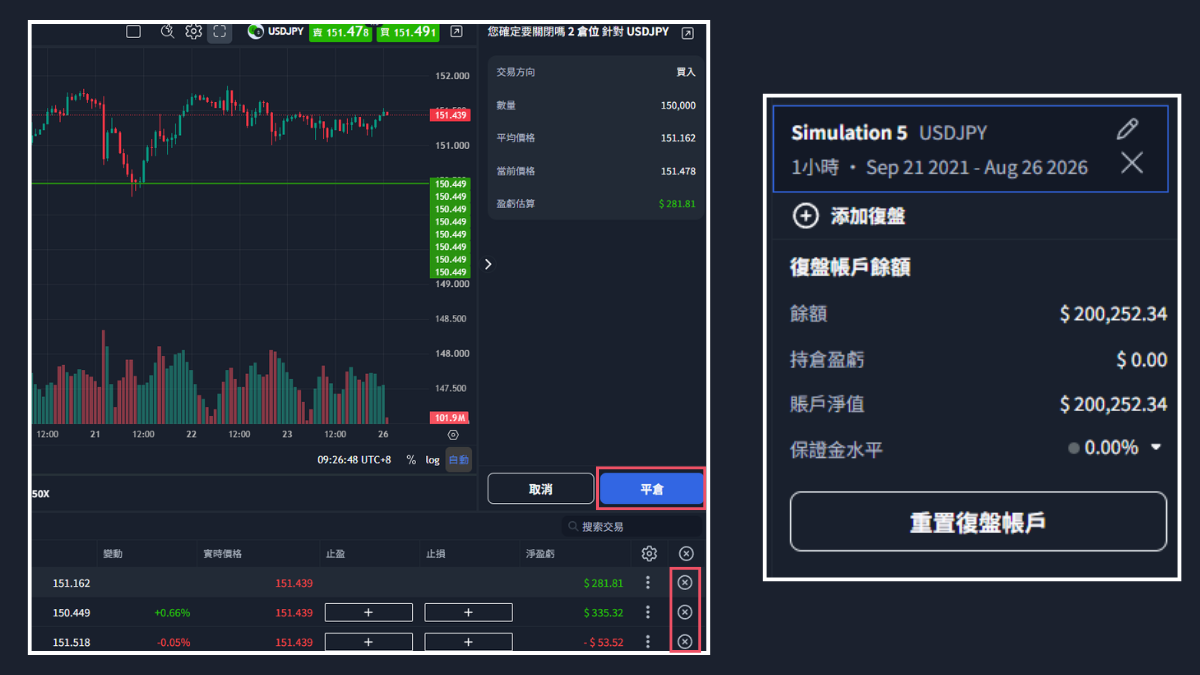
你的成績就是這個餘額。 起始 20 萬,跑完一段之後多少,差額就是這次的績效。
交易明細照理說在下方的「已平倉」分頁,但實測時那裡是空的 —— 分頁上顯示有筆數,列表卻只有「此名稱未有任何持倉記錄」,按下方的「清除篩選」也一樣。
所以跑完之後你唯一拿得到的,就是這個餘額數字。這件事會影響你怎麼使用這個功能,下一節詳談。
這個功能的兩個限制
這部分別的教學不會寫,但你該知道。
① 結果只有一個數字
注意|沒有回測報告,連明細都拿不到
Traders’ Gym 沒有勝率、沒有盈虧比、沒有最大回撤。
更麻煩的是連交易明細都拿不到 —— 「已平倉」分頁顯示筆數,列表卻是空的,按「清除篩選」也沒用(2026年8月實測)。
跑完一段回放,你能得到的只有復盤帳戶餘額的變化。哪一筆賺、哪一筆賠、進出點在哪,事後都查不到。
所以想認真檢討,就得自己一邊跑一邊記:進場理由、出場理由、當下的判斷,全部手動記錄。這聽起來麻煩,但反過來說,寫下來的過程本身就是複盤的一部分 —— 只看一個總損益數字,其實也學不到什麼。
② 最大的問題:後見之明
這是所有手動回測的共同陷阱,和平台無關。
注意|這是最容易騙到自己的地方
如果你選的是自己記得的行情,測出來的成績會虛高。
你以為自己在判斷,其實你已經知道後來漲還是跌了。
避開的方法:
- 選一段你沒印象的時間,不要挑「那次大跌」
- 不要先把整段走勢滑過去看,直接設好起點就開始播
- 換不同商品、不同時段各跑幾次,看結果穩不穩定
怎麼用才有意義
綜合上面的限制,我的建議是:
重點|一句話
把它當練習場,不是驗證器。
它適合:
- 練習一個你不熟的商品,先熟悉它的波動節奏
- 測試停損距離 —— 放多寬會被洗掉、放多窄會頻繁停損
- 練習執行紀律 —— 該砍的時候砍不砍得下手
- 快速看過某段行情,累積盤感
它不適合:
- 拿來證明「這個策略年化多少%」—— 樣本太少,也沒有統計工具
- 一次跑完就下結論 —— 至少換三、四段不同時期再看
跑出賺錢的結果不代表策略有效,但跑出賠錢的結果通常代表有問題。 前者可能是運氣或後見之明,後者比較誠實。
常見問題
Q. 模擬帳戶可以用 Traders’ Gym 嗎?
不行。需要已核准的真實帳戶。只有模擬帳戶的話,點入口會跳出提示。
Q. 復盤帳戶的錢和我的真實帳戶有關嗎?
完全無關。復盤帳戶是獨立的虛擬帳戶,起始 20 萬美元,可以隨時「重置復盤帳戶」歸零重來。
Q. 可以建幾個復盤?
實測沒有遇到數量限制。每個復盤各自記著商品、週期和區間,可以隨時切換。
Q. 歷史數據能回溯多久?
依商品而不同,區間可以在建立時自己設定。建立畫面上會顯示該商品可用的範圍。
Q. 回放中可以掛單嗎?
可以。市價單、止盈掛單、止損掛單都能用,止盈止損也能設,和實盤操作完全一樣。
Q. 怎麼知道自己這次跑得好不好?
看左側的「復盤帳戶餘額」和起始的 $200,000 比較 —— 就只有這個數字。
沒有勝率、盈虧比這類統計,「已平倉」的明細列表實測也是空的。要檢討交易的話,跑的時候就得自己記錄進出點。
Q. 和 TradingView 的 Replay 有什麼不同?
ThinkTrader 內建的 TradingView 圖表也有 Replay 功能(見第5篇),但那是單純的走勢回放。
Traders’ Gym 有獨立的虛擬帳戶、能真的下單、會算損益 —— 是完整的模擬交易環境,不只是看圖。
總結
Traders’ Gym 的價值很單純:把「等行情」變成「跑行情」。
一個月的1小時圖,50倍速幾分鐘跑完。你想驗證的判斷、想調整的停損距離,不用真的等一個月。
但也要認清它的定位 —— 跑完只給你一個餘額數字,明細和統計都沒有,加上後見之明的陷阱。它是練習場,不是驗證器。
用對了,這是 MT4/MT5 給不了你的東西:不會寫程式的人,也能回測。
下一篇要講的是另一個 MT4 做不到的事 —— 週末也能交易黃金。
再說一次:Traders’ Gym 需要一個已核准的真實帳戶才能開通。 這是這個功能唯一的門檻,功能本身完全免費。
下一步
- 怎麼下單:ThinkTrader下單完整教學
- 圖表功能:ThinkTrader圖表教學|8張同屏與TradingView圖表
- 還沒有帳戶:ThinkTrader模擬帳戶開設教學
- 和MT4/MT5的完整比較:ThinkTrader是什麼?和MT4/MT5差在哪
- 設定價格警報:ThinkTrader雲端警報教學
- 週末也能交易:週末交易黃金完整實測|XAUUSD247
- 系列全篇:ThinkTrader教學系列一覽
