用過 MT4 的人應該有過這種經驗:設好了價格警報,結果電腦一關、軟體一退,警報就跟著失效了。
MT4/MT5 的警報跑在你的電腦上,ThinkTrader 的警報跑在雲端。 差別是後者不管你的電腦開不開、App 有沒有在背景,價格到了就會推播到你手機。
這篇會走一遍設定流程,最後講一個很多人會踩到的坑 —— 明明設好了卻收不到通知。
先看結論
- ThinkTrader 的警報跑在雲端,電腦關機、App 關閉一樣會推播
- 建立入口有兩個,「市場」畫面每一列的鬧鐘最快(有 ±1%/±2% 快捷鈕)
- 收不到通知的頭號原因是勿擾模式,不是設定錯誤
本文為2026年8月實測。介面可能隨版本變動,實際以你看到的畫面為準。
雲端警報和 MT4 警報差在哪
| ThinkTrader | MT4/MT5 | |
|---|---|---|
| 警報在哪裡運作 | 雲端伺服器 | 你的電腦 |
| 電腦關機 | 照樣通知 | 失效 |
| 軟體關閉 | 照樣通知 | 失效 |
| 手機收得到嗎 | 收得到(推播) | 要手機端另外設 |
這個差別對不是全天盯盤的人特別有意義。你設一個「黃金跌到某價提醒我」,然後就可以去做別的事 —— 電腦關了也沒關係。
兩個建立入口
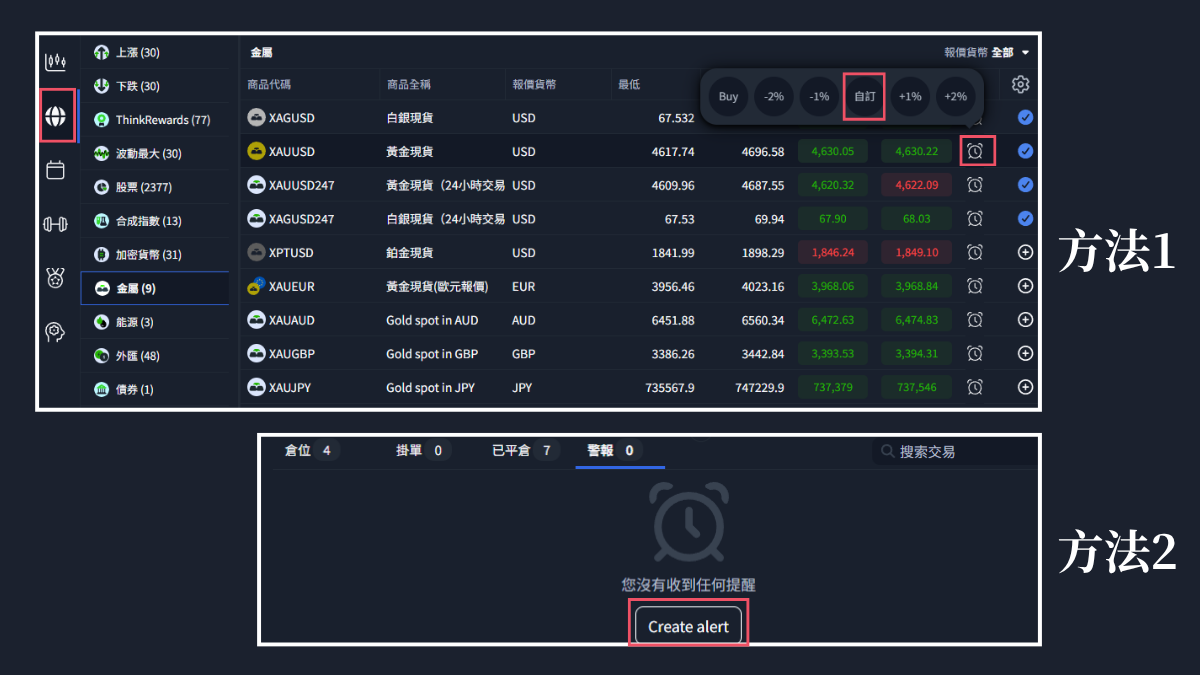
方法1(推薦) —— 在「市場」畫面找到商品,點那一列的鬧鐘。
點下去會先出現一排快捷鈕:Buy、-2%、-1%、自訂、+1%、+2%。想設「跌1%提醒我」直接點 -1% 就好,不用自己算價格。
方法2 —— 下方「警報」分頁的「Create alert」按鈕。適合你已經在看警報清單、想直接加一個的時候。
設定一個警報
點「自訂」之後會開啟設定面板。
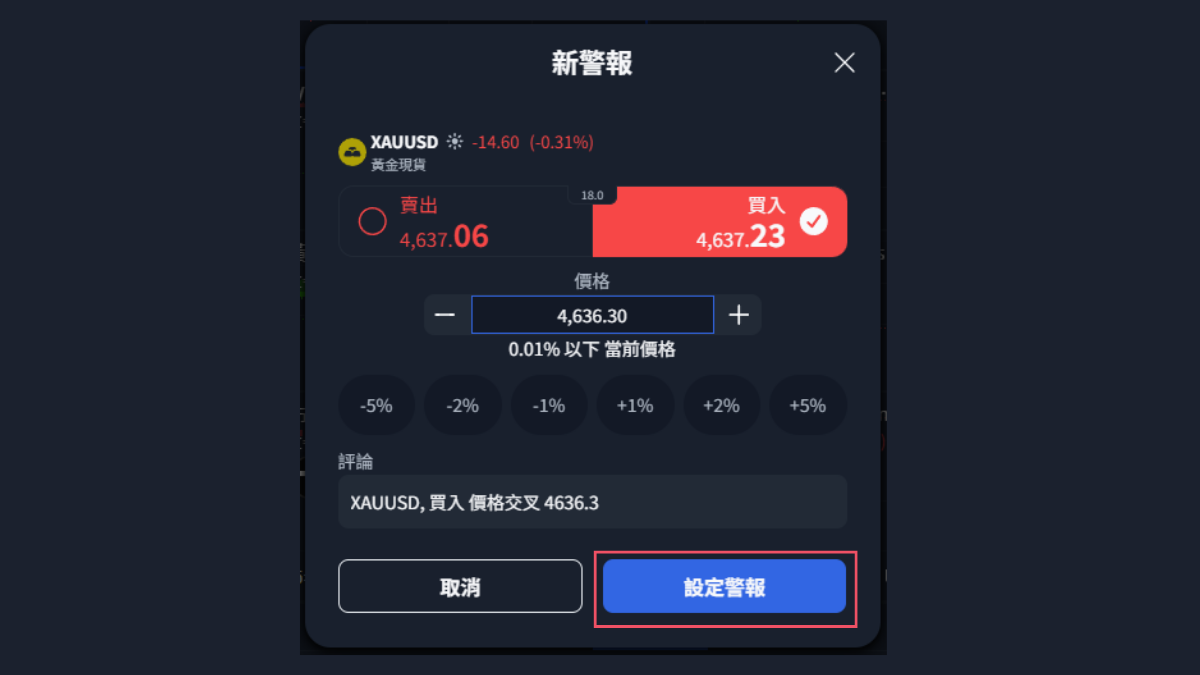
要填的東西只有三個:
1. 監看哪一邊的價格 —— 賣出(BID)還是買入(ASK)。
打算買進的話監看買入價,打算賣出的話監看賣出價。兩者差一個點差,設錯的話觸發時機會有落差。
2. 目標價格 —— 直接填,或用 ±1%/±2%/±5% 的快捷鈕。
填完之後,欄位下方會顯示「距離當前價格幾%」,可以確認自己有沒有填錯位數。
3. 評論 —— 系統會自動產生(例如「XAUUSD, 買入 價格交叉 4636.3」)。
警報多的時候,這欄會出現在通知裡,改成自己看得懂的說明會更好用 —— 例如「突破前高,準備進場」。
按「設定警報」就完成了。
警報清單:管理與修改
設好的警報都在下方的「警報」分頁。
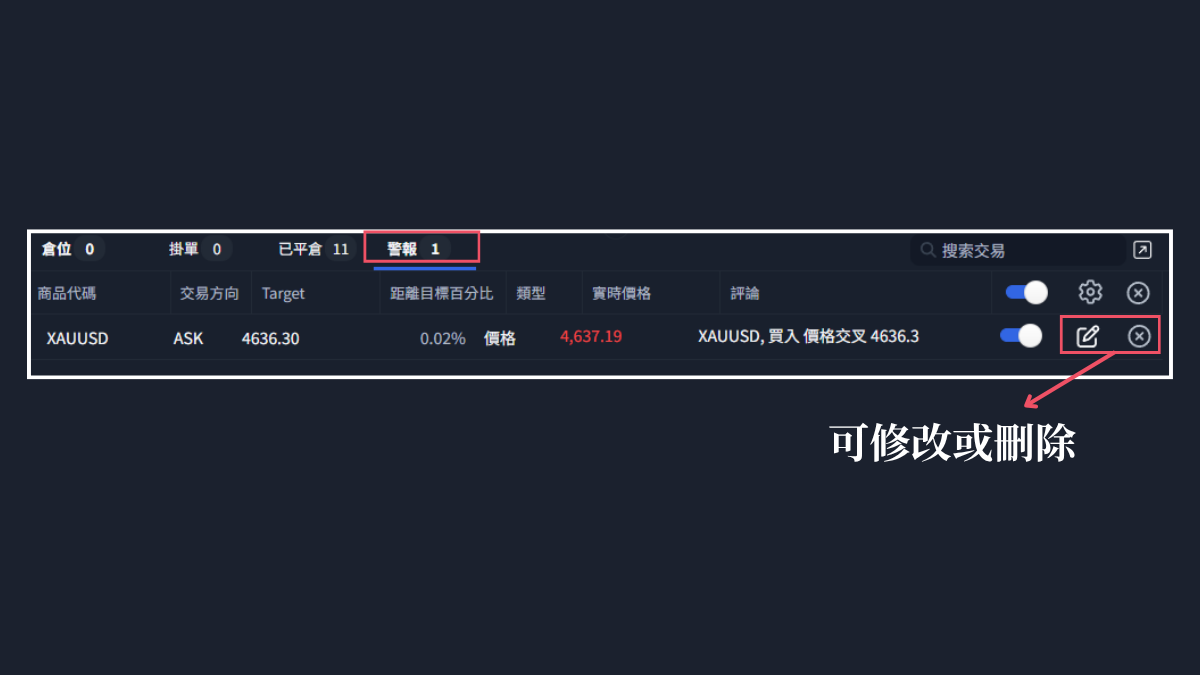
幾個實用的欄位:
- 距離目標百分比 —— 直接顯示還差多少,不用自己算
- 開關 —— 可以暫時停用而不刪除。例如某個價位這週不想被吵,關掉就好,下週再開回來
- 鉛筆/✕ —— 修改或刪除
觸發的時候會怎樣
價格碰到目標時,兩個地方會同時反應。
Web 版:彈窗+直接下單
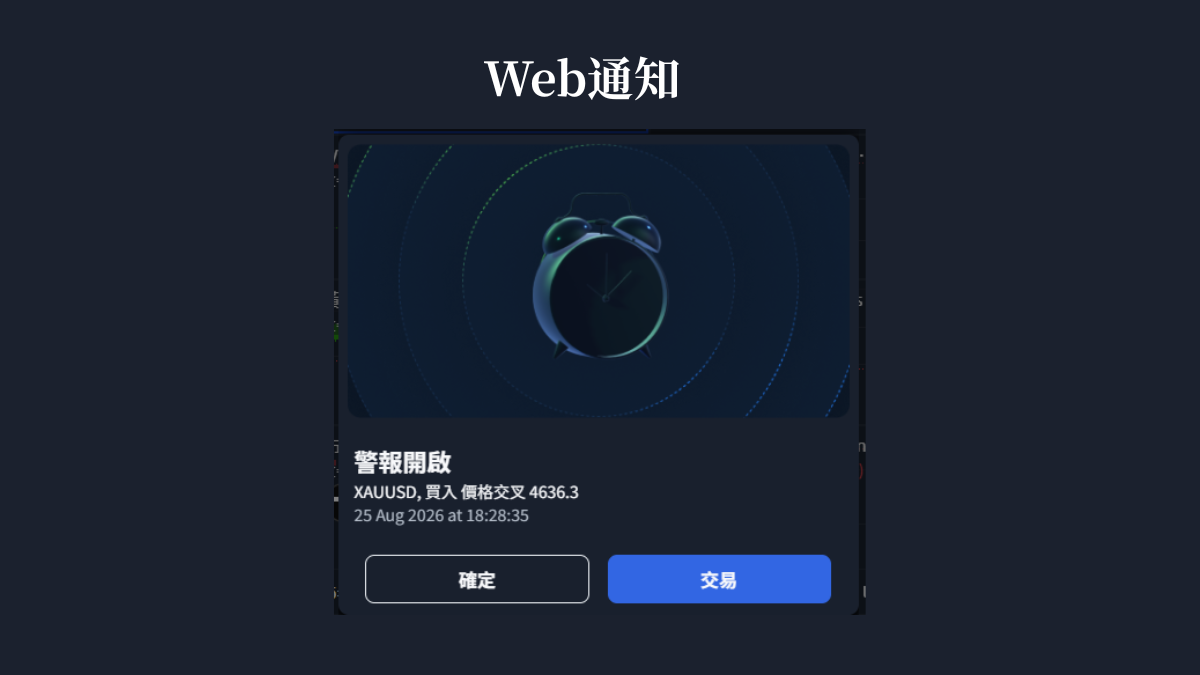
重點|通知裡就能直接下單
右下角那個「交易」按鈕 —— 從通知直接跳到下單面板,不用自己再去找商品。
設警報的目的通常就是「到價了要做點什麼」,這個按鈕把「收到通知」和「下單」之間的步驟砍掉了。
下單的操作方式見第4篇。
手機:推播通知
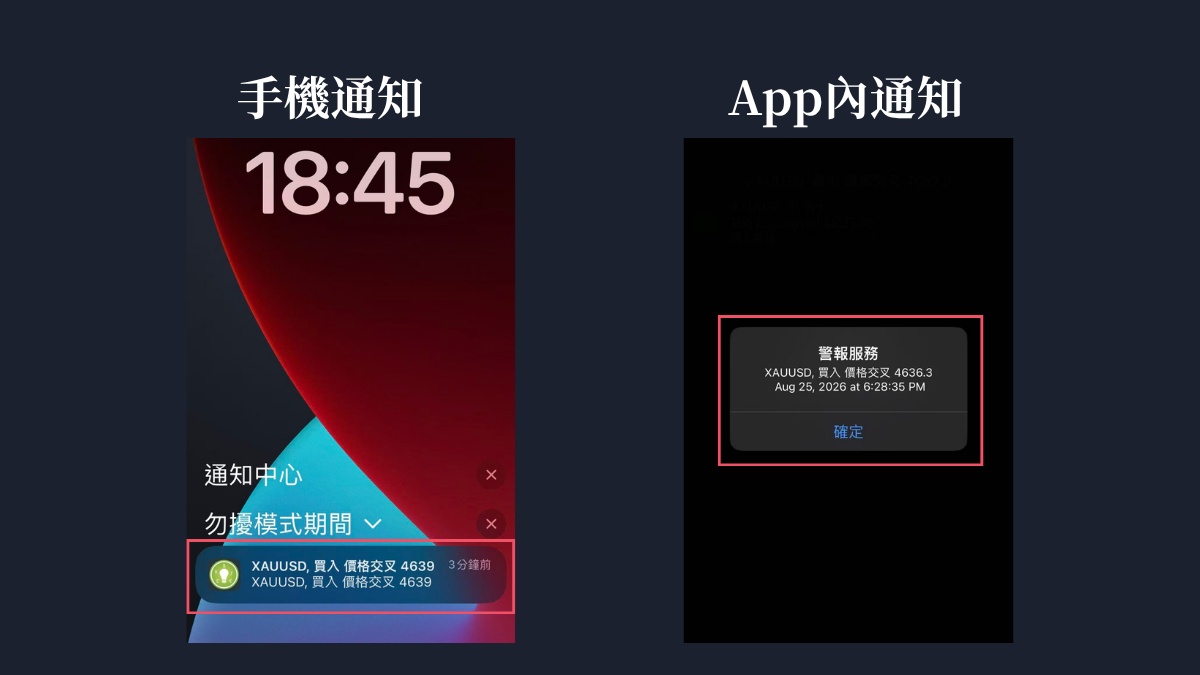
這就是雲端警報的價值 —— 手機鎖著、電腦關著,通知一樣送到。
收不到推播?照這個順序檢查
這是實際會踩到的坑,我自己就卡了一陣子。按可能性由高到低排查:
① 勿擾模式(最常見)
注意|八成的問題出在這裡
看上面那張鎖定畫面截圖 —— 通知是出現在「勿擾模式期間」那一區。
勿擾模式開著的時候,通知還是會送達,但不會跳出來、不會響,直接靜靜地收進通知中心。你不主動滑開就看不到。
iPhone 的專注模式、Android 的勿擾模式都是這樣。要讓警報能吵到你,得把 ThinkTrader 加進「允許打擾」的例外清單。
② App 的系統通知權限沒開
- iOS:設定 → 通知 → ThinkTrader → 允許通知
- Android:設定 → 應用程式 → ThinkTrader → 通知
安裝時那個「要不要允許通知」如果被滑掉或按了不允許,系統之後不會再問,要手動開。
③ 手機和電腦登入的帳戶不一樣
警報是綁在帳戶上的。 Web 版在真實帳戶設的警報,手機停在模擬帳戶的話收不到。
先確認 App 右上角顯示的帳戶,和你設警報時是同一個。
④ 省電設定把背景程序關掉了
Android 的電池最佳化會限制背景程序。把 ThinkTrader 設成「不受限制」試試。
怎麼判斷是哪一種
設一個馬上會觸發的價格(例如現價 ±0.1%),然後:
| 測試 | 結果 | 判斷 |
|---|---|---|
| App 開著 | 有通知 | 警報正常,問題在背景推播 → 檢查 1、2、4 |
| App 開著 | 沒通知 | 帳戶或條件的問題 → 檢查 3 |
| App 關著 | 有通知 | 一切正常 |
常見問題
Q. 警報可以設幾個?
實測沒有遇到數量限制。官方資料標示的上限是200個,一般使用不太可能碰到。
Q. 只能設價格警報嗎?
Web 版的警報條件是價格交叉(監看買入價或賣出價)。手機 App 裡另外還有指標相關的選項,本文以 Web 版的價格警報為主。
Q. 警報觸發後會自動下單嗎?
不會。 警報只負責通知,不會自己交易。觸發的彈窗上有「交易」按鈕,但要你自己按、自己確認。
Q. 觸發過的警報會留著嗎?
觸發後警報就完成任務了。想繼續監看同一個價位的話要重新設定,或是事先用清單裡的開關做管理。
Q. 電腦關機真的收得到嗎?
收得到,這就是「雲端」警報和 MT4「本機」警報的根本差別。警報條件存在 ThinkMarkets 的伺服器上,由伺服器監看價格、由伺服器發推播 —— 和你的裝置開不開機無關。
Q. 為什麼要選「賣出價」或「買入價」?
兩者差一個點差。你如果打算買進,該監看的是買入價(ASK);打算賣出就監看賣出價(BID)。設錯的話,觸發時間會和你預期的差一個點差的距離。
總結
雲端警報是 ThinkTrader 相對 MT4/MT5 最實際的優勢之一 —— 不用開著電腦、不用讓 App 常駐,價格到了自然會找你。
設定本身很簡單,三個欄位就完成。真正要記住的是兩件事:
第一,「評論」欄改成自己看得懂的字。 警報一多,通知上只有代碼和價格根本認不出是哪個計畫。
第二,如果收不到通知,先檢查勿擾模式。 通知其實有送到,只是被靜音收進通知中心了。
到這裡,ThinkTrader 的基本操作就走完了。接下來是三個 MT4/MT5 完全沒有的功能,第7篇先講 Traders’ Gym —— 用歷史行情回放來練習下單,不用寫程式也能回測策略。
雲端警報是免費功能,帳戶開好就能設。
下一步
- 怎麼下單:ThinkTrader下單完整教學
- 圖表功能:ThinkTrader圖表教學|8張同屏與TradingView圖表
- 介面總覽:ThinkTrader介面總覽與自選清單設定
- 和MT4/MT5的完整比較:ThinkTrader是什麼?和MT4/MT5差在哪
- 用歷史行情驗證策略:Traders’ Gym完整教學
- 週末也想盯盤:週末交易黃金完整實測|XAUUSD247
- 系列全篇:ThinkTrader教學系列一覽
