帳戶開好、平台打開了,然後呢?
ThinkTrader 的介面第一眼看起來資訊很多,但它的結構其實很單純 —— 搞懂最左邊那條窄窄的功能列,整個平台就通了。
這篇會做兩件事:帶你認識介面的每個區域,以及把自選清單設定成你自己的樣子。最後還會講三個新手常漏掉的設定,其中一個沒注意到可能會讓你不小心下錯單。
先看結論
- 介面就四個區域,搞懂最左邊那條功能列,整個平台就通了
- 自選清單叫「觀察列表」,平台已經預先做好一批(含週末可交易商品、依 FOMC 等事件分類的組合)
- 開始交易前務必確認「一鍵交易」是關的 —— 開著的話點下去直接成交,不會再問你
本文為2026年8月實測,使用ThinkTrader Web版。介面可能隨版本變動,實際以你看到的畫面為準。
主畫面的四個區域
先看全貌。
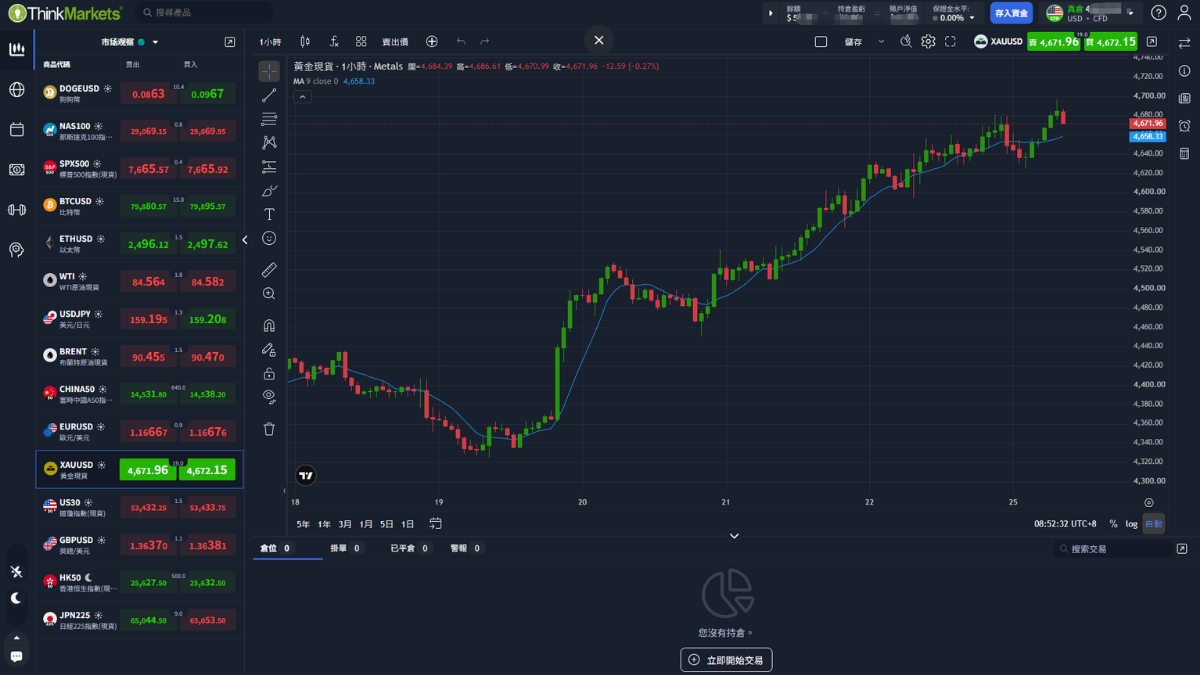
四個區域各司其職:
| 區域 | 位置 | 功能 |
|---|---|---|
| 功能列 | 最左側窄條 | 6個入口,切換整個畫面的內容 |
| 自選清單 | 左側 | 你關注的商品與即時報價 |
| 圖表區 | 中央 | 走勢圖、技術指標、繪圖工具 |
| 持倉列 | 下方 | 倉位/掛單/已平倉/警報 |
下方持倉列的四個分頁,數字就是目前的筆數。沒有持倉時會顯示「您沒有持倉」和一個「立即開始交易」的按鈕。
自選清單和圖表區中間有一個 < 箭頭,可以把清單收起來讓圖表佔滿整個畫面。看盤時很實用。
左側功能列:6個入口
這條功能列是 ThinkTrader 和 MT4/MT5 差最多的地方 —— MT4/MT5 需要外掛才有的東西,這裡大多是內建的。
圖示沒有文字標籤,把滑鼠移上去就會顯示名稱:
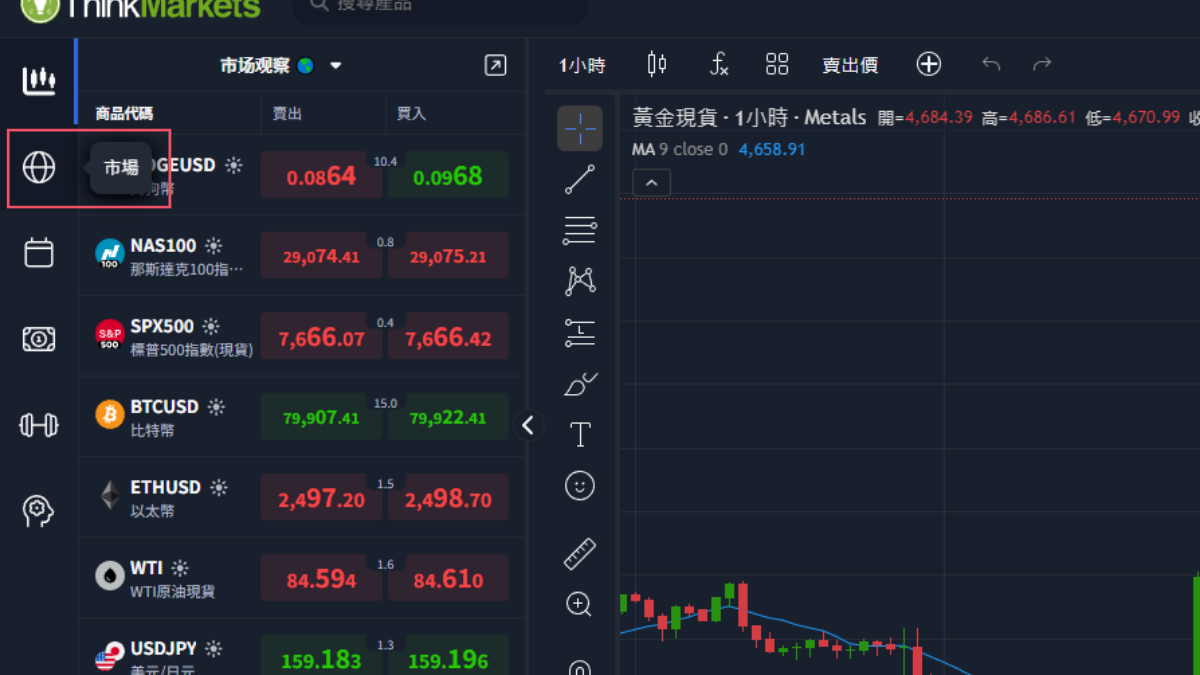
由上而下的6個入口:
| # | 名稱 | 內容 |
|---|---|---|
| 1 | 交易 | 你登入後看到的預設畫面,也就是上面那張主畫面 |
| 2 | 市場 | 商品瀏覽與篩選,2,803種商品都從這裡找 |
| 3 | 日曆 | 財經行事曆,含事件影響程度與波動數據 |
| 4 | 出入金 | 存款與提款 |
| 5 | Traders Gym復盤回測 | 用歷史行情回放來練習下單 |
| 6 | 知識中心 | 官方教學文件,AI助手的連接入口也在這裡 |
模擬帳戶只有5個 —— 少了「出入金」。 虛擬資金沒有存提的必要,很合理。
另外,這條功能列的項目會增加。例如開始交易之後會多出「ThinkRewards」(交易獎勵計畫)。所以你看到的數量比這裡多,不代表哪裡設錯了。
「出入金」這一項本篇不細講,因為各種入金方式的實際操作我另外都寫過了:
「Traders Gym」需要已核准的真實帳戶才能使用,只有模擬帳戶的話點下去會被擋。這個功能本系列第7篇會專門講。
下面逐一看剩下幾個。
市場:2,803種商品怎麼找
點「市場」會切換到一個完全不同的畫面 —— 這裡是商品的總覽與篩選。
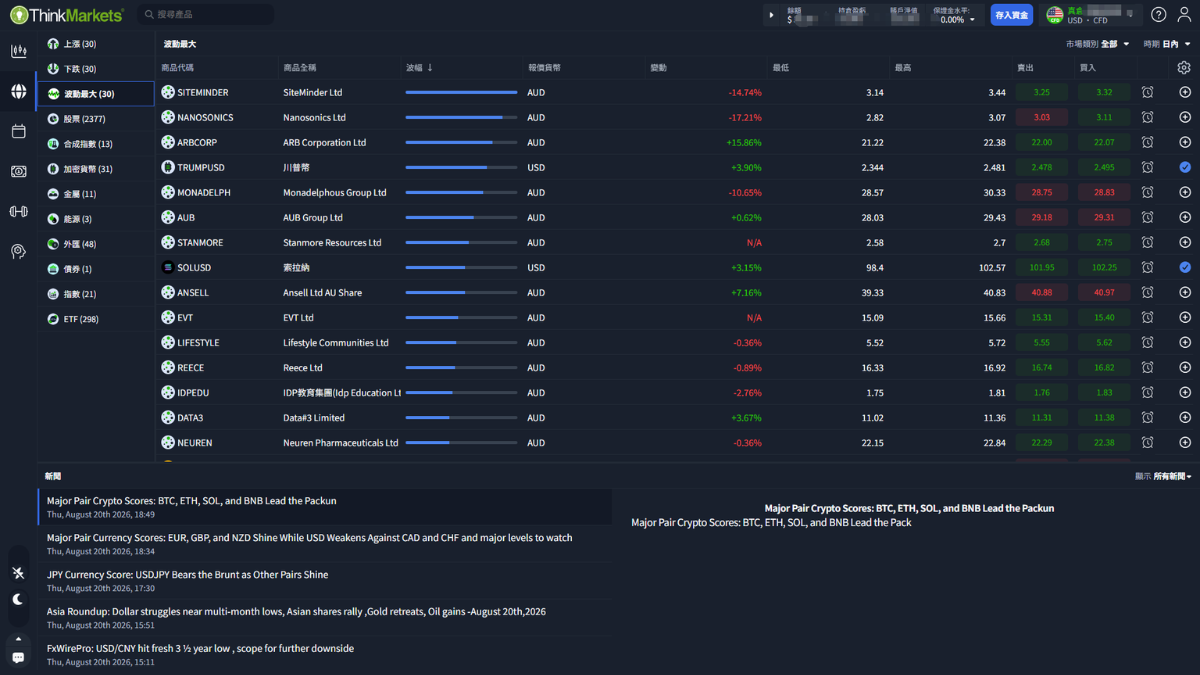
左側的分類分成兩組。上面三個是排行榜:
- 上漲(30)
- 下跌(30)
- 波動最大(30)
下面是商品分類,括號裡是數量:
| 分類 | 數量 |
|---|---|
| 股票 | 2,377 |
| ETF | 298 |
| 外匯 | 48 |
| 加密貨幣 | 31 |
| 指數 | 21 |
| 合成指數 | 13 |
| 金屬 | 11 |
| 能源 | 3 |
| 債券 | 1 |
加起來就是 2,803 種。官方對外說「4,000種以上」,實際點開來是這個數字 —— 這件事在第1篇有詳細討論。
中央的表格欄位包含商品代碼、全稱、波幅、報價貨幣、變動、最低最高、賣出買入價。每一列最右邊有兩個小圖示:一個是設定警報,另一個是 ⊕ —— 直接把這個商品加進自選清單。
右上角還有「市場類別」和「時期」兩個下拉,可以進一步篩選。
下方的新聞區塊是 FX Wire Pro 的即時財經新聞,和商品列表整合在同一個畫面。想快速掃一遍「今天什麼在動、為什麼動」,這個畫面一次給你。
日曆:不只是行事曆
點「日曆」進到財經行事曆。
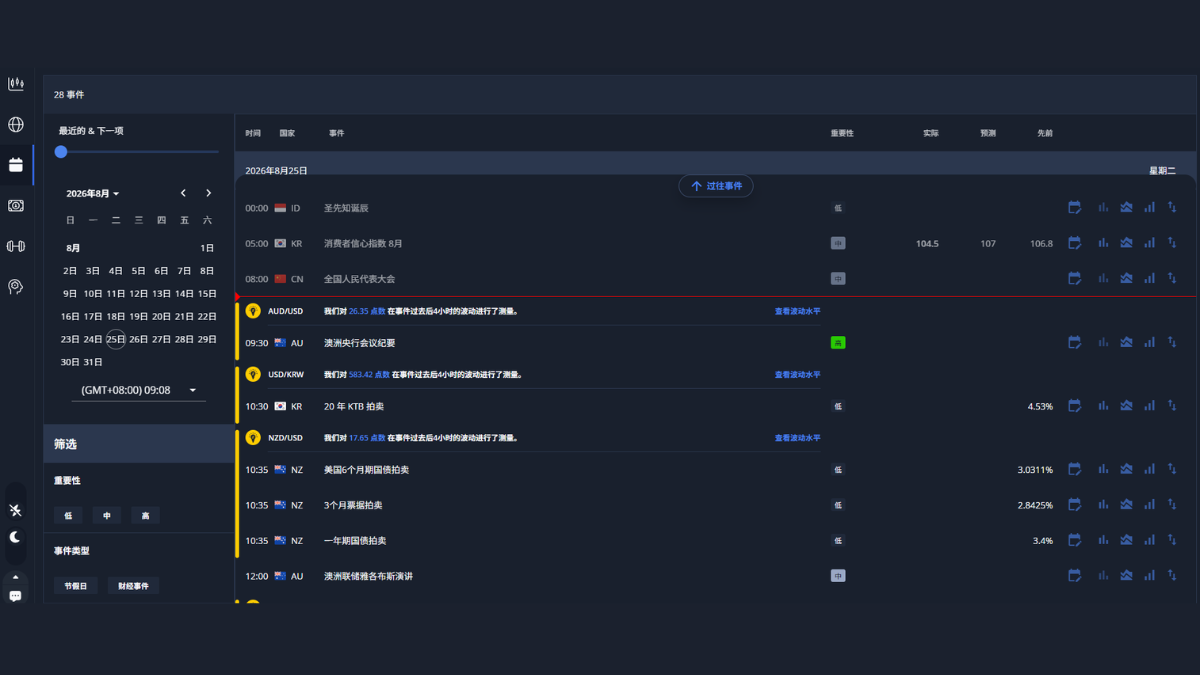
基本功能和一般財經日曆一樣:時間、國家、事件、重要性、實際/預測/前值。左側可以選日期,也能切換時區(畫面上是 GMT+08:00)。
但有一個東西是別的地方少見的 —— 黃色標記的那幾列:
AUD/USD 我們對 26.35 點數 在事件過去後4小時的波動進行了測量。 [查看波動水平]
它會告訴你這個事件過去在特定貨幣對上造成了多大波動,用點數量化。這比單純標「重要性:高」有用得多 —— 你可以據此判斷要不要在事件前後調整持倉或停損。
每一列右邊還有幾個小圖示,可以把事件加進行事曆、看歷史數據圖表等。
一個小提醒:這個日曆畫面的介面文字是簡體中文(「时间」「国家」「筛选」),和平台其他地方的繁體不一致。不影響使用,但第一次看到會愣一下。
知識中心:順便找到AI助手的入口
第6個圖示是「知識中心」,官方的教學文件庫。
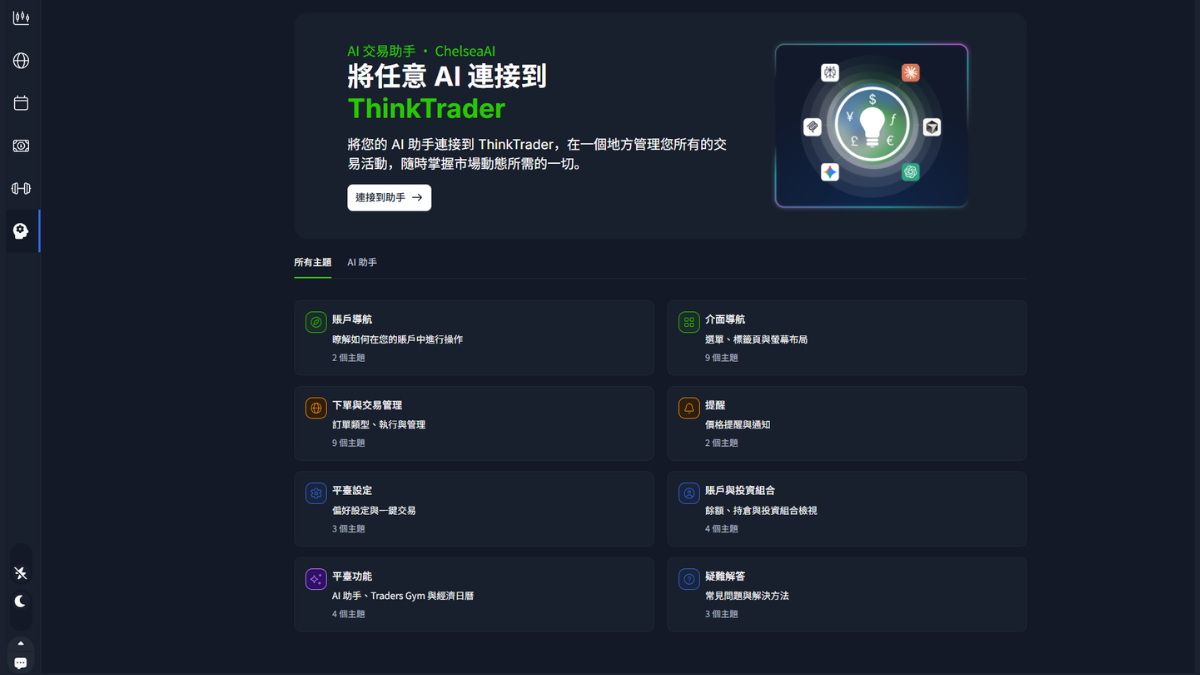
下方的主題分成八類:賬戶導航、介面導覽、下單與交易管理、提醒、平臺設定、賬戶與投資組合、平臺功能、疑難解答。內容是官方寫的操作說明,遇到不懂的功能可以來這裡查。
但這個畫面真正值得注意的是最上面那條橫幅 —— 「將任意 AI 連接到 ThinkTrader」,按鈕寫著「連接到助手」。
實測|AI助手的入口藏在這裡
ChelseaAI(AI交易助手)的連接入口就在「知識中心」裡面,橫幅寫著「將任意 AI 連接到 ThinkTrader」。
這個位置很不直覺 —— 它是一個交易功能,卻放在教學文件庫裡。我自己也找了一陣子。
ChelseaAI 是透過開放協議 MCP 把你的交易帳戶接到 Claude 之類的 AI 助理上,用對話查持倉、改停損、下單。設定方式和實際使用,見ChelseaAI實測|用Claude直接操作ThinkTrader帳戶下單。
自選清單:把平台變成你自己的
這是本篇最實用的部分。ThinkTrader 把自選清單叫做「觀察列表」。
建立一個新的觀察列表
點清單名稱旁邊的 ▾ 就會展開清單選單。
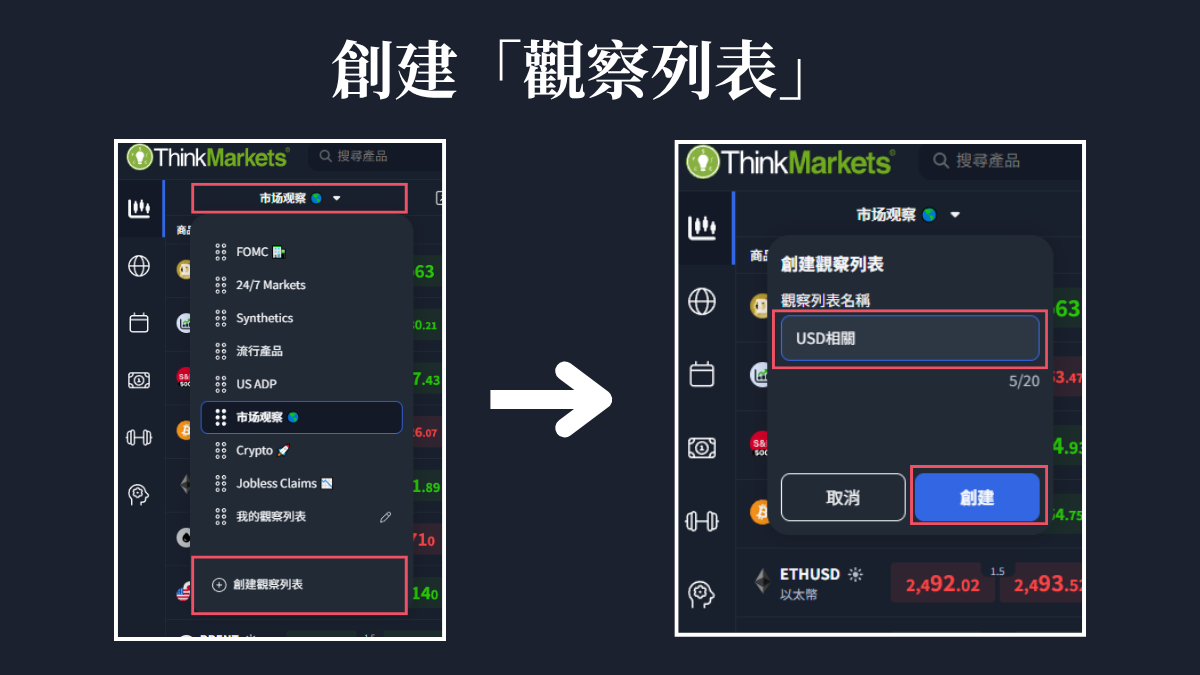
展開後你會發現平台已經幫你準備好一批清單:
- 24/7 Markets —— 週末也能交易的商品
- Synthetics —— 合成指數
- Crypto —— 加密貨幣
- 流行產品 —— 熱門商品
- FOMC、US ADP、Jobless Claims —— 依重大經濟事件分類
後面三個很有意思:它們是按財經事件整理的商品組合。FOMC 會議前想看哪些商品會受影響,直接切到那個清單就好,不用自己一個個加。
把商品加進清單
新建的清單是空的,中間會顯示「您在此觀察清單中沒有產品」。
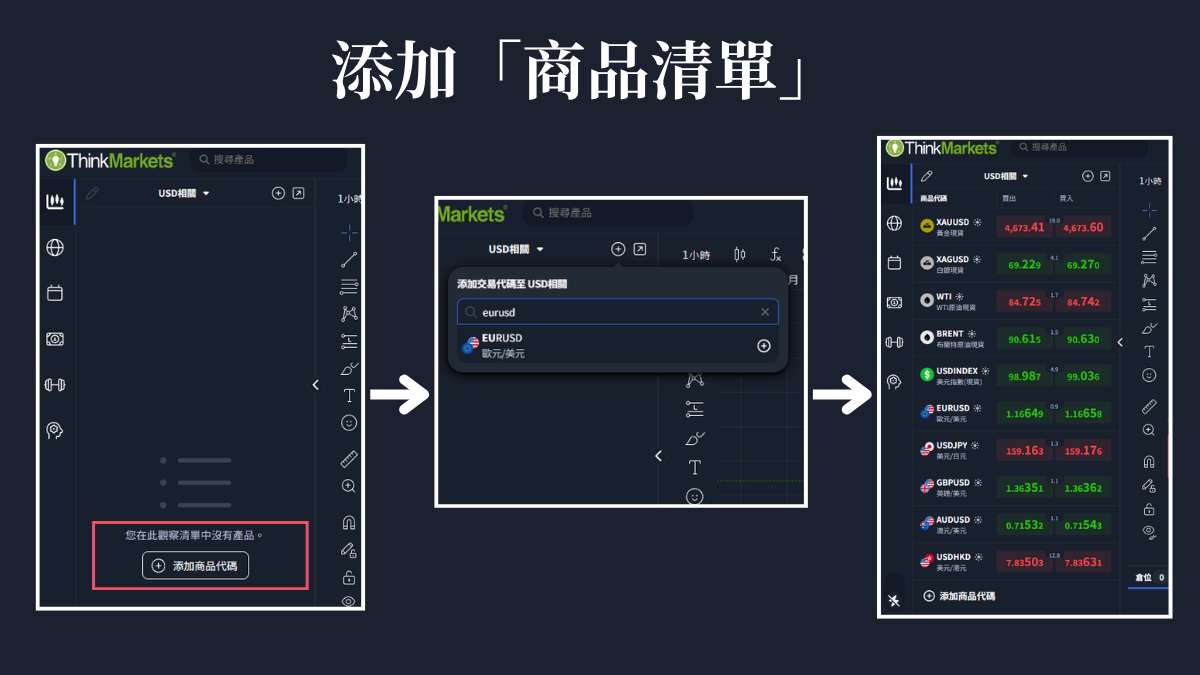
搜尋支援代碼和名稱。加完之後清單底部一直有「添加商品代碼」,可以繼續加。
也可以從前面說的「市場」畫面直接加 —— 每一列最右邊那個 ⊕ 就是。
切換、改名、刪除
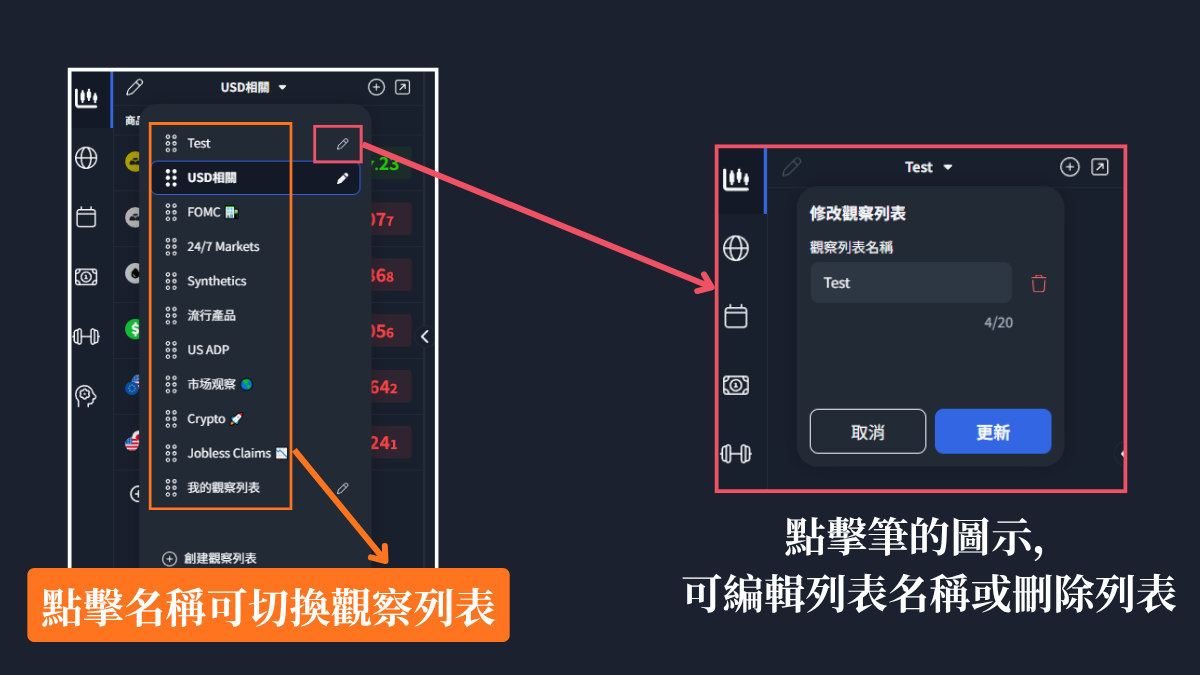
每個清單左邊有一個 ⠿ 的拖曳把手,清單順序可以自己排。常用的拉到最上面,切換更快。
清單要怎麼分才好用
實測下來清單數量很寬鬆(我手上同時存在11個沒有問題),所以可以放心多開幾個。
比較實用的分法:
- 按資產類別:外匯、金屬、加密、指數
- 按你的策略:例如「日內」「波段」「觀望中」
- 按時段:亞洲盤看的、歐美盤看的
與其把50個商品塞進一個清單然後每次滑半天,不如分成幾個小清單直接切換。
開始交易前,先確認這三個設定
功能列最下方還有三個小圖示,很容易被忽略,但每一個都會影響你的使用體驗。
一鍵交易:先搞清楚它會做什麼
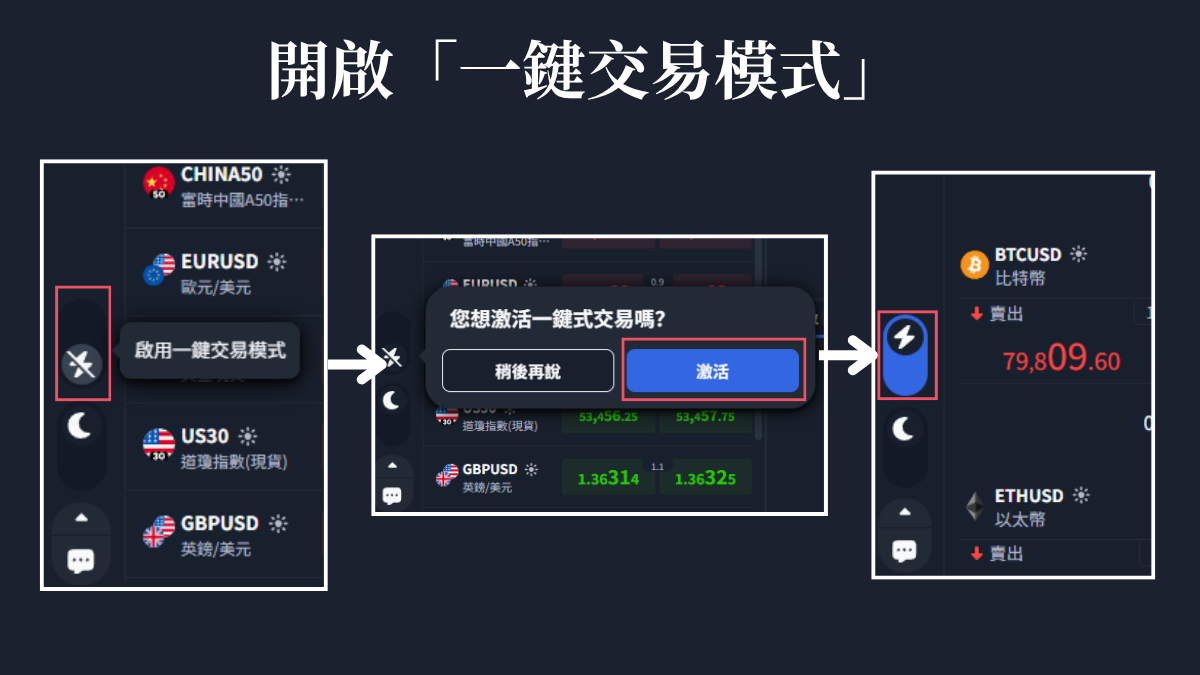
注意|這個開關會讓你少一道確認
開啟後,點下去就直接成交,不會再跳出確認視窗。
好處是搶行情時快;風險是手滑就是一筆真實的單。
圖示狀態很好認:關閉時是被斜線劃掉的閃電,開啟時是藍底的閃電。建議新手先不要開,等你熟悉下單流程、知道自己每次下多少量之後再說。
下單的完整教學(含各種掛單類型與停損停利)在第4篇。
深色與亮色
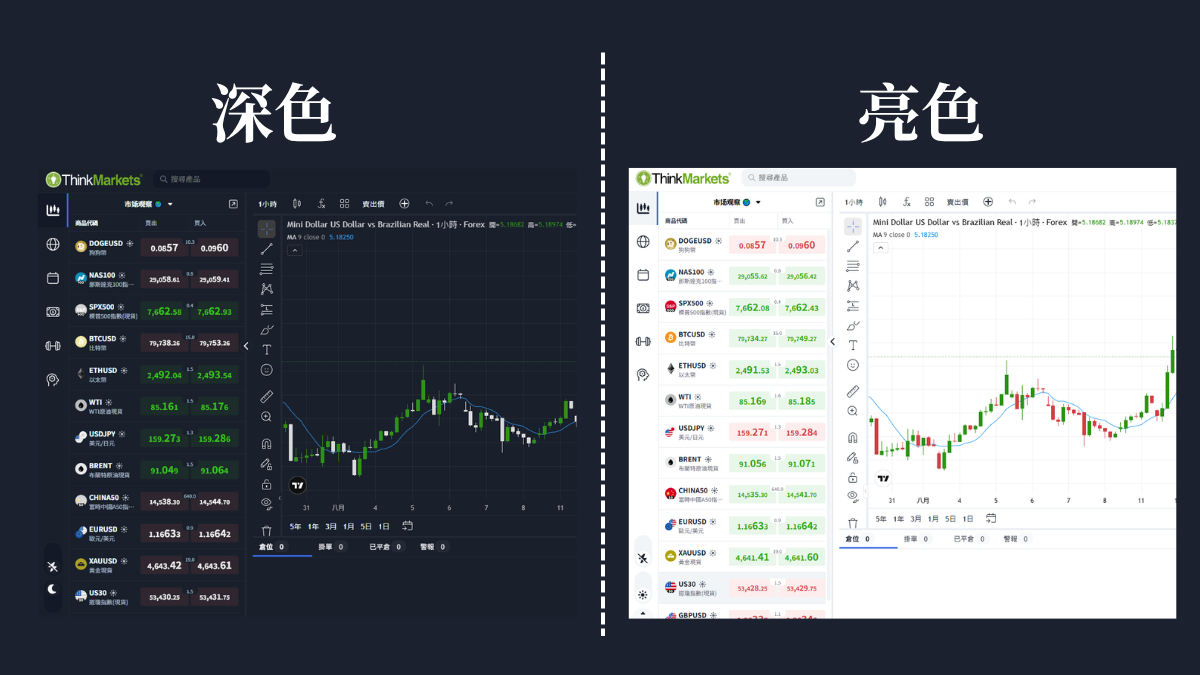
預設是深色。白天看盤或想列印畫面時,亮色會舒服一些。純粹是偏好問題,隨時可以換。
線上客服在哪裡
最下面那個對話框圖示是「網上諮詢」。
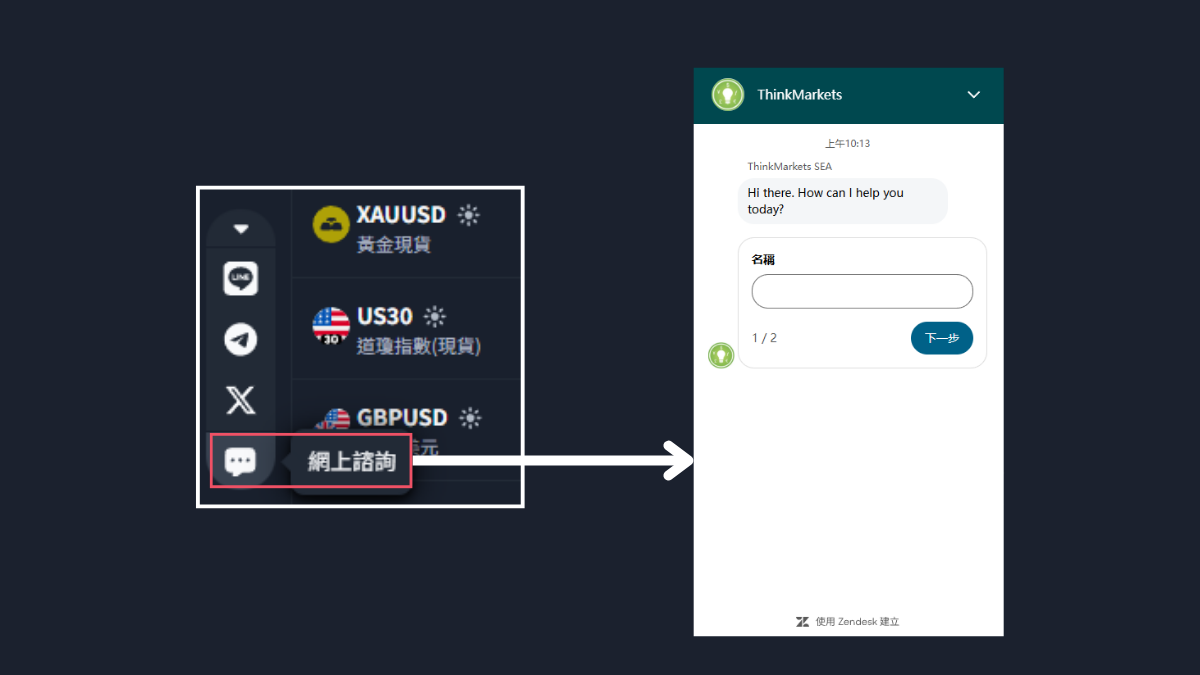
對台灣使用者來說,這裡有 LINE 是好消息 —— 不用另外找官方帳號。
客服視窗本身是 Zendesk,接的是 ThinkMarkets SEA(東南亞)團隊,初始訊息是英文的。要中文服務的話可以直接用中文問,或改走 LINE。
常見問題
Q. 觀察列表最多可以建幾個?
我同時存在11個沒有遇到限制,所以不用擔心不夠用。清單名稱的上限是20個字。
Q. 為什麼我的左側功能列只有5個?
你現在應該是在模擬帳戶。模擬帳戶沒有「出入金」這一項,其餘5個都一樣。
模擬帳戶的開設方式見第2篇。
Q. 「交易」和「市場」有什麼不同?
「交易」是你的個人畫面 —— 你的自選清單、你的圖表、你的持倉。 「市場」是全平台的商品總覽 —— 2,803種商品的分類、排行、篩選。
簡單說:想看自己關注的東西用「交易」,想找新東西用「市場」。
Q. 一鍵交易可以關掉嗎?
可以,再點一次那個閃電圖示就關了。狀態隨時可以切換。
Q. 自選清單可以在手機上同步嗎?
可以。同一個帳戶登入,Web和手機的自選清單是同步的。
總結
ThinkTrader 的介面看懂之後其實很單純:左邊那條功能列是骨架,六個入口分別對應六件事。
而真正會影響你每天使用的,是自選清單怎麼分。與其把商品全塞進一個清單,不如按資產類別或策略分成幾個小清單,切換比捲動快得多。
另外別忘了確認一鍵交易的狀態 —— 這個開關開著的時候,點下去就是真的下單。
介面熟悉之後,下一步就是實際下單。第4篇會講市價單、各種掛單類型、停損停利的設定方式。
介面熟悉之後就可以開始下單了。ThinkTrader 本身免費,帳戶開好就能用:
下一步
- 平台怎麼選:ThinkTrader是什麼?和MT4/MT5差在哪
- 還沒有帳戶:ThinkTrader模擬帳戶開設教學
- 想入金開始交易:信用卡入金|銀行電匯入金
- 下單教學:ThinkTrader下單完整教學|市價單、4種掛單、停損停利
- 圖表功能:ThinkTrader圖表教學|8張同屏與TradingView圖表
- 系列全篇:ThinkTrader教學系列一覽
