ThinkTrader 的圖表有兩件事值得先知道。
第一,它其實有兩套圖表。 預設看到的是 ThinkTrader 自己的圖表,但點一個按鈕就能切換到完整的 TradingView 圖表 —— 很多人用了很久都不知道。
第二,多圖同屏最多8張,不是官方繁中頁寫的4張。這個我實測過了。
這篇會把圖表功能走一遍,最後把「內建 TradingView 圖表」和「TradingView 網站串接」這兩個容易混淆的東西講清楚。
先看結論
- ThinkTrader 裡其實有兩套圖表,點一個按鈕就能切到完整的 TradingView
- 多圖同屏上限8張(官方繁中頁寫4張,是過時資訊)
- 圖表類型 18種,MT4/MT5 只有3種
- 最實用但最少人知道的是「十字準線同步」
本文為2026年8月實測,使用ThinkTrader Web版。介面可能隨版本變動,實際以你看到的畫面為準。
先搞清楚:兩套圖表,別搞混三件事
這是本篇最容易誤會的地方,先講在前面:
| 這是什麼 | 在哪裡 | |
|---|---|---|
| ThinkTrader 圖表 | 平台預設的圖表 | ThinkTrader 內 |
| 內建 TradingView 圖表 | 平台裡切換過去的完整 TradingView 介面 | ThinkTrader 內(本篇) |
| TradingView 網站串接 | 在 TradingView 官網綁定券商帳戶下單 | TradingView 官網(另有專文) |
前兩個都在 ThinkTrader 裡面,不用另外註冊;第三個要有 TradingView 帳戶並完成綁定,是完全不同的事。
本篇講前兩個。第三個的設定步驟我另外寫過。
圖表區的四個部分
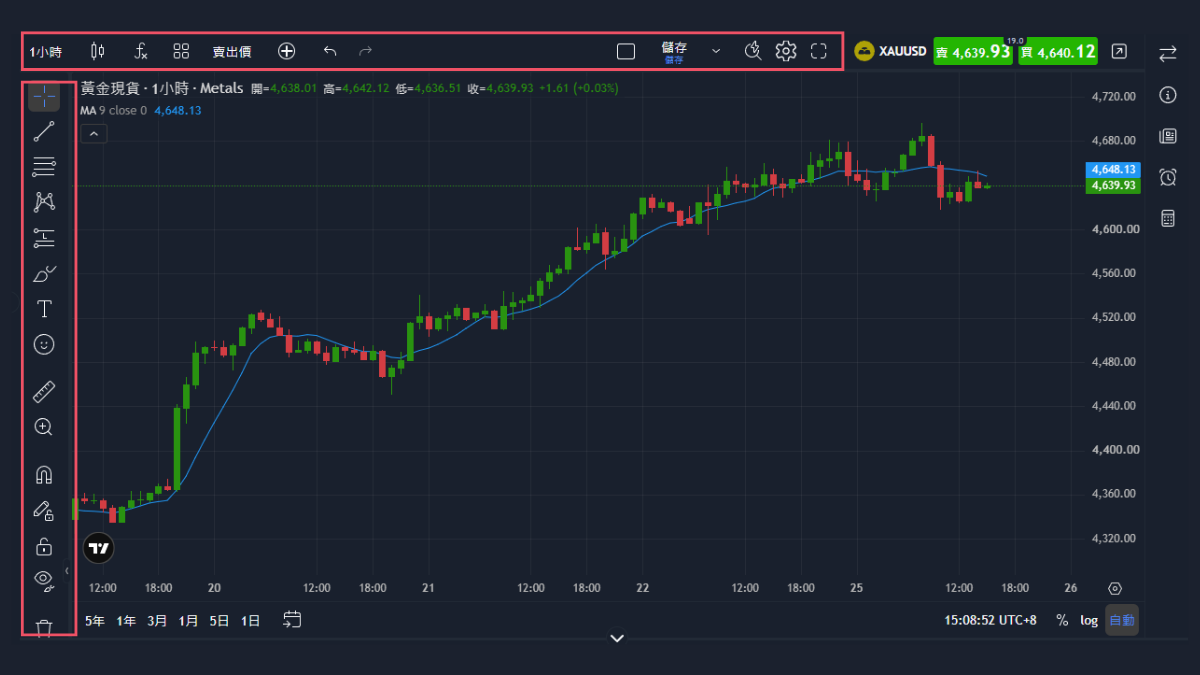
- 上方工具列 —— 時間週期、圖表類型、技術指標、版面分割、儲存
- 左側繪圖工具列 —— 趨勢線、水平線、文字標記等
- 右上角 —— 即時報價與下單按鈕(下單方式見第4篇)
- 右下角 —— 時間戳、百分比/對數切換
時間週期:12個
點左上角目前的週期就會展開。
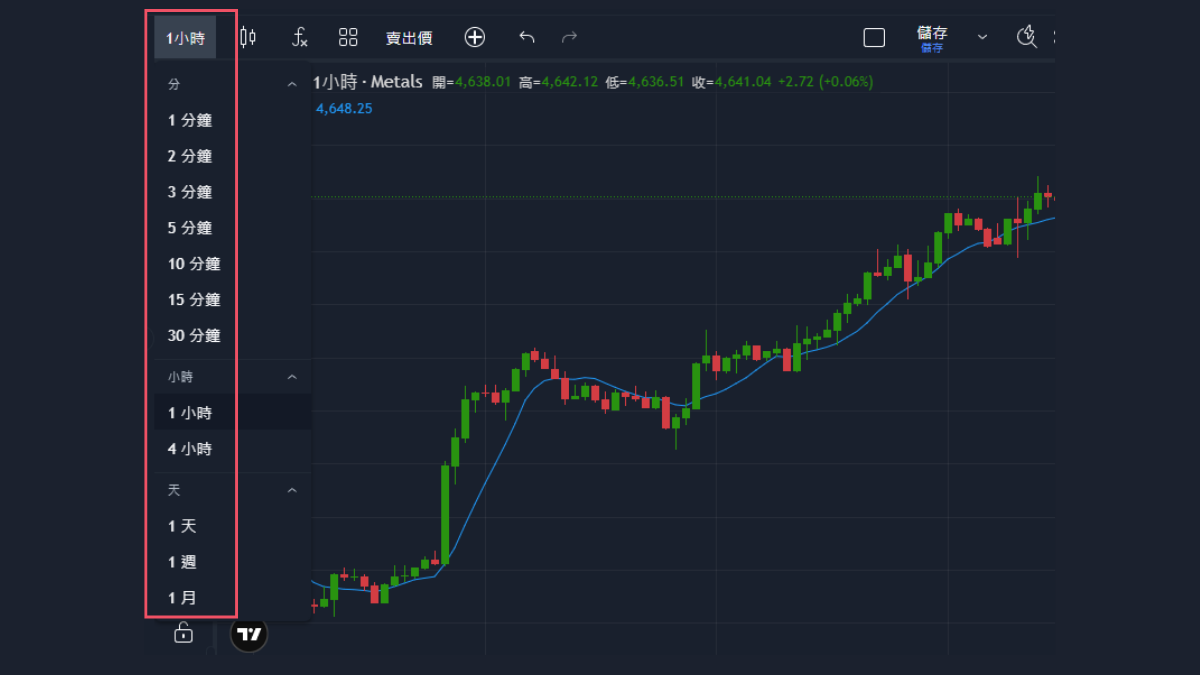
| 分組 | 選項 | 數量 |
|---|---|---|
| 分 | 1/2/3/5/10/15/30分鐘 | 7 |
| 小時 | 1/4小時 | 2 |
| 天 | 1天/1週/1月 | 3 |
| 合計 | 12 |
沒有2小時、8小時、12小時這些週期,習慣用的人要注意。分鐘級的選擇倒是比 MT4 多(多了2分鐘、3分鐘、10分鐘)。
圖表類型:18種
這是我原本沒預期到的 —— 圖表類型比想像中多很多。
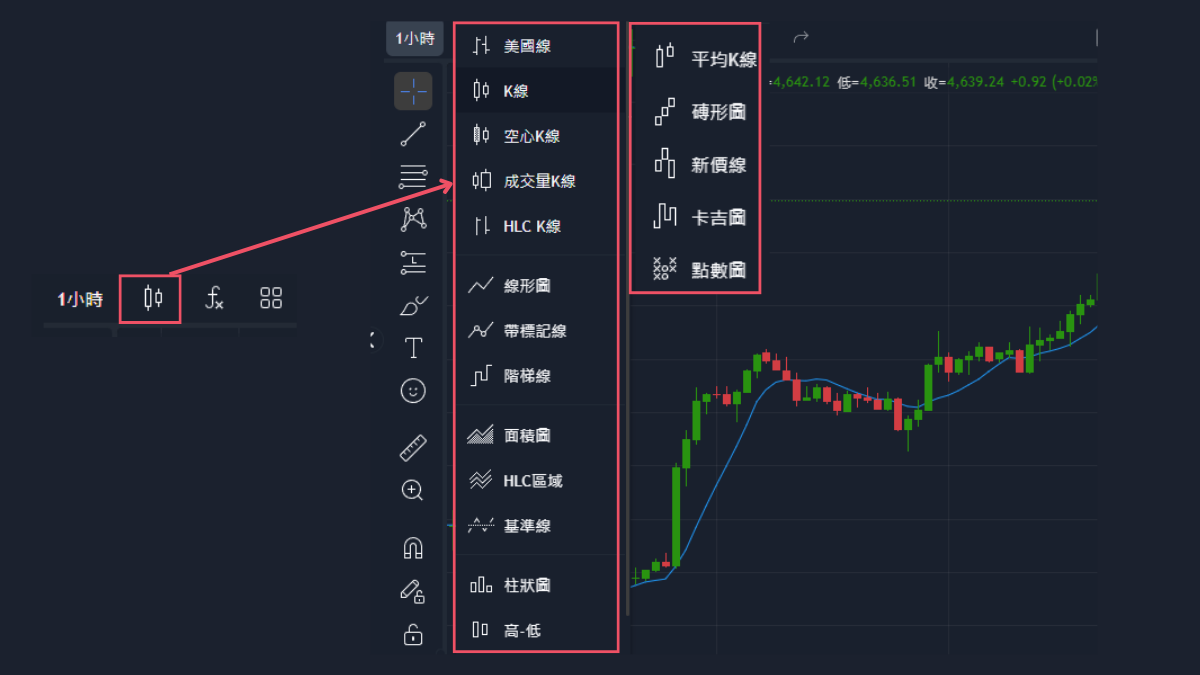
分成幾組:
- K線類:美國線、K線、空心K線、成交量K線、HLC K線
- 線類:線形圖、帶標記線、階梯線
- 面積類:面積圖、HLC區域、基準線
- 柱狀類:柱狀圖、高-低
- 特殊類:平均K線、磚形圖、新價線、卡吉圖、點數圖
最後那五種是 MT4/MT5 沒有的。 平均K線(Heikin Ashi)、磚形圖(Renko)、卡吉圖(Kagi)、點數圖(Point & Figure)在 MT4 上要另外裝指標才有,這裡是內建的。
MT4 和 MT5 的內建圖表類型都只有3種(美國線、K線、線形圖)。18 對 3,這是實質差距。
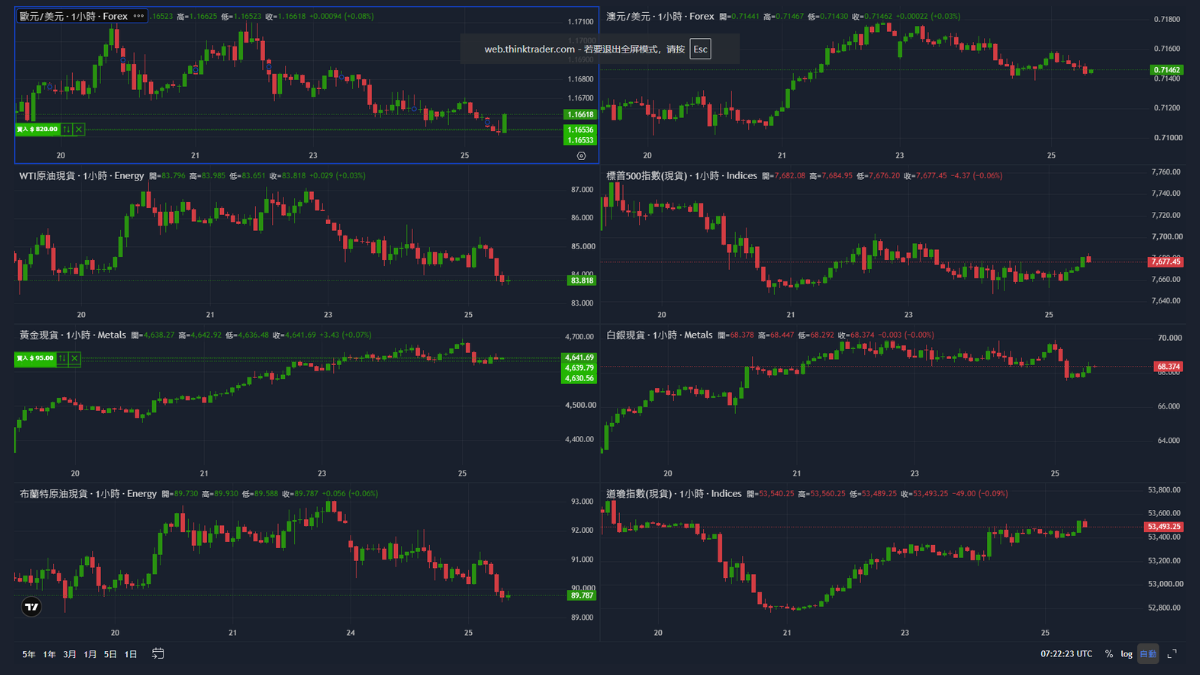
多圖同屏:最多8張
點上方工具列的版面圖示。
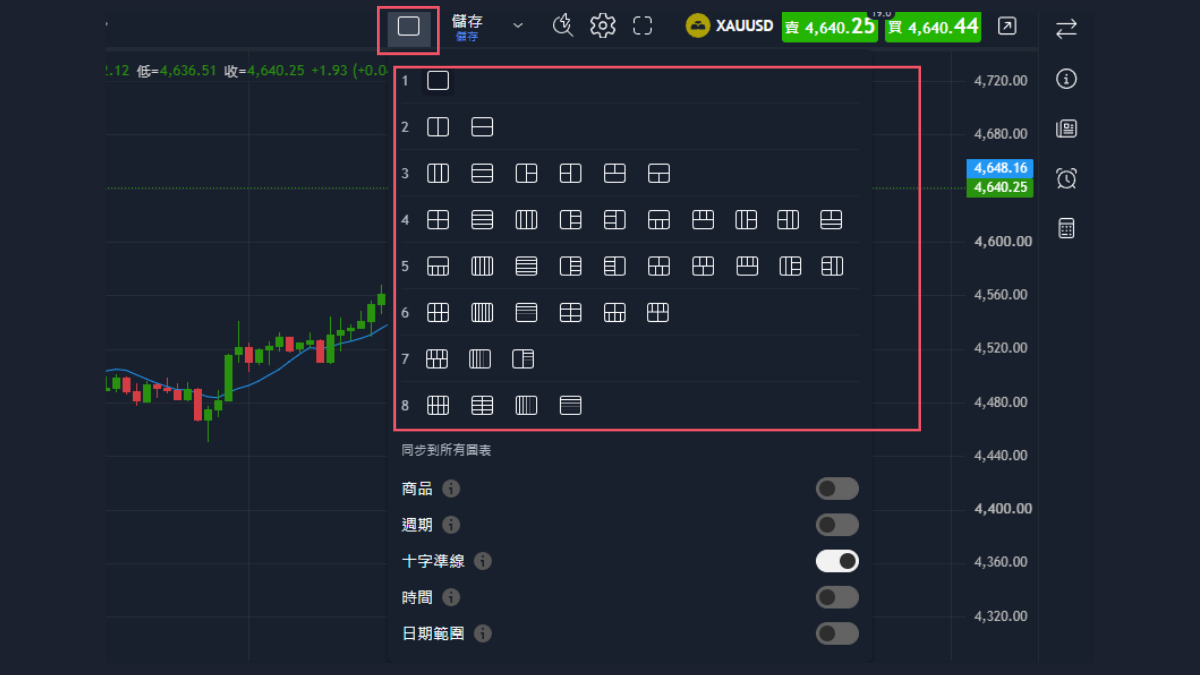
實測|官方繁中頁寫4張,實際是8張
官方繁中頁寫「4圖表同屏」、英文頁寫8張 —— 實測結果是8張,繁中頁的資訊已經過時。
如果你是看繁中頁決定要不要用這個平台,這個數字會讓你低估它。
而且不只是數量,每個數量都有多種排版:3張可以是「三欄」「三列」「左1右2」等6種;4張有9種。加起來大約40種版面。
真正好用的是「同步」
版面選單下方有五個同步開關,這個容易被忽略但很實用:
| 同步項目 | 效果 |
|---|---|
| 商品 | 換一個圖表的商品,其他圖表跟著換 |
| 週期 | 換一個圖表的時間週期,其他跟著換 |
| 十字準線 | 滑鼠移到某個圖表,其他圖表出現對應位置的十字線 |
| 時間 | 捲動一個圖表,其他跟著捲 |
| 日期範圍 | 縮放範圍連動 |
重點|十字準線同步,這個最好用
滑鼠停在黃金圖的某個時間點,其他七張圖會同時標出那個時刻的位置。
判斷跨商品連動時很好用 —— 例如看黃金和美元指數在同一時刻怎麼反應。
MT4/MT5 沒有這種同步。 多視窗可以自由排列,但彼此獨立。
技術指標:約100種
點上方工具列的 fx 圖示。
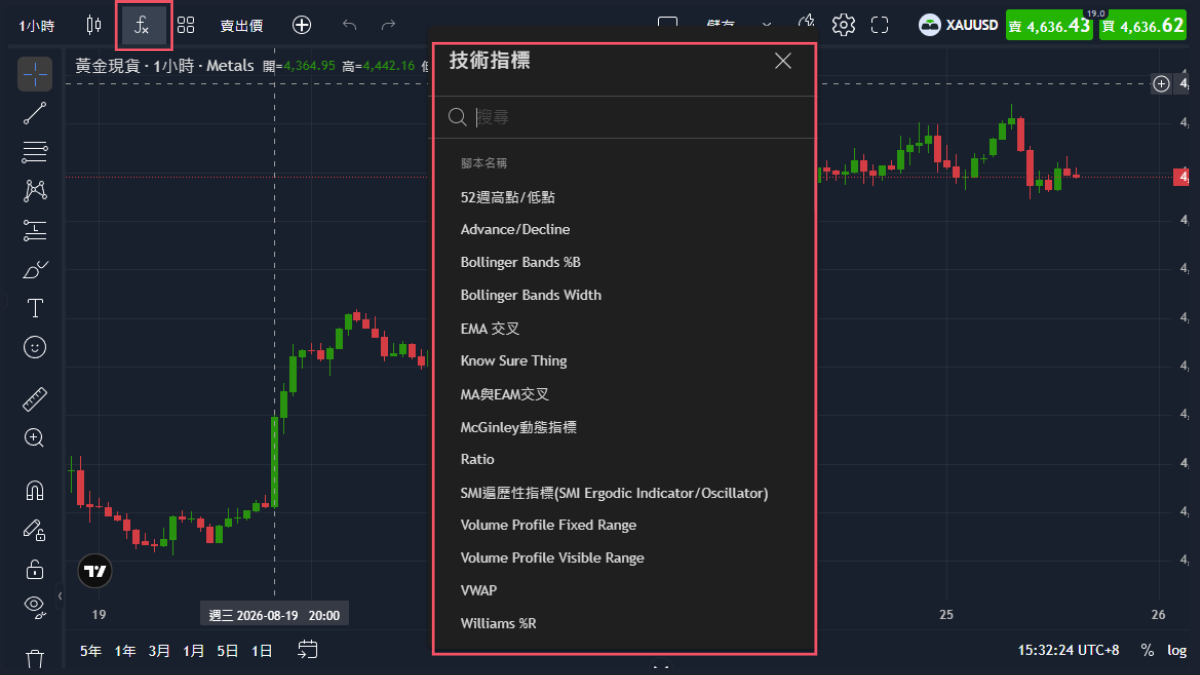
數量約100種,涵蓋常用的移動平均、震盪指標,也有 Volume Profile、VWAP 這類比較進階的。
選好之後直接套用到圖表上:
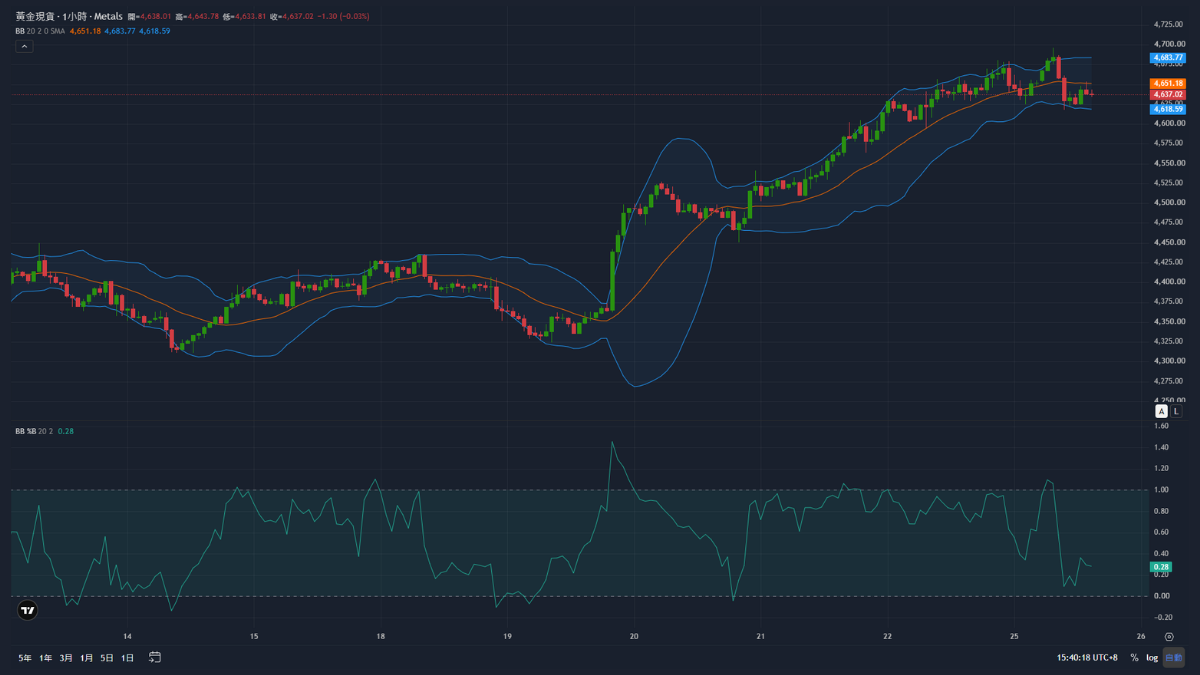
主圖指標(例如均線、布林)會疊在K線上,副圖指標(例如 RSI、MACD)會自動開新窗格,不用自己調。
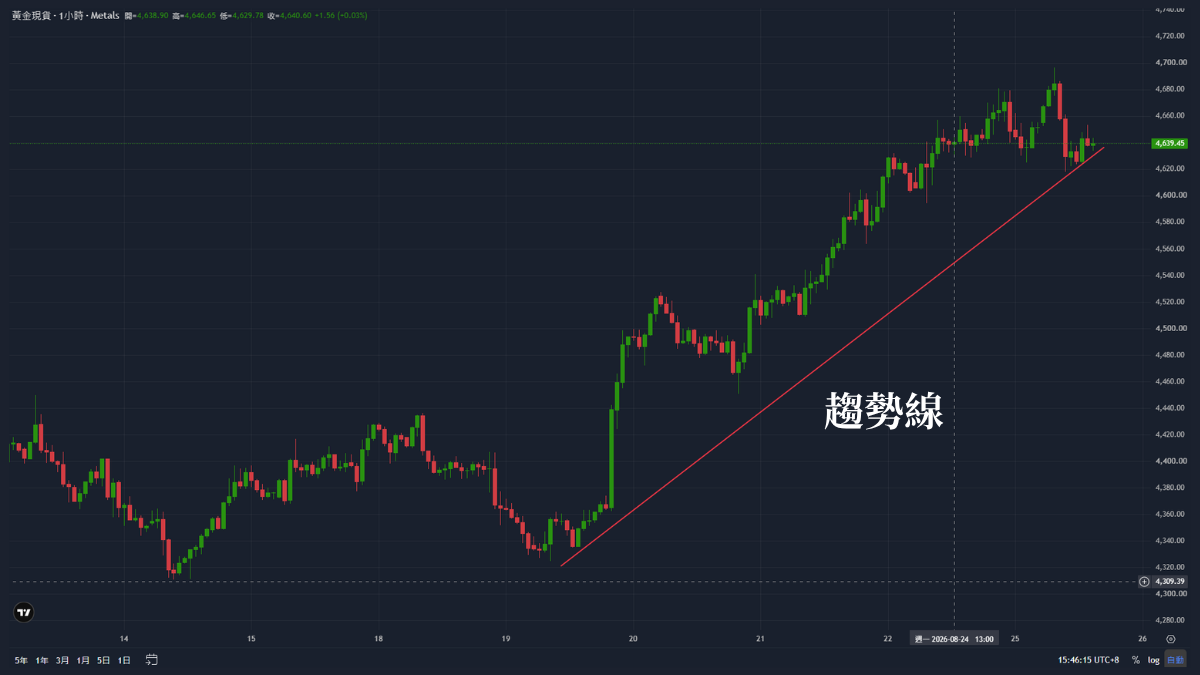
繪圖工具:50種以上
左側那條直排工具列就是繪圖工具。每個圖示都是一組,點下去會展開子選單。
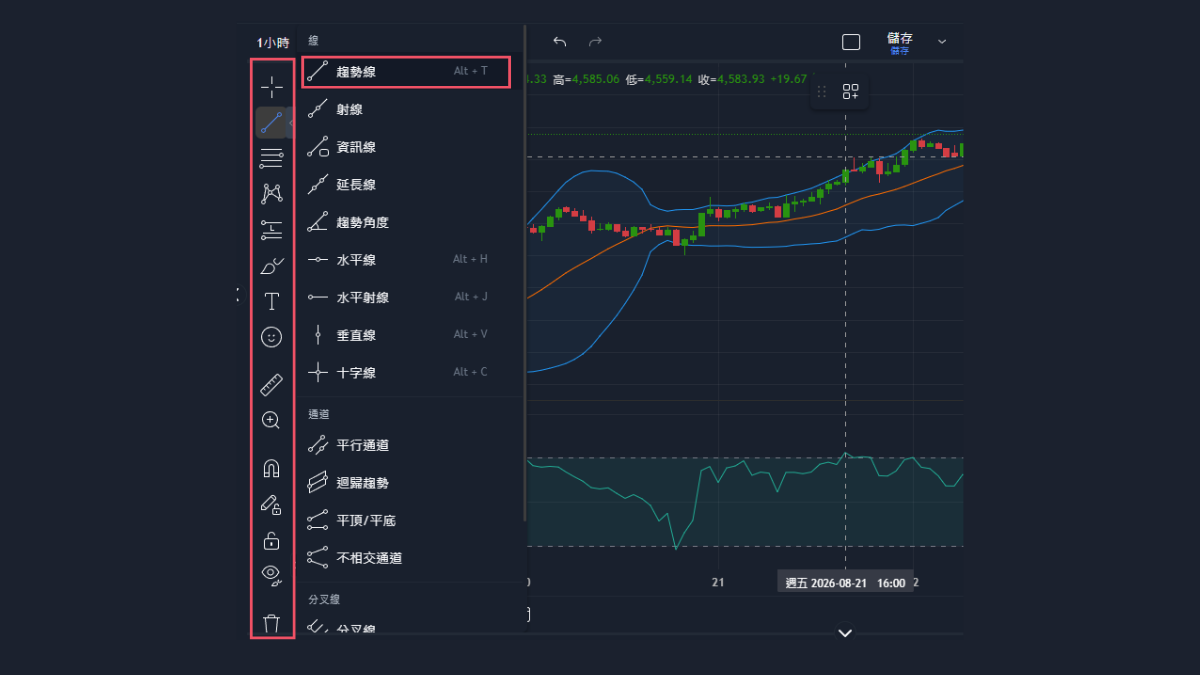
光是「線」這一組就有9種,「通道」有4種,下面還有分叉線、斐波那契、形狀、標記等組別,加起來50種以上。
注意右邊的快捷鍵。 常用的幾個都有:
| 工具 | 快捷鍵 |
|---|---|
| 趨勢線 | Alt + T |
| 水平線 | Alt + H |
| 水平射線 | Alt + J |
| 垂直線 | Alt + V |
| 十字線 | Alt + C |
畫線頻繁的人,記住這幾個會快很多。
版面儲存:設定好一次,之後直接叫出來
這是每天看盤的人一定要會的功能。把指標、繪圖、版面配置存起來,下次一鍵載入。
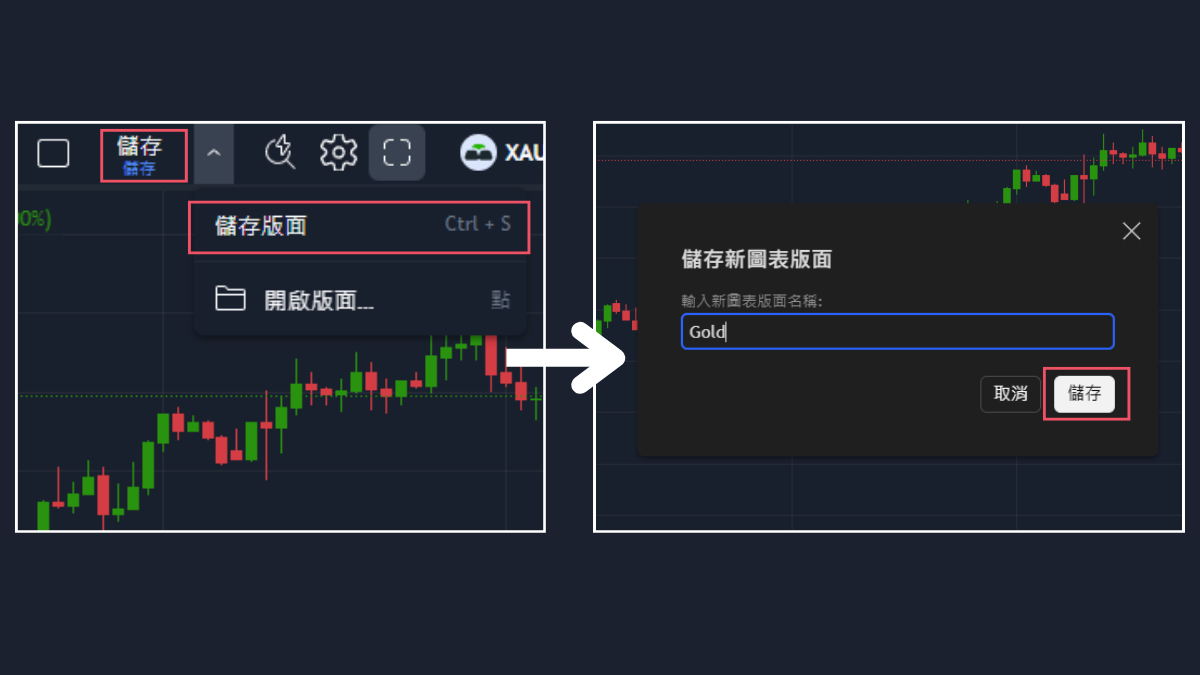
存好之後,選單會多出「製作副本」和「重新命名」,也可以從「開啟版面」叫出已存的配置:
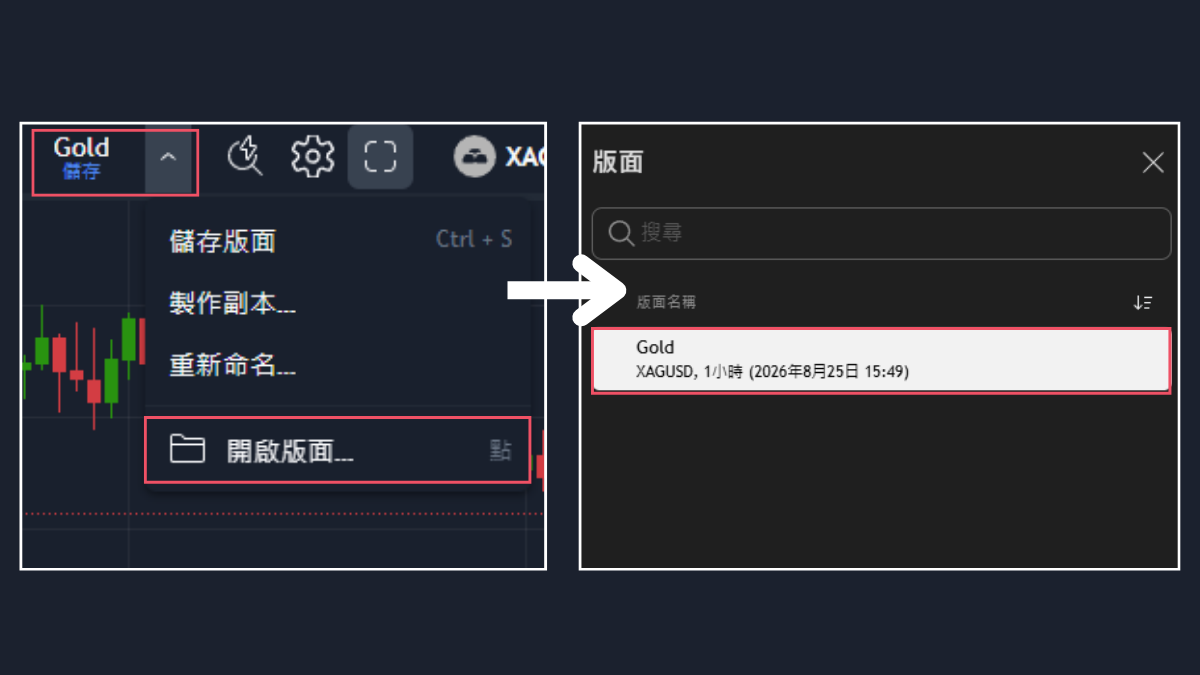
實用的用法是按策略存版面:一個「趨勢判斷」用日線+均線,一個「進場」用15分鐘+布林,切換時不用重設。
內建 TradingView 圖表
前面說的都是 ThinkTrader 自己的圖表。點圖表左下角那個 TradingView 圖示,就會切換成完整的 TradingView 圖表。
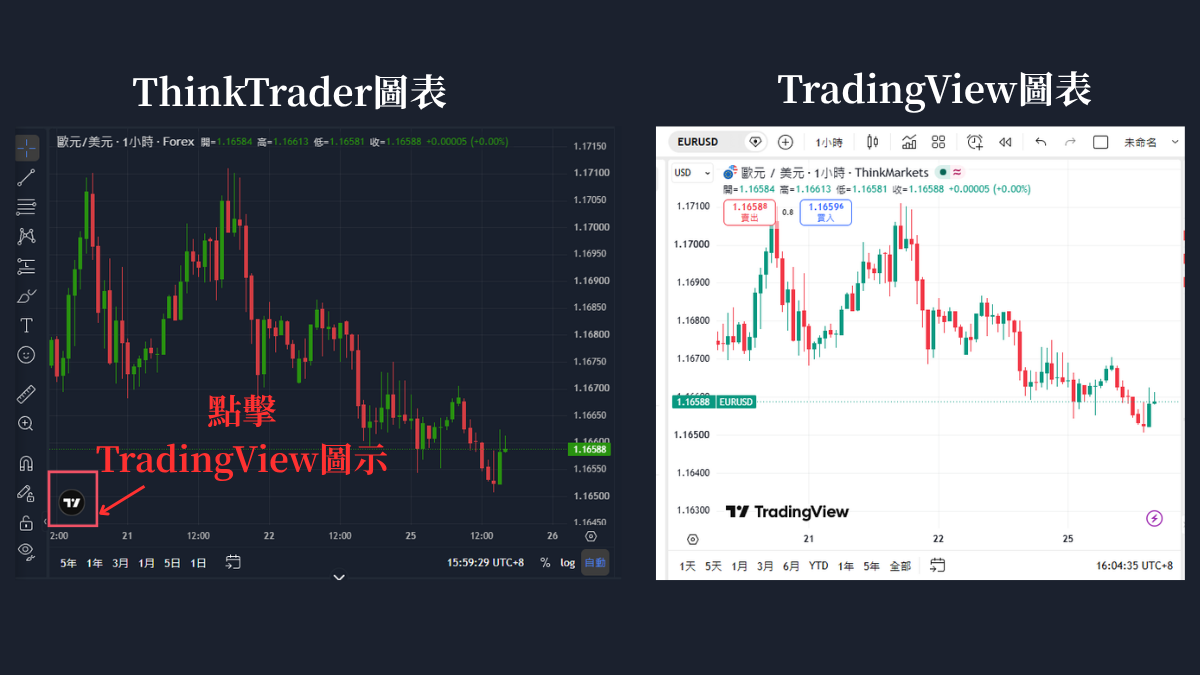
切換過去之後:
- 介面變成 TradingView 原生的樣子,工具列、快捷鍵都是 TradingView 的
- 一樣可以直接下單 —— 圖上會顯示賣出/買入價和點差
- 多了 TradingView 才有的功能,例如重播(Replay)
- 時間週期選項也變成 TradingView 的(1天、5天、1月、3月、6月、YTD、1年、5年、全部)
什麼時候用哪一個?
| 情況 | 建議 |
|---|---|
| 一般看盤、多圖同屏 | ThinkTrader 圖表(同步功能好用) |
| 已經很熟 TradingView 的操作 | 切換過去,習慣不用改 |
| 要用 TradingView 特有的功能 | 切換過去 |
兩邊隨時可以切回來,不用選邊站。
再提醒一次:這不是「TradingView 網站串接」
注意|這兩個東西完全不同
本節講的是在 ThinkTrader 裡面切換圖表引擎,只要有 ThinkTrader 帳戶就能用,不用註冊 TradingView。
如果你想要的是在 TradingView 官網上綁定 ThinkMarkets 帳戶、直接從 TradingView 下單,那是另一件事,需要 TradingView 帳戶並完成串接:
常見問題
Q. 到底可以幾張圖同屏?
8張。 官方繁中頁寫4張是過時資訊,英文頁寫的8張才對。而且1到8每個數量都有多種排版可選。
Q. 有沒有2小時或12小時的週期?
沒有。時間週期只有12個:7個分鐘級(1/2/3/5/10/15/30)、2個小時級(1/4)、3個日級以上(1天/1週/1月)。
Q. 指標和繪圖工具有幾種?
技術指標約100種,繪圖工具50種以上。繪圖工具列的每個圖示都是一組,點下去會展開子選單。
Q. TradingView 圖表要另外付費嗎?
不用。它是 ThinkTrader 內建的,有帳戶就能切換使用。
Q. 版面儲存會存到雲端嗎?
版面清單裡會記錄名稱、商品、週期和儲存時間。不同裝置登入同一帳戶時的同步情況,建議自己確認。
Q. 圖表上可以直接下單嗎?
可以。ThinkTrader 圖表和 TradingView 圖表都能,右上角或圖表上就有買賣按鈕。詳細的下單方式見第4篇。
總結
ThinkTrader 的圖表功能,實測下來有三件事值得記住:
第一,多圖同屏最多8張,而且十字準線同步是多圖看盤最實用的功能 —— 這個 MT4/MT5 沒有。
第二,圖表類型有18種,包含磚形圖、卡吉圖、平均K線這些 MT4 要外掛才有的。
第三,左下角那個 TradingView 圖示,點下去就是完整的 TradingView 圖表 —— 這是最多人不知道的功能。
下一步是把警報設起來。ThinkTrader 的警報存在雲端,關掉App、關掉電腦一樣會推播 —— 這是 MT4/MT5 做不到的事。第6篇會專門講。
圖表功能在模擬帳戶就能完整使用。想把分析結果實際變成部位,需要一個真實帳戶:
下一步
- 介面基本操作:ThinkTrader介面總覽與自選清單設定
- 怎麼下單:ThinkTrader下單完整教學
- TradingView 網站串接:ThinkMarkets與TradingView串接教學
- 和MT4/MT5的完整比較:ThinkTrader是什麼?和MT4/MT5差在哪
- 設定價格警報:ThinkTrader雲端警報教學
- 用歷史行情驗證:Traders’ Gym完整教學
- 系列全篇:ThinkTrader教學系列一覽
