TradingView教學 基本操作與設定

Android版TradingView教學:在圖表上顯示・刪除策略的方法

2022-07-18

在Android安卓版TradingView應用程式中,能夠使用20種以上的預設策略。策略是以價格與指標的數值為基礎,並在圖表上顯示交易訊號的程式。雖然並非依訊號指示交易就一定能獲利,但仍可作為判斷買賣時機的參考。以下將介紹如何在圖表上顯示策略、以及刪除顯示中策略的方法。

在圖表上顯示策略的方法

開啟Android版的TradingView,點擊底部導航(畫面最下方)的「圖表」。
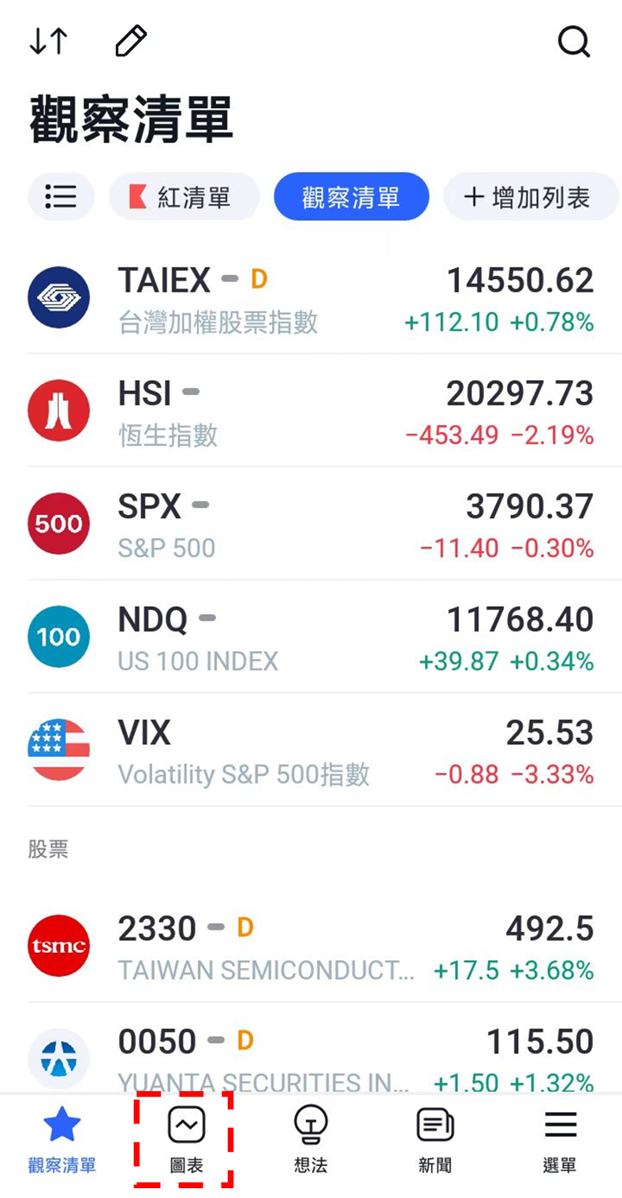
在圖表上顯示策略的方法-01
在圖表上顯示策略的方法-01

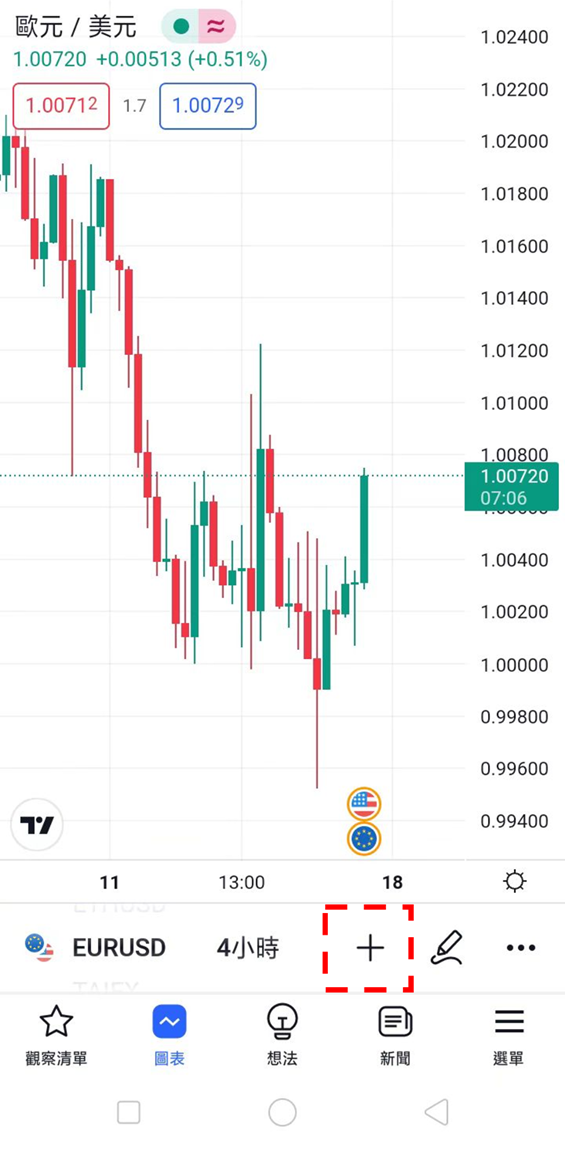
跳轉至圖表畫面後,點擊下方的「+」符號。
在圖表上顯示策略的方法-02

在圖表上顯示策略的方法-02

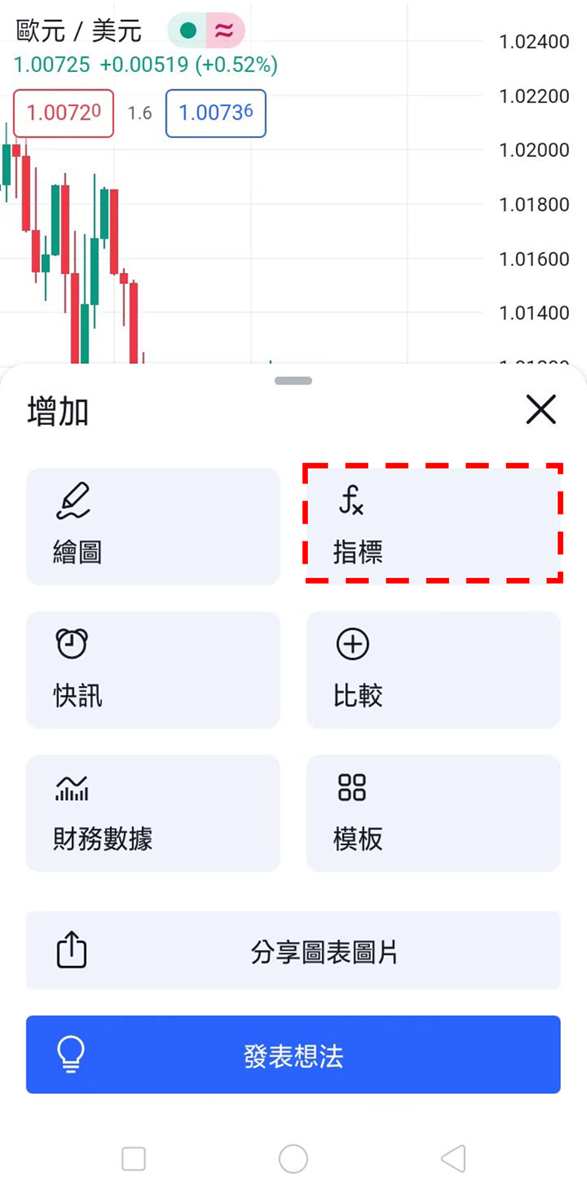
從顯示的選單中點擊「指標」。
在圖表上顯示策略的方法-03

在圖表上顯示策略的方法-03

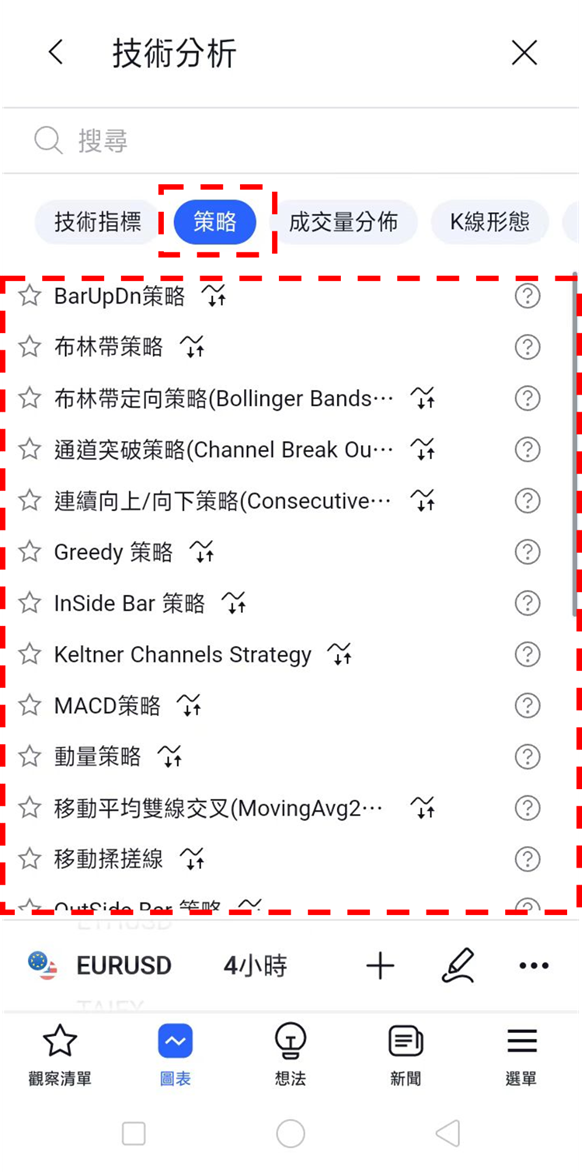
在下一個頁面中,選擇上方的「策略」便會出現清單,從中點擊欲追加的策略。可一次選擇複數的策略。
在圖表上顯示策略的方法-04

在圖表上顯示策略的方法-04

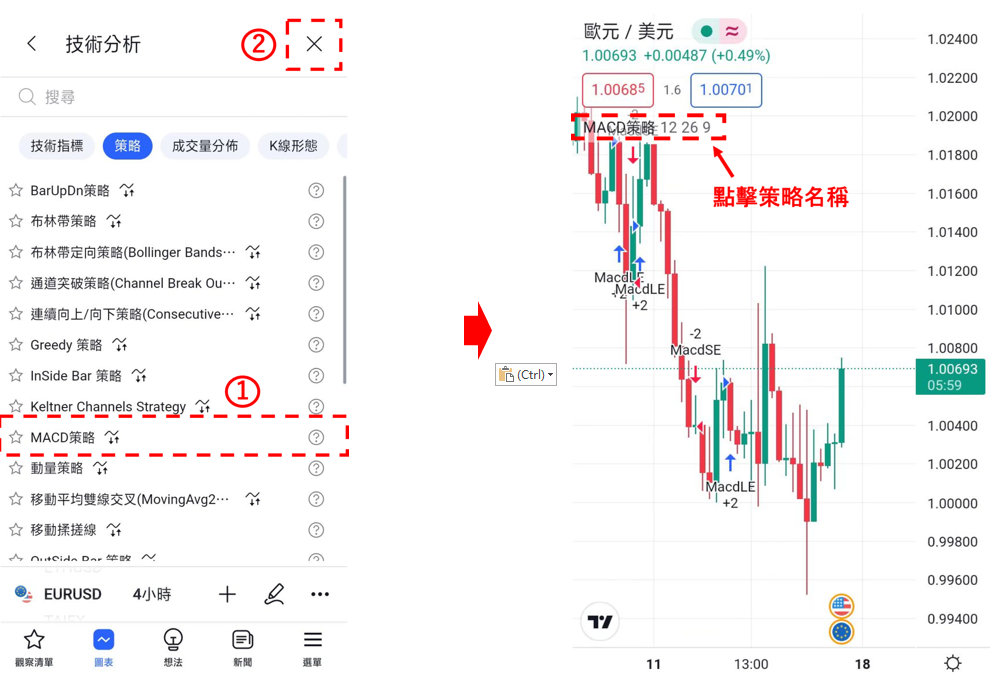
此處選擇採用MACD的策略為例。點擊「MACD 策略」之後,再點擊右上方的「×」符號回到圖表畫面,便會出現MACD 策略。
在圖表上顯示策略的方法-05

在圖表上顯示策略的方法-05

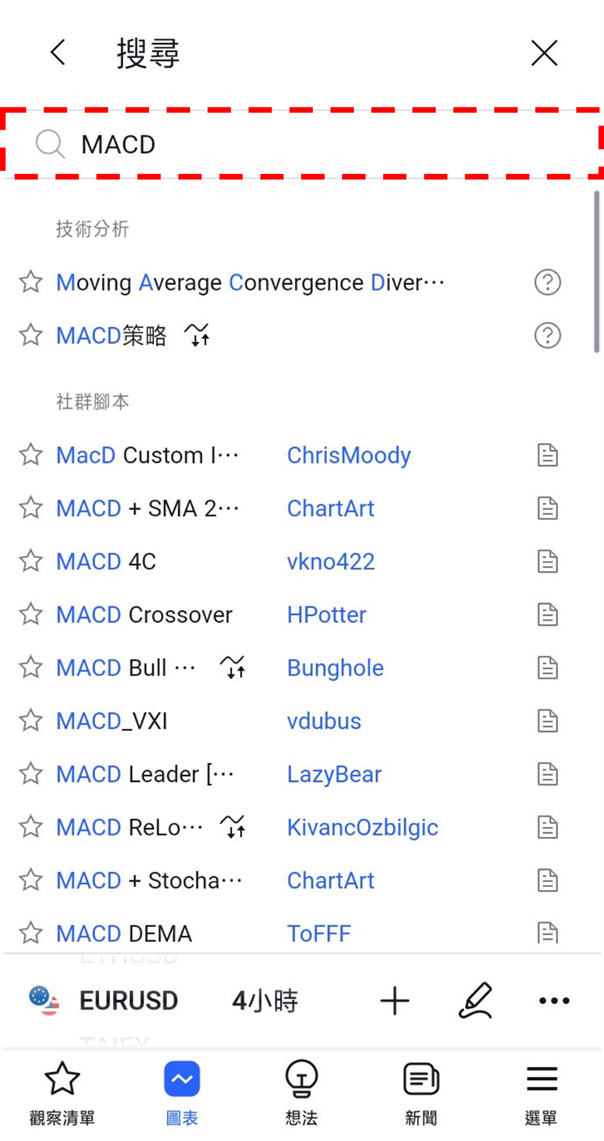
另外,在技術分析的選擇畫面中,可於上方的搜尋欄位自由輸入文字進行搜尋。以搜尋採用MACD的策略為例,只需在搜尋欄位輸入「MACD」。搜尋結果就會出現相關的策略。
在圖表上顯示策略的方法-06

在圖表上顯示策略的方法-06

刪除圖表上顯示策略的方法

點擊圖表畫面左上方顯示的策略名稱。
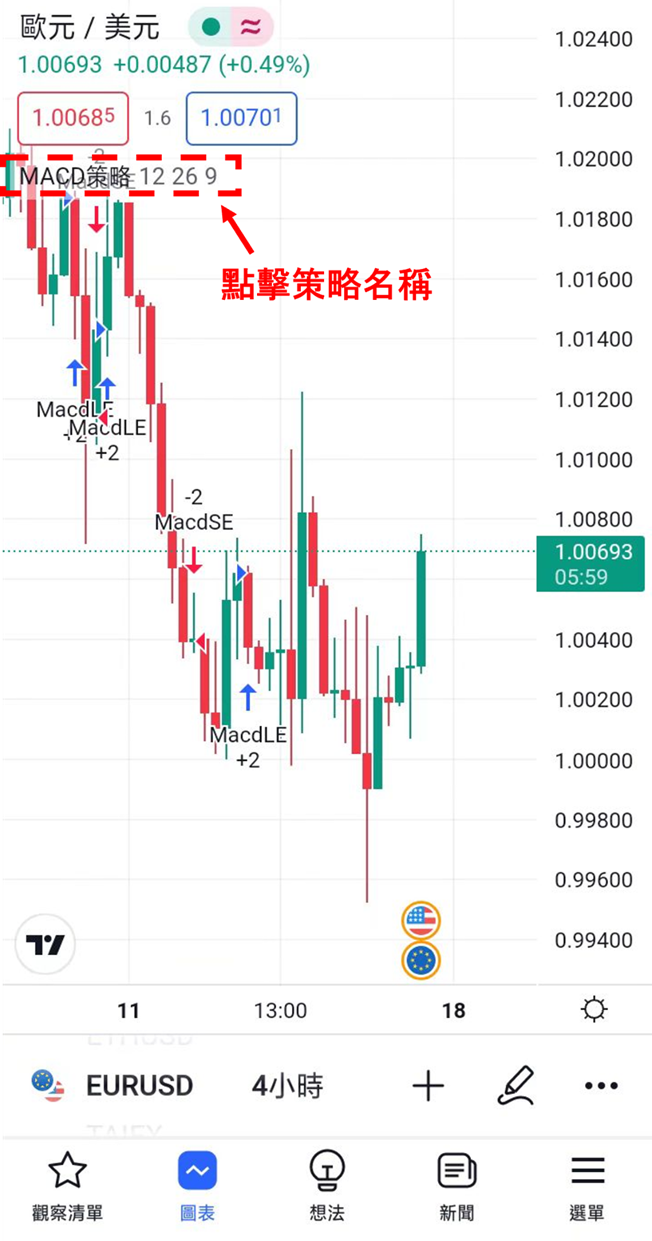
刪除圖表上顯示策略的方法-01
刪除圖表上顯示策略的方法-01

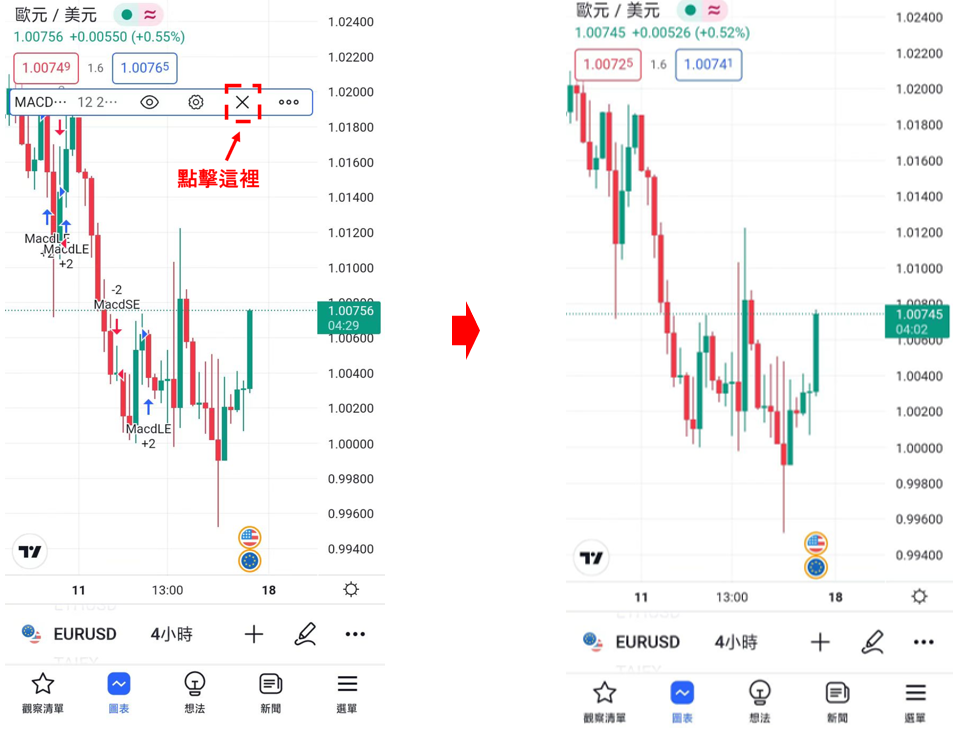
點擊策略名稱右側顯示的「×」符號,即可刪除該策略。
刪除圖表上顯示策略的方法-02

刪除圖表上顯示策略的方法-02

 延伸閱讀:Android版TradingView教學:變更圖表顯示策略的設置方法 

TradingView教學

介紹電腦(PC)版,手機版(iPhone與Android)的TradingView使用教學內容。
  • 本文作者

老J

旅居東京的台灣人。金融業界資歷12年(2010–2022):日系外匯商業務、兩家外資經紀商行銷。2013年起實盤交易至今13年。持有日本證券分析師(CMA)、證券外務員、FP2級資格。

-TradingView教學, 基本操作與設定
-