在圖表中進行比較的方法
啟動iPhone版TradingView,點擊底部導航(介面最下方)中的「圖表」。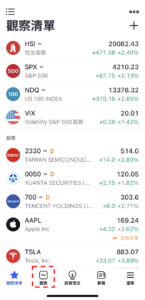
TradingView圖表比較交易品種的方法-01
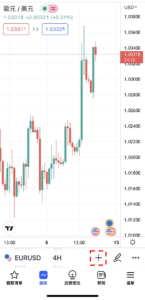
TradingView圖表比較交易品種的方法-02
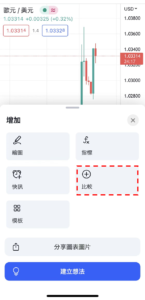
TradingView圖表比較交易品種的方法-03
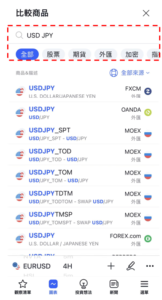
TradingView圖表比較交易品種的方法-04
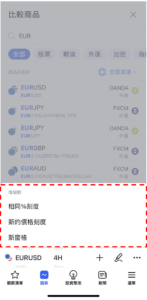
TradingView圖表比較交易品種的方法-05
①相同%刻度
以圖表左側為基準(0%),用%顯示圖表中的商品與相比較商品的變化。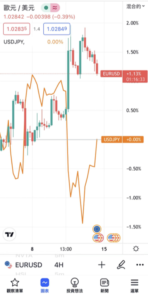
TradingView圖表比較交易品種的方法-06
②新的價格刻度
在主窗口的圖表上,把相比較商品的價格波動重疊顯示。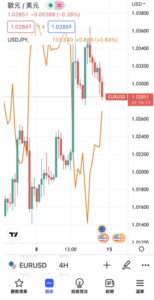
TradingView圖表比較交易品種的方法-07
③新窗格
在主窗口下方的指標窗口中顯示相比較商品的價格波動。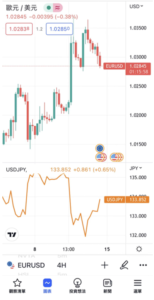
TradingView圖表比較交易品種的方法-08
刪除比較圖表的方法
刪除比較圖表時,點擊在主窗口或指標窗口圖表左上方所顯示的比較商品名稱,或者直接點擊添加的比較商品圖表。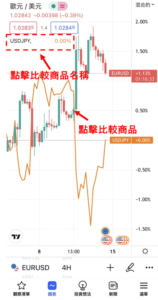
TradingView圖表刪除比較交易品種的方法-01
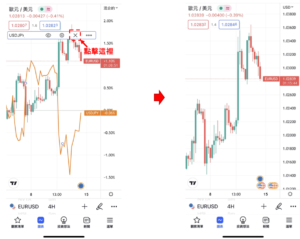
TradingView圖表刪除比較交易品種的方法-02