在 Ultima Markets 用手機交易,你其實有三個選擇:MT4 手機版、MT5 手機版,以及 Ultima Markets 自己的 UM App。
官網不會告訴你該用哪一個。
這篇的重點不是教你怎麼按按鈕 —— 是告訴你這三個各自只能做什麼,以及 UM App 裡有哪些東西是 MT4/MT5 永遠給不了的。
本文為 2026 年 11 月 17 日在 iOS 上實際操作的記錄。Android 版介面相同。
先看結論
- 跟單(Copy Trading)只有 UM App 能用,MT4/MT5 連不上
- 跑 EA 只有 MT4/MT5,UM App 不行
- UM App 的下單面板會幫你算保證金,還會算 「交易後的保證金水平」
- 圖表頁可以直接下單,不用跳回下單頁
- App 內建一整個研究中心(新聞、財經日曆、技術分析、影片)—— MT4/MT5 沒有
- 平台時間是 GMT+2,和台灣差 6 小時 —— 看 K 線日期要換算
- 跟單要先開通一個跟單帳戶,而且訊號提供者會抽走 30% 分潤
一、先搞清楚:UM App 不是 MT5 手機版
很多人以為券商自己的 App 就是「簡化版的 MT5」。在 Ultima Markets 這裡不是 —— 它們是三個功能不重疊的工具。
你要做什麼,決定你用哪一個
| 你要做的事 | 用哪個 |
|---|---|
| 一般看盤、下單 | 三個都行,但 UM App 的下單輔助資訊最多(見第五節) |
| 跑 EA 自動交易 | 只有 MT4/MT5,UM App 不行 |
| 跟單 Copy Trading | 只有 UM App,MT4/MT5 連不上 |
| 看新聞、財經日曆、技術分析、影片 | 只有 UM App(見第三節) |
| 交易 XAUUSD247 與 24/7 商品 | MT5(MT4 整組沒有,見 MT4 教學) |
帳戶在 App 裡分成三類
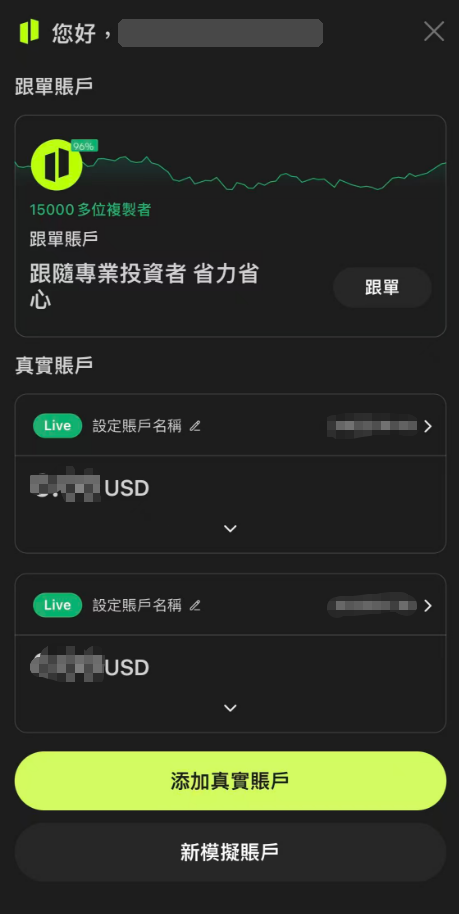
打開〔我的〕→ 帳戶管理,會看到帳戶被分成 跟單帳戶/真實帳戶/模擬帳戶 三區。
這張圖就是「跟單是獨立帳戶類型」最直接的證據 —— 它不是一個功能開關,是一個要另外開通的帳戶。詳細流程在第七節。
另外在這一頁可以直接「添加真實賬戶」「新模擬賬戶」,帳戶名稱也能自訂(鉛筆圖示)。
二、下載與登入
認明開發者是「Ultima Markets Ltd」
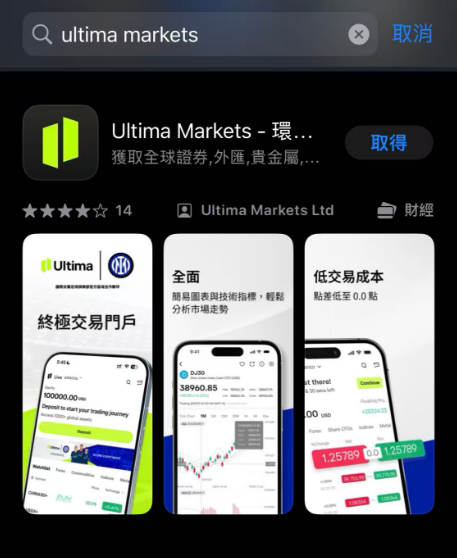
在 App Store 或 Google Play 搜 ultima markets,認開發者名稱 Ultima Markets Ltd、分類財經。
外匯類 App 的仿冒品不少,名字可以抄,開發者帳號抄不了。
商店評分:兩邊落差很大
App Store 4 星(14 則評論)、Google Play 1.2 星(521 則評論) —— 2026 年 11 月 17 日查看。
同一支 App,兩個商店差這麼多,我沒辦法替它下結論 —— 評論內容我沒有逐則看過,也不知道兩邊的使用者組成差在哪裡。
寫出來,是因為你點開商店頁面一定會看到。與其那時候才發現,不如先從我這裡知道。
不用登入就能看報價
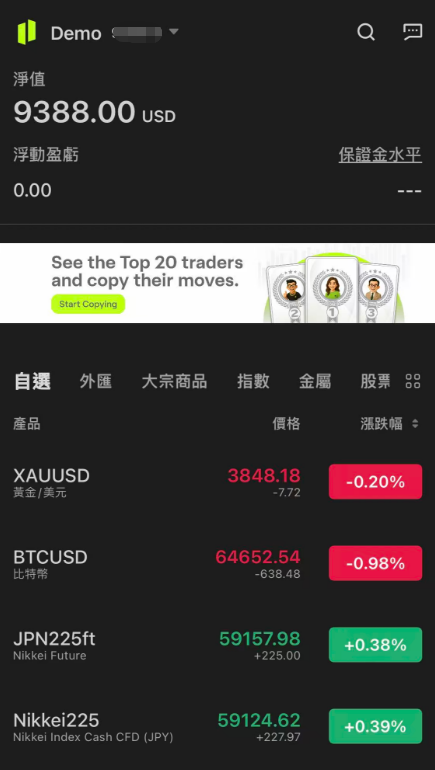
這點意外地實用:下載完不用給任何個資,就能直接看即時報價、用模擬帳戶下單。
想先摸摸介面再決定要不要開戶的人,可以先裝來看。
登入:手機號碼或 Email
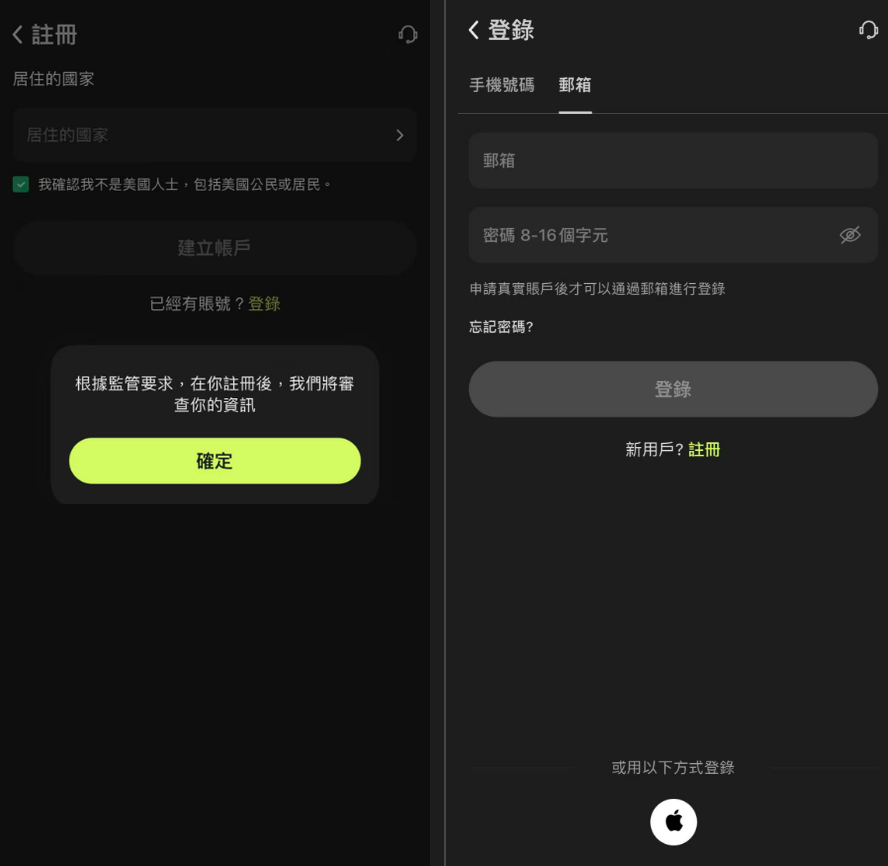
登入頁有手機號碼和郵箱兩個分頁,密碼規則是 8~16 個字元,iOS 另外支援 Apple 登入。
註冊頁則要選居住的國家,並勾選「我確認我不是美國人士,包括美國公民或居民」—— 美國居民無法開戶,這是監管限制,不是平台刁難。
注意|Email 登不進去的原因
登入頁上有一行小字:「申請真實賬戶後才可以通過郵箱進行登錄」。
意思是還沒開真實帳戶的人,用 Email 是登不進去的。這是新手最常卡住的地方,而且官網沒講。
建議的動線:先開戶,再下載 App
App 裡雖然有「建立帳戶」,但登入頁自己說了「申請真實賬戶後才可以通過郵箱進行登錄」 —— 所以順序一定是先開戶、再裝 App。
開戶有兩條路,用手機讀這篇的人建議走第一條。
① 手機直接註冊(繁體中文介面)
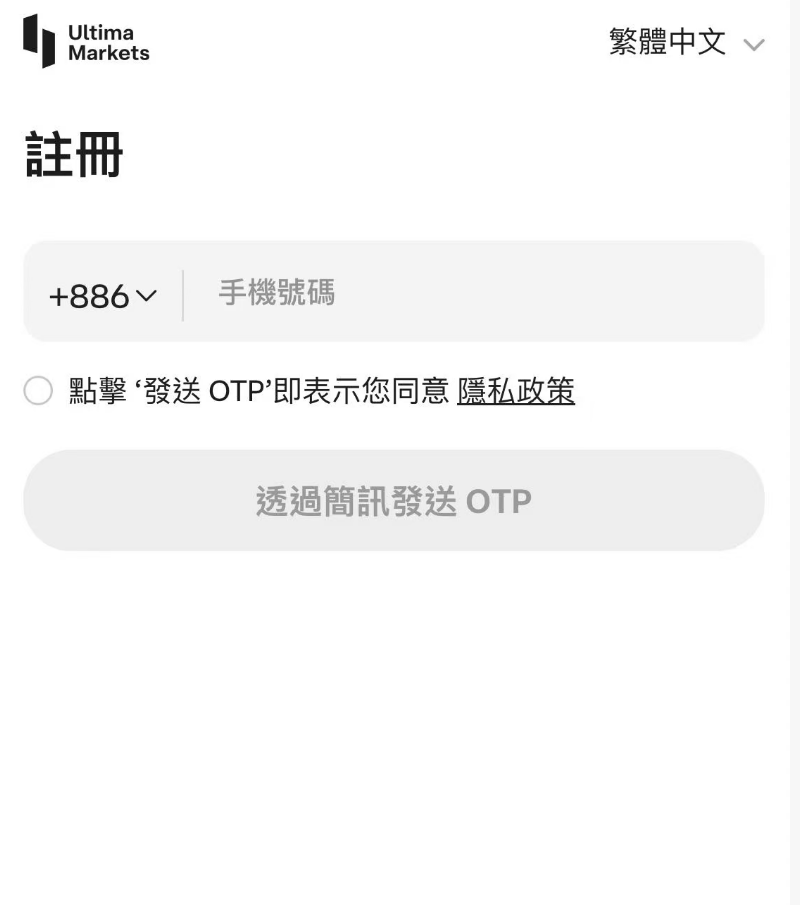
手機版註冊頁是繁體中文,國碼預設就是 +886,填手機號碼、收一封簡訊驗證碼(OTP)就完成註冊。
全程在手機上,不用跑到電腦前。
② 用電腦開戶
要填的欄位多,還要上傳證件照片,大螢幕比較好操作。完整流程看 註冊開戶教學。
注意|註冊完還沒結束
不管走哪一條,註冊只是拿到帳號。要入金和交易,還得完成三級身分驗證(上傳證件與地址證明)。
驗證完成前,存款只能用加密貨幣,提款額度是 $0。所以別以為收完簡訊就可以入金了。
註冊並驗證完成後:
“ ③ 下載 App ④ 用手機號碼或 Email 登入 “
登入後會跳 2FA,可以跳過
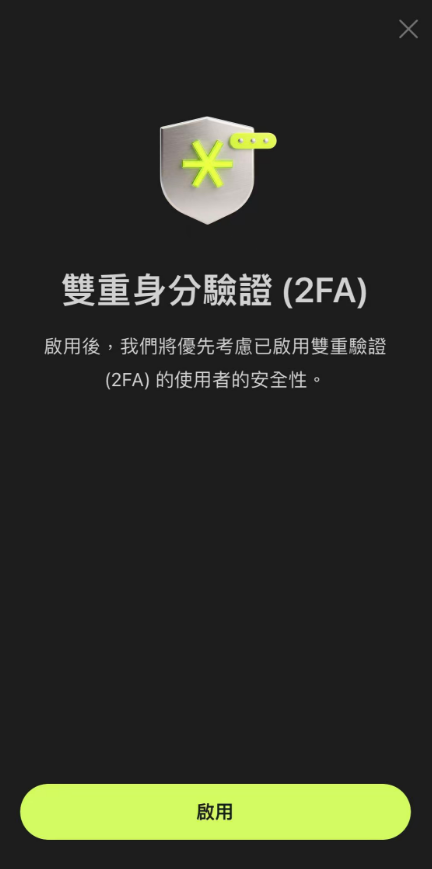
登入後 App 會主動跳出雙重驗證(2FA)的啟用引導,右上角 ✕ 可以跳過,不強制。
但還是建議開。Ultima Markets 的 2FA 是雙重的 —— 先收 Email 驗證碼,再輸入 Authenticator App 的一次性密碼,比多數平台嚴格。資金安全這件事,麻煩一點是好事。
三、主畫面:五個分頁各有什麼
底部有五個分頁:首頁/交易/發現/活動/我的。
首頁
帳戶卡顯示淨值、浮動盈虧、保證金水平,下面是自選商品列表,分成自選/外匯/大宗商品/指數/金屬/股票六類。
隱藏技巧:讓自選列表直接顯示點差
自選列表預設只有一個價格和漲跌幅,看不到買賣價差。但那是預設值,可以改。
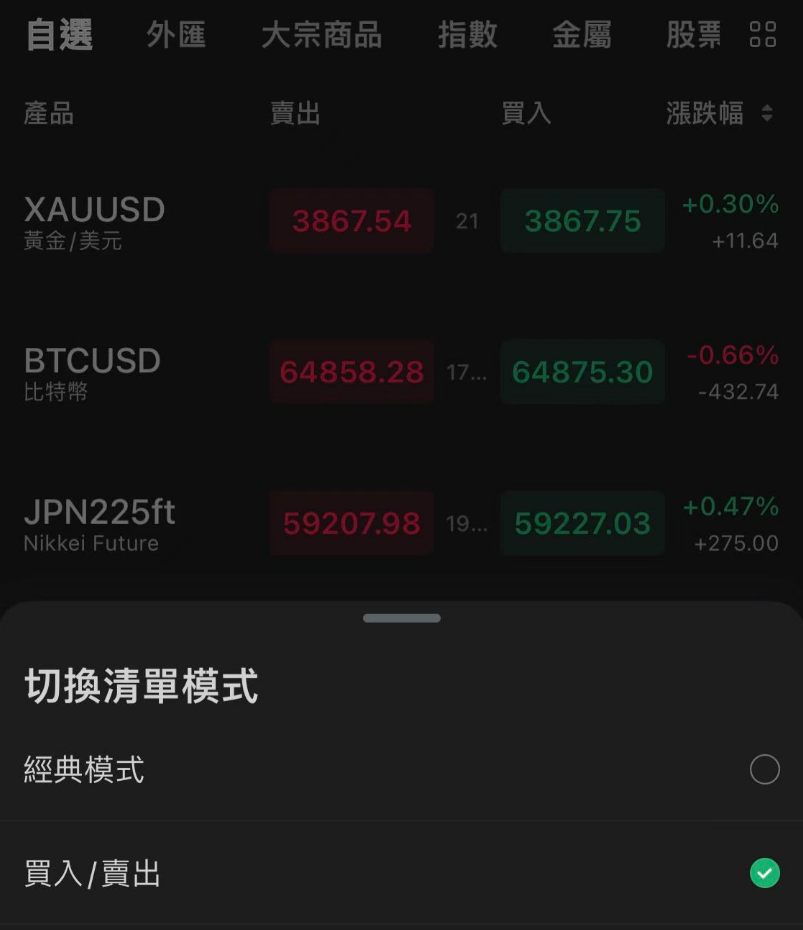
點〔股票〕分頁右邊那個四個小方塊的圖示,會跳出「切換清單模式」:
| 模式 | 顯示內容 |
|---|---|
| 經典模式 | 單一價格 + 漲跌幅(預設) |
| 買入/賣出 | 賣出價 | 點差 | 買入價 + 漲跌幅 |
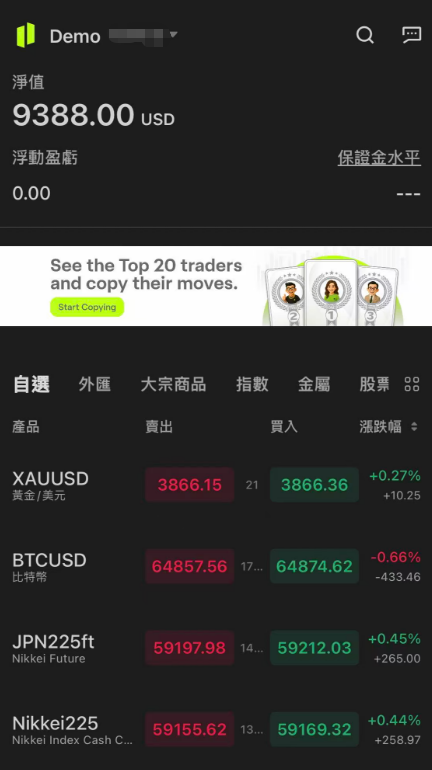
切成「買入/賣出」之後,整張列表每一檔的點差都直接看得到(截圖當下黃金 21、比特幣 17x、日經 14x)。
這個圖示沒有文字標籤,很容易整支 App 用到底都不知道有這個設定。要比價、要挑時段進場的人,先把它打開。
交易
就是下單頁,第五節整節在講。
發現:這才是 UM App 真正的差異化
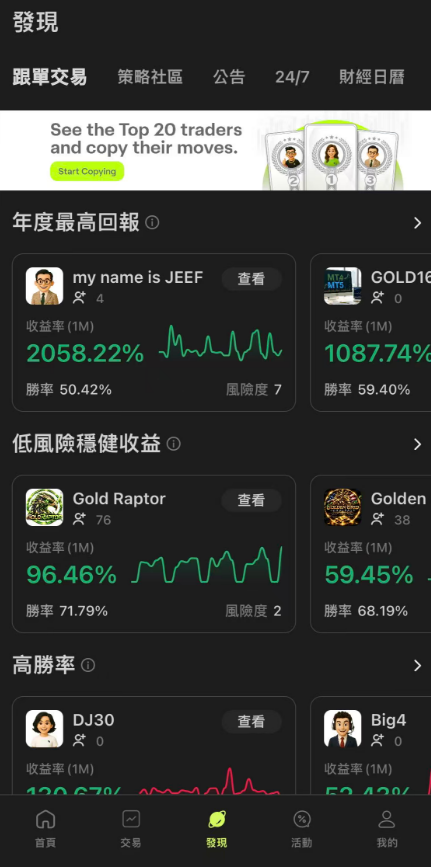
〔發現〕底下有八個子分頁,等於一個完整的研究中心:
| 子分頁 | 內容 |
|---|---|
| 跟單交易 | Top 20 + 年度最高回報/低風險穩健收益/高勝率 三種分類 |
| 策略社區 | 可搜尋、可篩選,依綜合評級排序 |
| 公告 | 商品類別變更、系統維護時間 |
| 24/7 | 即時新聞串流 |
| 財經日曆 | 含低/中/高重要性分級與鬧鐘提醒 |
| 分析 | 個股與指數的技術分析 |
| Newsletter | 每日匯價預期 |
| FX TV | 影片分析,英文原音+中文字幕與中文配音;列表標題為繁體中文 |
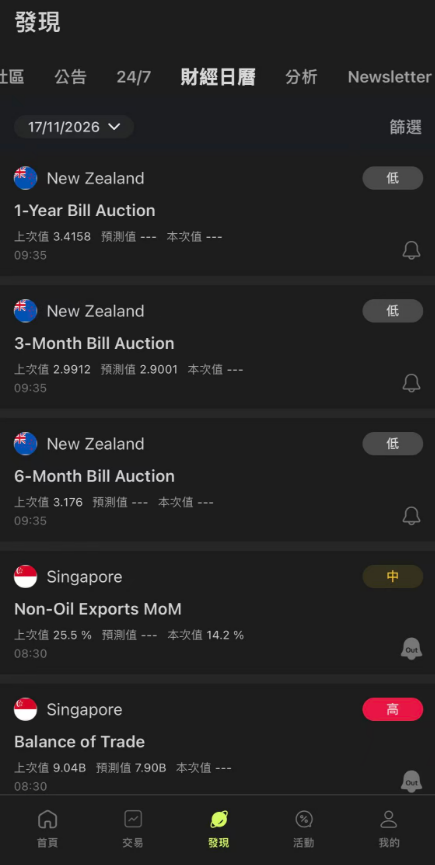
財經日曆這類東西很多券商有,但做進自家 App、還附提醒鬧鐘的不多。
FX TV 的影片原音是英文,但有中文字幕和中文配音,列表標題也是繁體中文 —— 不想聽英文的人跟得上。
這一整塊是 MT4 和 MT5 完全沒有的。 如果你習慣一邊看盤一邊找資料,這是選 UM App 的實質理由。
公告分頁值得點開
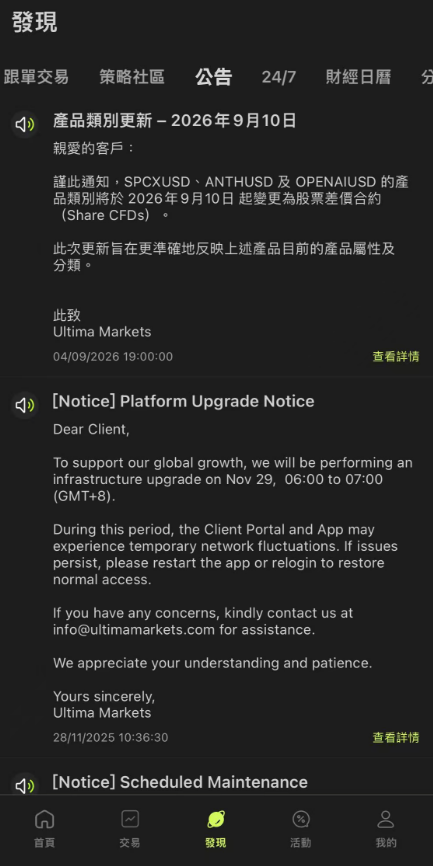
這一區會公告商品類別變更和系統維護時段。對有持倉的人來說,維護時間事先知道很重要。
活動
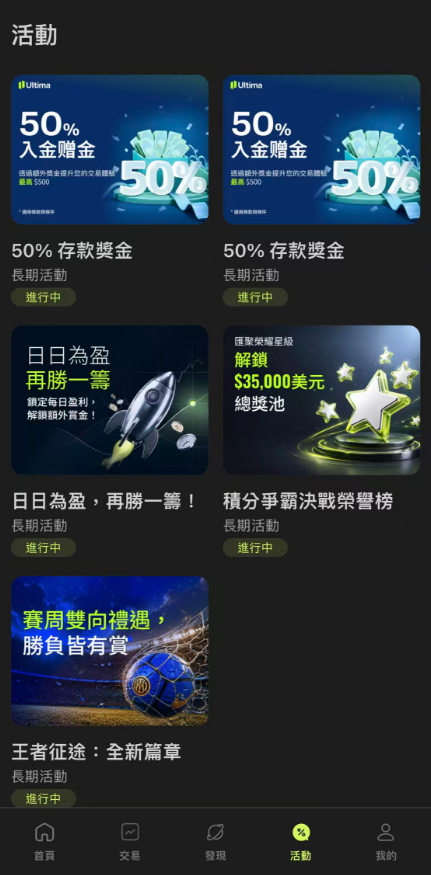
活動分頁有長期進行的入金贈金與積分類活動,App 裡「優惠券」的來源就是這裡。
注意|參加贈金活動前先看條款
贈金類活動多半綁定交易量才能提領,實際條件以活動頁的「適用條款與細則」為準。
本站未實測這些活動的提領條件,請自行點開條款確認後再參加。
我的
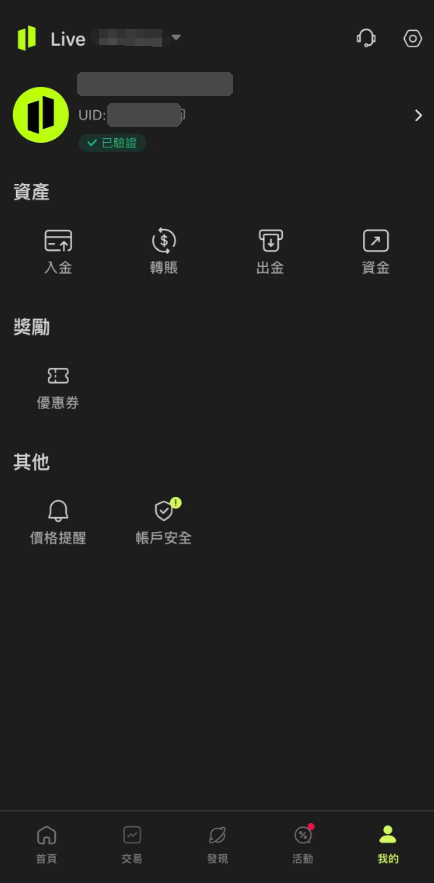
帳務功能都在這裡:入金/轉賬/出金/資金,另外有價格提醒與帳戶安全設定。第六節會逐一看。
四、報價與圖表
商品詳情頁有四個分頁
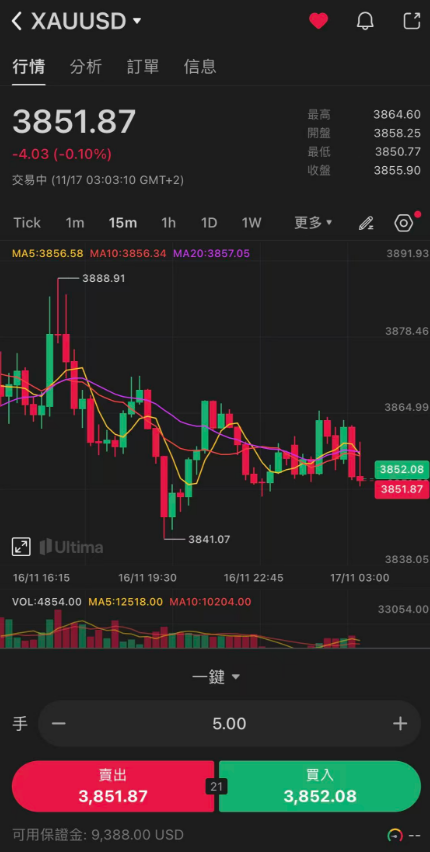
點進任一商品,上方是行情/分析/訂單/信息四個分頁。
圖表功能該有的都有:
- 週期:Tick/1m/15m/1h/1D/1W/更多
- 指標:MA5/MA10/MA20、成交量
- 工具:繪圖、指標設定、全螢幕
- 報價列:最高/開盤/最低/收盤
可以直接在圖表上下單
圖表畫面底部就是完整的下單列 —— 一鍵模式、手數加減、賣出/買入價,下面還即時顯示可用保證金。
看圖、調手數、下單,全程不用離開圖表頁。
點差就顯示在買賣價中間
買賣價中間那個小數字就是點差。截圖當下黃金顯示 21 點(賣出 3,851.87/買入 3,852.08)。
這個數字值得對照一下:本站對 Ultima Markets 的 6 個月實測,黃金平均點差是 22.14 點。App 自己顯示的即時值和我們長期監測的平均值幾乎一致 —— 代表這個報價是穩定的,不是只在特定時段好看。
完整的十家券商點差比較,看 即時點差比較工具。
注意|平台時間是 GMT+2
報價列會寫「交易中(GMT+2)」。
台灣是 GMT+8,整整差 6 小時。所以你在 App 裡看到的 K 線日期分界,和台灣的日期是錯開的 —— 台灣時間早上 8 點以前,平台那邊還是「昨天」。
看日線、算隔夜利息結算時間時,記得換算。
順帶一提:OpenAI、Anthropic、SpaceX 也找得到
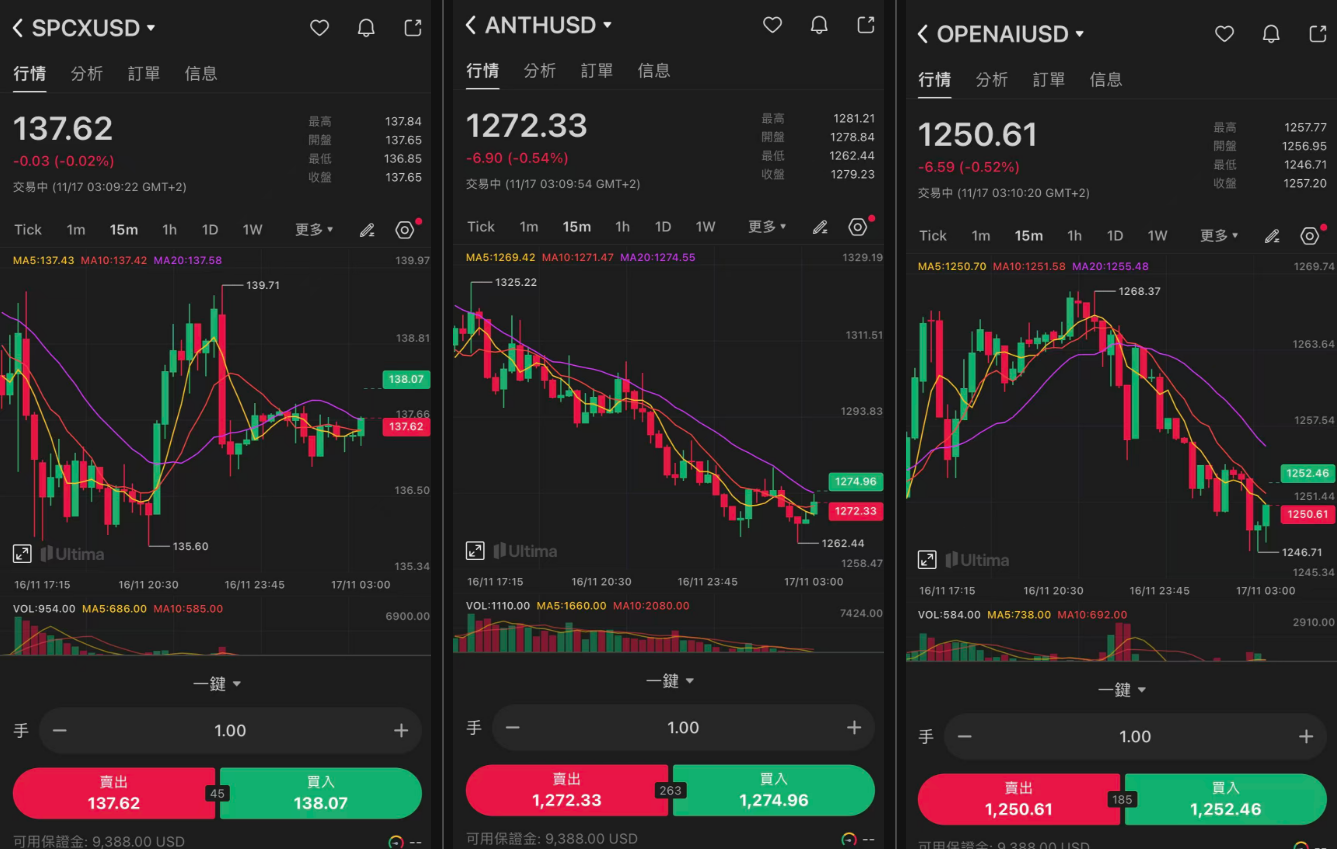
公告分頁提到的 SPCXUSD、ANTHUSD、OPENAIUSD 三檔,實測確實可以交易,有完整 K 線和即時報價 —— 分別是 SpaceX、Anthropic、OpenAI 的差價合約。
這三家都是未上市公司,在台灣幾乎沒有其他管道可以碰。但交易成本要先知道:
| 標的 | 現價 | 點差 | 點差佔價格 |
|---|---|---|---|
| OpenAI(OPENAIUSD) | 1,250.61 | 185 點 | 0.148% |
| Anthropic(ANTHUSD) | 1,272.33 | 263 點 | 0.207% |
| SpaceX(SPCXUSD) | 137.62 | 45 點 | 0.327% |
| (對照)黃金 XAUUSD | 3,851.87 | 21 點 | 0.005% |
SpaceX 的相對交易成本是黃金的 60 倍。
這不代表平台黑心 —— 未上市公司沒有公開交易所、沒有真實流動性,點差本來就得拉開。但你要清楚自己在付什麼。
注意|未上市公司 CFD 的三個前提
- 沒有公開交易所報價 —— 黃金有倫敦金可以比價,SpaceX 沒有
- 價格來源是平台自訂或第三方估值,你無法驗證是否公允
- 沒有套利者把偏離的價格拉回來
當成小部位的題材玩可以,不要當成買股票。
五、下單實測
這一節是 UM App 最讓我意外的地方。
市價單:下單前就把錢算給你看
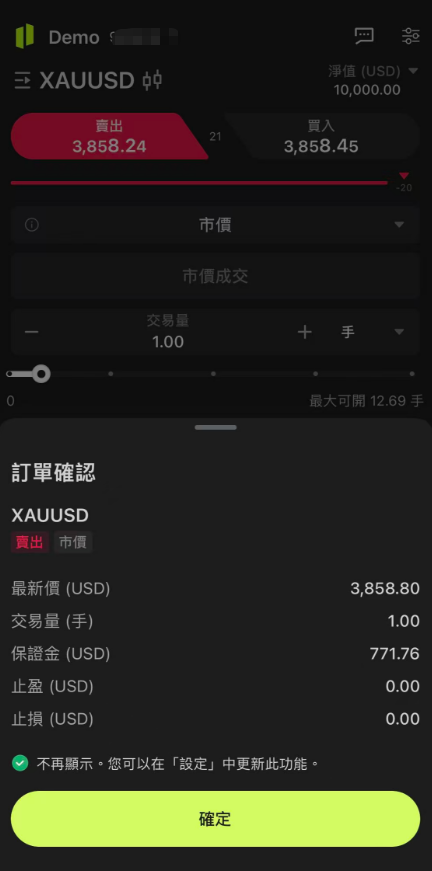
按下下單鍵後會跳出訂單確認,上面列著:
| 項目 | 畫面顯示 |
|---|---|
| 最新價 | 3,858.80 |
| 交易量 | 1.00 手 |
| 保證金 | 771.76 USD |
| 止盈/止損 | 0.00 / 0.00 |
這張確認單直接告訴你這一單要押多少保證金。
順帶可以回推:黃金 1 手是 100 盎司,3,858.80 × 100 = 385,880 美元的名目價值,除以保證金 771.76,正好是 500 倍槓桿(本次使用的模擬帳戶設定)。槓桿級距的完整說明在 Ultima Markets 評價。
★ 還會算「交易後的保證金水平」
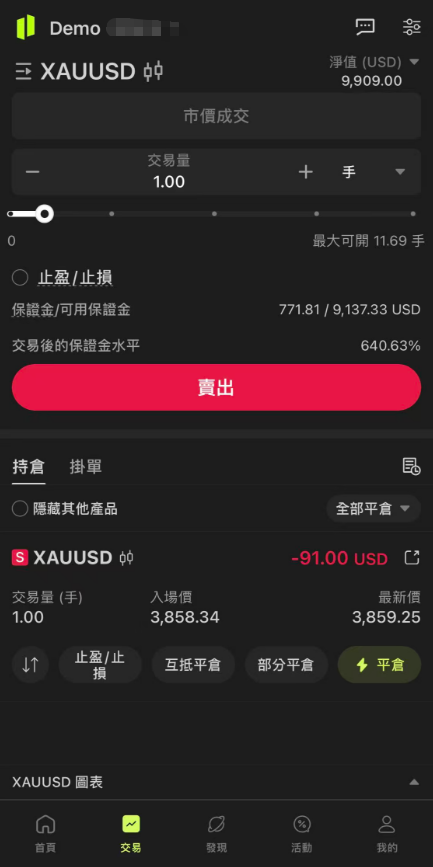
這一項我在其他家的手機 App 很少看到:
交易後的保證金水平 640.63%
它算的不是現在的保證金水平,是「這一單下去之後」的。
用畫面上的數字回推:淨值 9,909、再加一手後已用保證金會變成 1,543.62,9,909 ÷ 1,543.62 ≈ 642% —— 和畫面的 640.63% 吻合(差異來自報價跳動)。
下單前就先告訴你離爆倉線還有多遠,這對控制部位很有用。
對照一下:本站在 MT4 教學 實測過,MT4 桌面版的下單視窗不幫你算錢,手數、保證金、預估損益都要自己算。這一點上 UM App 明顯更友善。
畫面上還同時顯示最大可開 12.69 手,不用自己試到被退件。
限價單與掛單
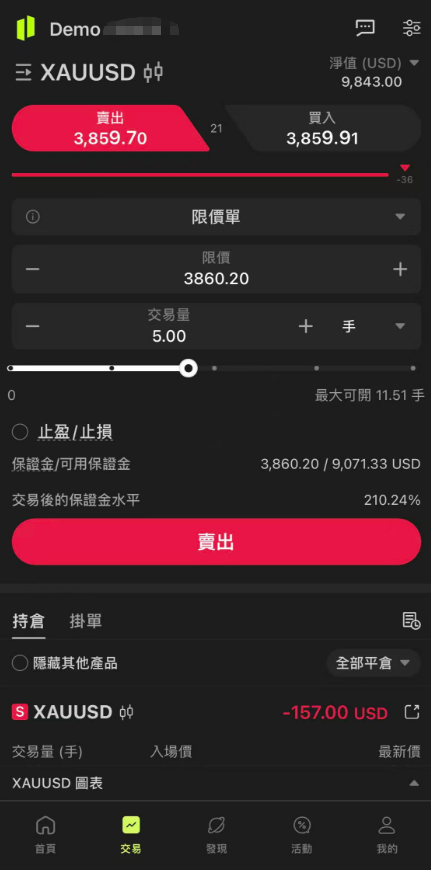
把「市價」切成「限價單」,就多一個限價欄位。掛單送出後在〔掛單〕分頁管理。
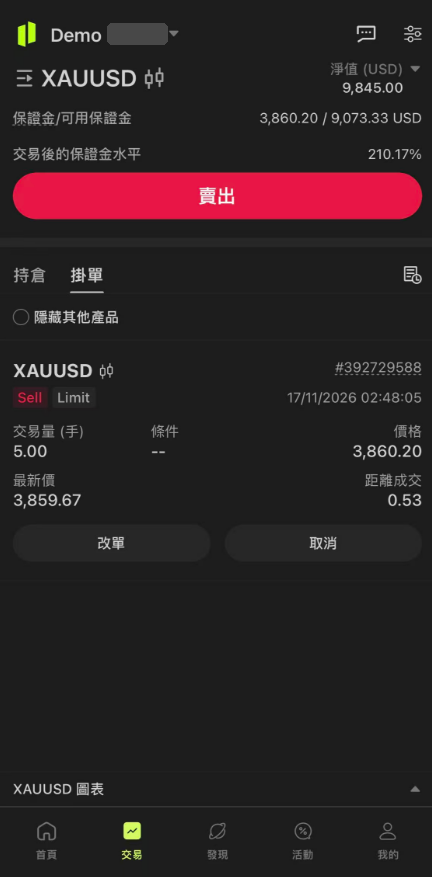
掛單列表有一個 MT4/MT5 都沒有的欄位:
距離成交 0.53
直接告訴你離觸發還差多少,不用自己拿最新價減掛單價。掛單旁邊可以直接「改單」或「取消」。
持倉:三種平倉方式
持倉列表每一筆底下有一排按鈕:
- 止盈/止損 —— 補掛或修改
- 互抵平倉 —— 同商品反向單互相沖銷
- 部分平倉 —— 只平掉一部分手數
- ⚡平倉 —— 一鍵市價平掉
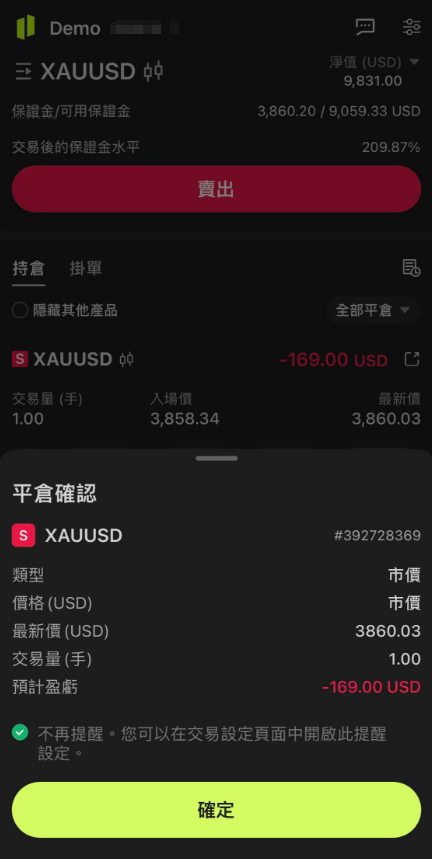
平倉確認上會顯示 預計盈虧(截圖當下是 -169.00 USD),按下去之前就知道這一單最後是賺是賠。
互抵平倉和部分平倉在 MT4 手機版上都要繞一圈才做得到,這裡是兩個按鈕的事。
六、入金、轉賬、出金
入金:管道和網頁後台完全一樣
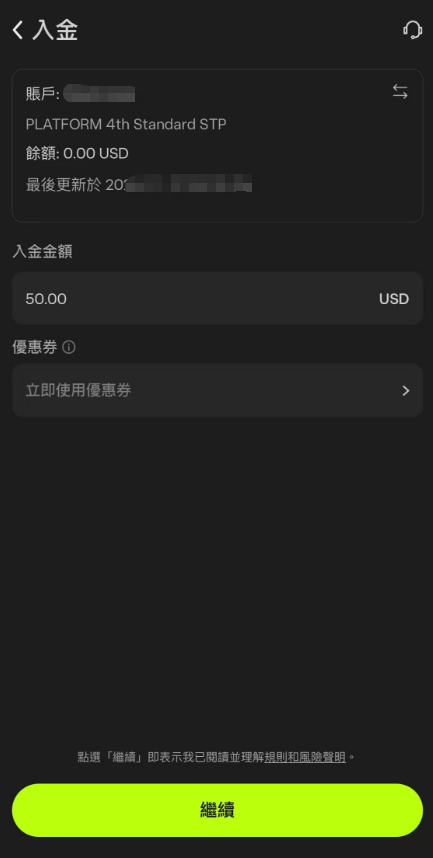
〔我的〕→ 入金,先選帳戶、填金額(預設 50.00 USD),下面有優惠券欄位,按「繼續」進入管道清單。
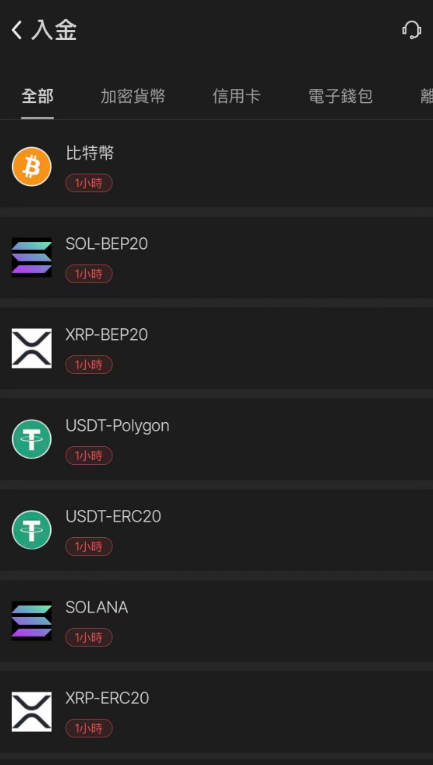
分頁是全部/加密貨幣/信用卡/電子錢包/離岸電匯。
實測比對的結果:App 的入金管道和網頁後台完全一致,沒有縮水。加密貨幣一樣是多幣種多鏈(BTC、SOL、XRP、USDT 的各種鏈別),全部標示 1 小時到帳。
很多券商的 App 只留信用卡,Ultima Markets 是整套搬過來。各管道的手續費、上限與實際到帳時間,看 入金教學。
轉賬:帳戶之間可以直接搬錢
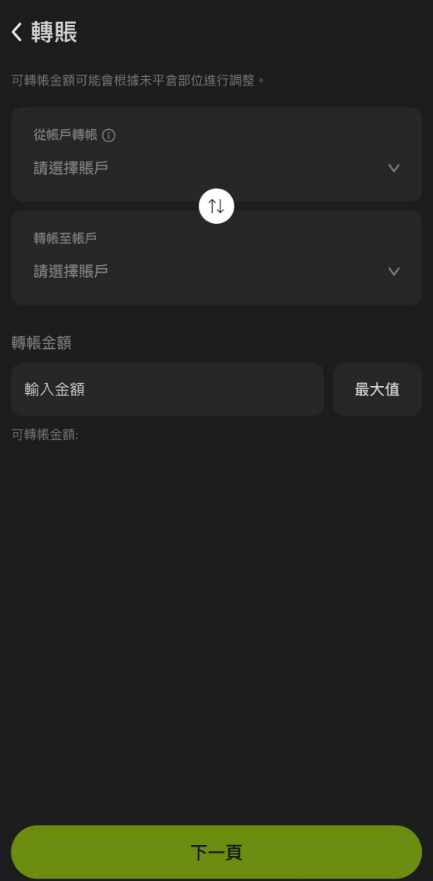
選「從帳戶」和「轉帳至帳戶」,中間有對調鈕,金額可以按「最大值」。
頁面上有一行提醒值得記住:
可轉帳金額可能會根據未平倉部位進行調整
也就是手上有單的時候,能轉出去的錢會變少。
這個功能在第七節會用到 —— 開通跟單帳戶後要入金,可以直接從既有帳戶轉過去,不必再刷一次卡。
出金:入口叫「出金」,頁面叫「提取」
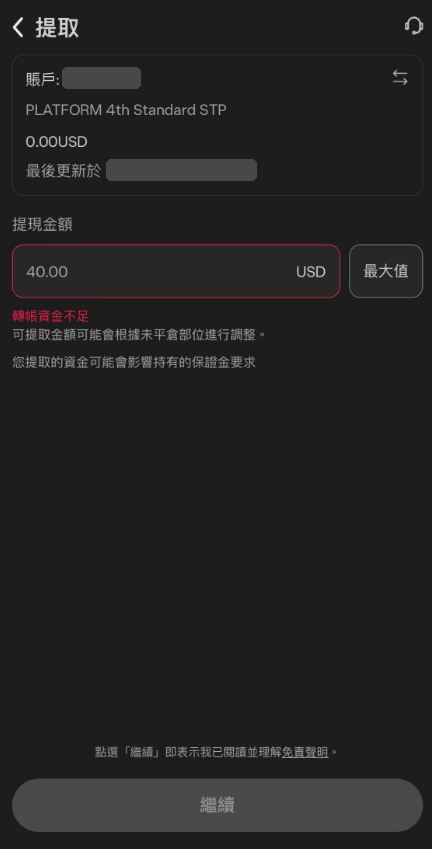
這裡有個小陷阱:〔我的〕裡的按鈕寫 「出金」,點進去頁面標題變成 「提取」。找不到的時候別懷疑,是同一個。
頁面上兩行提示寫得很實在,原文照錄:
可提取金額可能會根據未平倉部位進行調整 您提取的資金可能會影響持有的保證金要求
意思是出金會吃掉你的可用保證金,手上有單的時候提領要特別小心,別把自己提到爆倉邊緣。
七、跟單:App 唯一無可取代的功能
前面六節講的事情,MT5 手機版大多也做得到。這一節講的,只有 UM App 有。
入口在哪
首頁中間的 banner「See the Top 20 traders and copy their moves」,或〔發現〕→ 跟單交易,兩個都通。
★ 跟單者人數比報酬率誠實
〔發現〕→ 跟單交易的第一欄叫「年度最高回報」,第一張卡片長這樣:
| 策略 | 收益率(1M) | 風險度 | 跟單者 |
|---|---|---|---|
| my name is JEEF | 2058.22% | 7 | 4 人 |
| GOLD16 | 1087.74% | — | 0 人 |
| Gold Raptor(低風險穩健收益) | 96.46% | 2 | 76 人 |
一個月報酬 2058%,勝率卻只有 50.42%。
但真正該看的是最右邊那一欄。
報酬率排第一和第二的策略,跟單人數是 4 人和 0 人;報酬率只有它們二十分之一、風險度只有 2 的 Gold Raptor,有 76 人跟。
跟單者人數比報酬率誠實。
平台上的老手早就用腳投票了 —— 一個月賺二十倍、勝率只有五成,代表單筆下注極重,賺回來的方式也能一次賠回去。
公道話要說:Ultima Markets 把策略分成「年度最高回報」和「低風險穩健收益」兩類,而且每個策略都標了風險度。平台該做的分級都做了,剩下的是讀者會不會看。
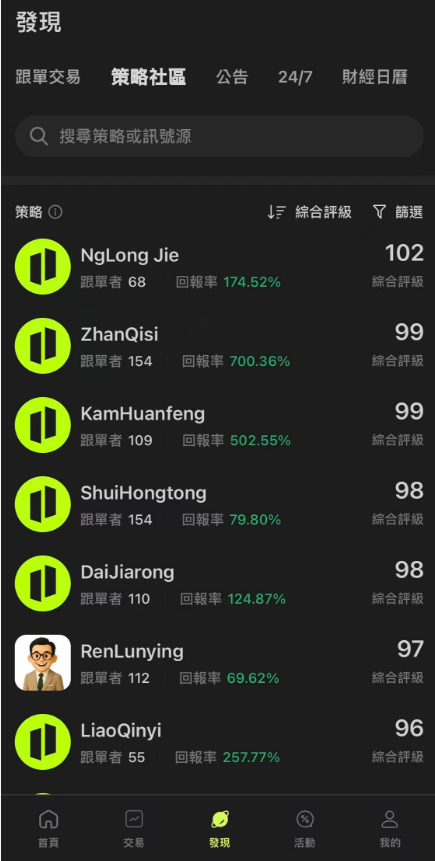
〔策略社區〕可以搜尋和篩選,預設依綜合評級排序。這個評級也不是純看報酬率 —— 畫面上 ZhanQisi 回報率 700.36% 評級 99,NgLong Jie 只有 174.52% 評級卻是 102。代表評級把風險算進去了。
點進去才看得到的 30% 分潤
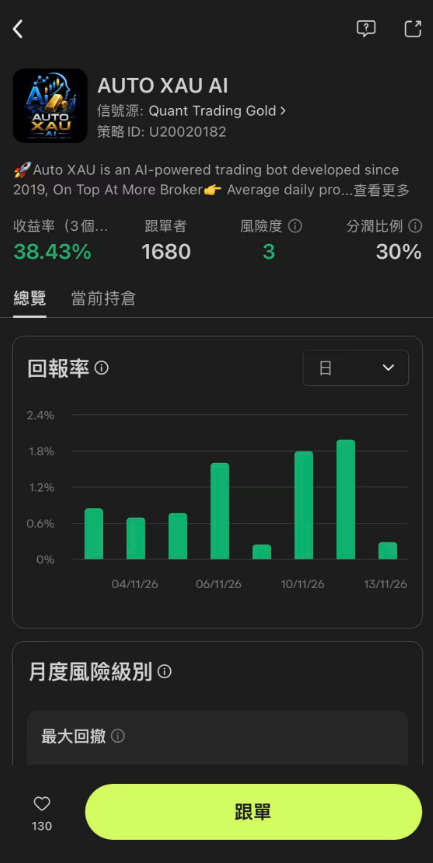
列表頁看不到最重要的那個數字。點進任一個訊號提供者才會出現:
| 欄位 | 值 |
|---|---|
| 信號源 | Quant Trading Gold |
| 收益率(3 個月) | 38.43% |
| 跟單者 | 1,680 |
| 風險度 | 3 |
| 分潤比例 | 30% |
訊號提供者會抽走你獲利的 30%。
算給你看:帳面報酬 38.43%,扣掉 30% 分潤,實拿大約 26.9% —— 而且這還沒算點差和隔夜利息。
詳情頁還有〔當前持倉〕分頁,跟單前看得到對方現在手上有什麼單,這點算透明。
但有一欄是空的
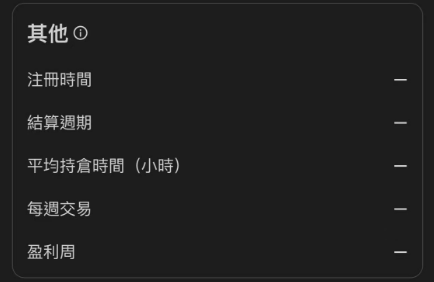
同一頁往下滑,「其他」這一區:
| 欄位 | 顯示 |
|---|---|
| 註冊時間 | — |
| 結算週期 | — |
| 平均持倉時間(小時) | — |
| 每週交易 | — |
| 盈利周 | — |
五項全空。
對照一下這個策略自己的簡介寫著「developed since 2019」—— 但平台上的註冊時間是空白的,收益率也只給近 3 個月。
也就是說:你無法驗證它在 Ultima Markets 上到底跑了多久。
這些欄位是訊號提供者自己沒填,平台有把欄位列出來。但對要掏錢跟單的人來說,結論是一樣的 —— 看到空白,就當成「不知道」,不要當成「沒問題」。
要先開通一個跟單帳戶
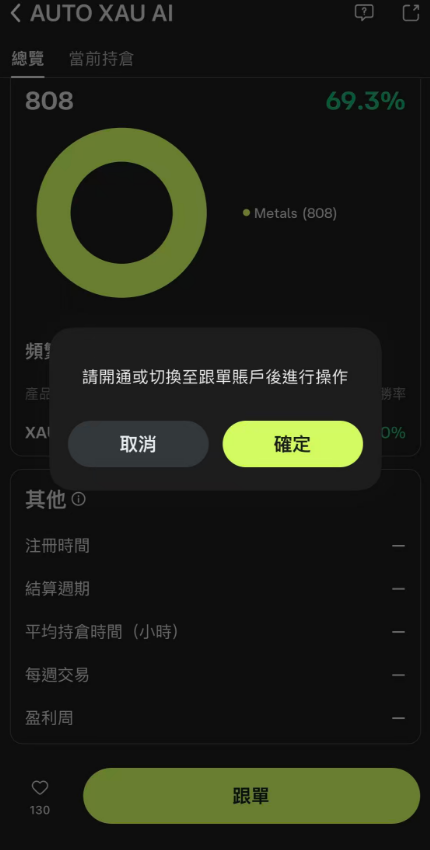
按下「跟單」不會直接開始,會先跳出:
請開通或切換至跟單賬戶後進行操作
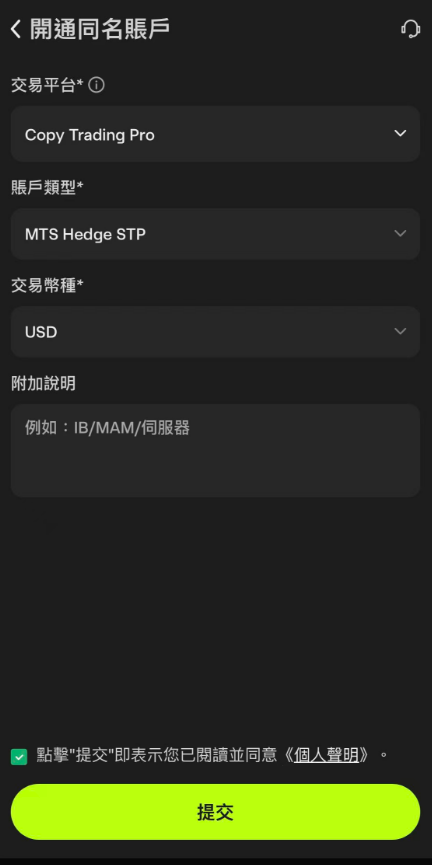
開通頁的規格是固定的:
| 欄位 | 值 |
|---|---|
| 交易平台 | Copy Trading Pro(不是 MT4/MT5) |
| 賬戶類型 | MTS Hedge STP |
| 交易幣種 | USD |
頁面標題寫「開通同名賬戶」—— 代表掛在你既有的身分底下,不用重新做身分驗證。帳戶類型是 Hedge STP,允許對沖,和一般標準帳戶同一型,不是佣金帳戶。
完整流程
“ ① 首頁 banner 或〔發現〕→ 跟單交易 ② 點進訊號提供者,看報酬率、風險度、分潤比例、當前持倉 ③ 按「跟單」→ 跳出「請開通或切換至跟單賬戶」 ④ 開通同名賬戶(Copy Trading Pro / MTS Hedge STP / USD) ⑤ 入金或從既有帳戶轉帳過去 ⑥ 回到訊號提供者頁面開始跟單 “
注意|跟單前要知道的三件事
- 分潤 30% —— 帳面報酬要先打七折再評估
- 跟單的獲利不計入交易量回饋 —— 這點在 Ultima Markets 評價 查證過
- 跟單帳戶的最低入金是 50 USD
本次實測未實際開通跟單帳戶,所以開通後的「跟單設定頁」(跟單金額、倍數、停止條件)尚未取得畫面。等實際開通後會補上。
八、那到底該用哪一個?
| 你是哪種人 | 建議 |
|---|---|
| 新手、只用手機、想要下單時有人幫你算錢 | UM App |
| 想跟單 | UM App(沒有別的選擇) |
| 想一邊看盤一邊看新聞、財經日曆、影片 | UM App |
| 有 EA 要跑 | MT4/MT5(UM App 不行) |
| 要交易 XAUUSD247 或 24/7 商品 | MT5(見 MT5 教學) |
| 習慣電腦多視窗、要跑策略回測 | MT5 桌面版 |
三個可以同時用。 同一組身分底下可以有 MT4 帳戶、MT5 帳戶和跟單帳戶,資金在〔轉賬〕頁互相搬。
最務實的組合是:平常用 UM App 看盤下單,EA 掛在 MT5,跟單另外開一個帳戶。
常見問題
UM App 和 MT5 手機版該用哪一個?
看你要做什麼。跟單只有 UM App 能用、跑 EA 只有 MT4/MT5 能用,這兩件事沒得選。其他情況兩個都行,但 UM App 的下單面板會算保證金和「交易後的保證金水平」,對新手比較友善。
iOS 和 Android 版有差別嗎?
介面相同。iOS 多一個 Apple 登入選項。
沒開戶可以先用嗎?
可以。 不用登入就能看即時報價,也能用模擬帳戶下單。但用 Email 登入需要先有真實帳戶。
UM App 可以跑 EA 嗎?
不行。 自動交易只能用 MT4 或 MT5。Copy Trading 帳戶也不能跑 EA。
App 裡看得到點差嗎?
看得到,但預設是關的。 自選列表預設為「經典模式」,只有單一價格和漲跌幅;點〔股票〕右邊的四格圖示切換成「買入/賣出」,列表上每一檔就會顯示「賣出價|點差|買入價」。商品詳情頁和下單頁則一律看得到。實測黃金顯示 21 點,和本站 6 個月實測的 22.14 點一致。
跟單要付多少錢?
除了點差等一般交易成本,訊號提供者會抽分潤。實測看到的是 30%,依提供者而異,點進詳情頁才看得到。另外跟單的獲利不計入交易量回饋。
為什麼 App 裡的時間和台灣對不上?
平台時間是 GMT+2,台灣是 GMT+8,差 6 小時。台灣時間早上 8 點以前,平台那邊還算「昨天」。看日線和算隔夜利息結算時要換算。
出金可以在 App 做嗎?
可以。〔我的〕→ 出金(頁面標題會變成「提取」)。注意出金會影響可用保證金,手上有單時要留意。
App 裡可以直接開戶嗎?
有「建立帳戶」功能,但先開戶、再用 App 登入比較順 —— Email 登入本來就要求先有真實帳戶。用手機的話可以走手機號碼註冊(繁中介面、國碼預設 +886、簡訊驗證);用電腦則是欄位多、要上傳證件,大螢幕好操作。
下一步
- 還沒開戶:Ultima Markets 註冊開戶流程教學
- 要入金:信用卡・Apple Pay・電匯・加密貨幣完整圖解
- 要跑 EA:Ultima Markets MT5 下載與登入教學
- 手上有 MT4 EA:Ultima Markets MT4 教學
- 想交易黃金:黃金交易解析|XAUUSD247 週末實測
- 平台評價:Ultima Markets 評價|是否安全?
